
العمل مع عناصر التقويم في ملف PST
إضافة MapiCalendar إلى PST
إنشاء ملف PST جديد وإضافة مجلدات فرعية يُظهر كيفية إنشاء ملف PST وإضافة مجلد فرعي إليه. باستخدام Aspose.Email يمكنك إضافة MapiCalendar إلى المجلد الفرعي Calendar في ملف PST الذي أنشأته أو حمّلته. الخطوات التالية لإضافة MapiCalendar إلى PST:
- إنشاء كائن MapiCalendar.
- عيّن خصائص MapiCalendar باستخدام مُنشئ وطرق.
- أنشئ PST باستخدام طريقة PersonalStorage.Create().
- إنشاء مجلد مُعرّف مسبقًا (التقويم) في جذر ملف PST عبر الوصول إلى المجلد الجذر ثم استدعاء طريقة AddMapiMessageItem().
يوضح المقتطف البرمجي التالي كيفية إنشاء MapiCalendar ثم إضافته إلى مجلد التقويم في ملف PST جديد تم إنشاؤه.
حفظ عناصر التقويم من PST إلى القرص بصيغة ICS
تُظهر هذه المقالة كيفية الوصول إلى عناصر التقويم من ملف Outlook PST وحفظ التقويم على القرص بصيغة ICS. استخدم فئتي PersonalStorage و MapiCalendar للحصول على معلومات التقويم. الخطوات التالية لحفظ عناصر التقويم:
- حمّل ملف PST باستخدام فئة PersonalStorage.
- تصفح مجلد Calendar.
- احصل على محتويات مجلد Calendar للحصول على مجموعة الرسائل.
- تكرار عبر مجموعة الرسائل.
- استدعِ طريقة PersonalStorage.ExtractMessage() للحصول على معلومات الاتصال في فئة MapiCalendar.
- استدعِ طريقة MapiCalendar.Save() لحفظ عنصر التقويم على القرص بتنسيق ICS.
البرنامج أدناه يحمّل ملف PST من القرص ويحفظ جميع عناصر التقويم بصيغة ICS. يمكن بعد ذلك استخدام ملفات ICS في أي برنامج آخر يدعم تحميل ملف التقويم القياسي ICS. عند فتح ملف ICS في Microsoft Outlook، يظهر كما هو موضح في اللقطة أدناه.
|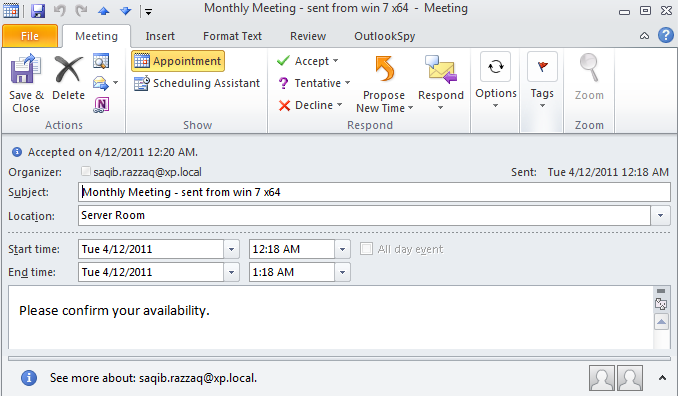 | | :- | يوضح المقتطف البرمجي التالي كيفية تصدير عناصر التقويم من Outlook PST إلى صيغة ICS.