
الترخيص والقيود
تقييم Aspose.Email
يمكنك تحميل Aspose.Email لـ .NET مجانًا للتقييم. يوفر الإصدار التجريبي جميع وظائف المنتج تقريبًا مع بعض القيود. يمكنك بسهولة تحويل النسخة التجريبية إلى مرخصة عن طريق إضافة بضعة أسطر من الشيفرة لتطبيق الترخيص.
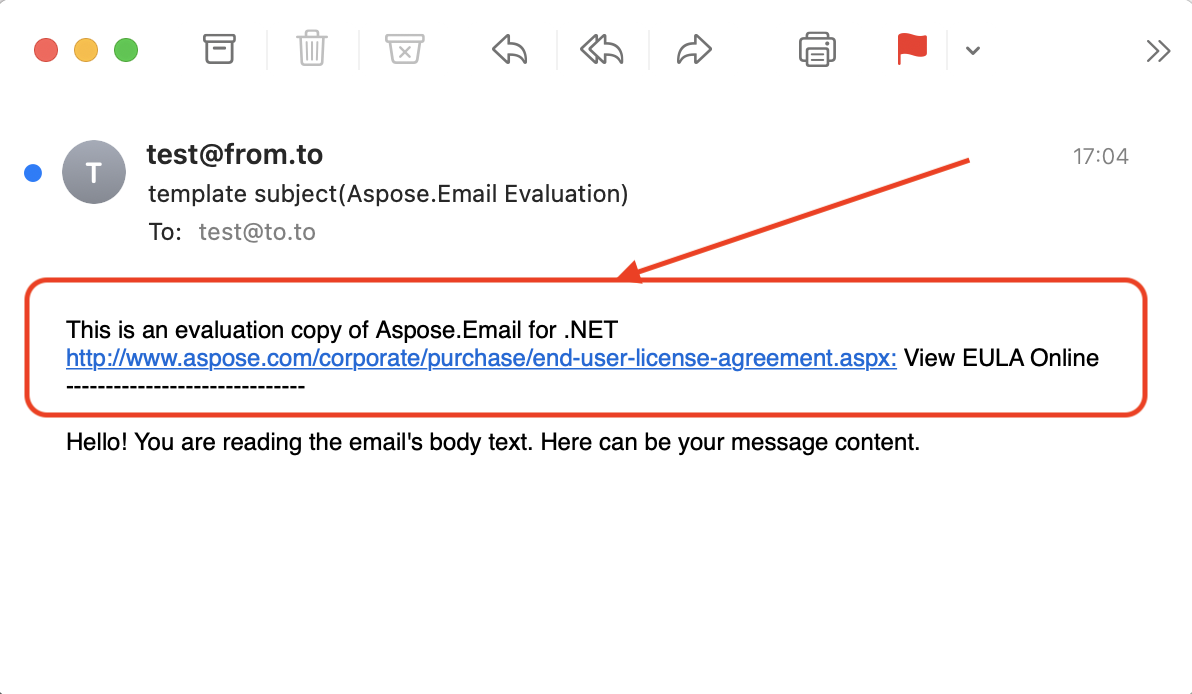
قيود نسخة التقييم
النسخة التجريبية من Aspose.Email (بدون رخصة محددة) توفر كامل وظائف المنتج باستثناء بعض القيود التجريبية.
- يتم إضافة ملف License.txt إلى ملف الرسالة المحفوظ باستخدام Aspose.Email.
- يمكن استخراج 50 بريدًا إلكترونيًا فقط من مجلد داخل ملف PST.
- يمكن استخراج ثلاثة مرفقات فقط بالإضافة إلى الصور المضمنة من ملف MSG.
- الحد الأقصى لعدد المرفقات المعالجة في صيغة CFB هو 1.
- الحد الأقصى لعدد المستلمين المعالجين في صيغة CFB هو 1.
- يضيف "رسالة التقييم" في الحقل "الموضوع" أثناء الحفظ بصيغ CFB أو EML أو MSG.
- لا يمكن أن يكون تاريخ الانتهاء لاحقًا من 31-12-2004 في طريقة GenerateOccurrences لنمط التكرار. هذا يسمح لك باختبار المنتج بصورة ذات معنى، لكنه غير ممكن للاستخدام في تطبيق إنتاجي. على سبيل المثال، يمكنك إنشاء نمط مثل "ابدأ في 1 يناير 2000 وتكرار كل آخر يوم عمل في الشهر" وتوليد التكرارات له. لن يتم توليد التكرارات بعد 31 ديسمبر 2004 في وضع التقييم.
- يضيف "صورة علامة مائية للتقييم" أثناء الحفظ بصيغة XPS أو TIFF.
- الحد الأقصى لعدد عناوين البريد الإلكتروني المشوشة وأسماء العرض التي يحلها خادم MS Exchange هو 20.
- الحد الأقصى لطول ملف البيانات المسموح بسحبه وإفلاته باستخدام FileDropPanel هو 51200 بايت.
- يعرض مربع رسالة مع "رسالة التقييم" أثناء عملية السحب والإفلات المستخدمة بواسطة FileDropPanel.
- يتم استخراج ملف واحد فقط من تدفق MSO المعطى بواسطة طريقة InlineAttachmentExtractor.EnumerateMsoPackage.
تطبيق رخصة
يمكنك بسهولة تنزيل نسخة تجريبية من Aspose.Email من صفحة التنزيل. توفر النسخة التجريبية نفس القدرات تمامًا كما النسخة المرخصة من Aspose.Email. علاوةً على ذلك، تصبح النسخة التجريبية مرخصة بمجرد شراء ترخيص وإضافة بضع أسطر من الشيفرة لتطبيق الترخيص.
معلومات عن الرخصة
الرخصة هي ملف XML بنص عادي يحتوي على تفاصيل مثل اسم المنتج، عدد المطورين المرخص لهم، تاريخ انتهاء الاشتراك، وما إلى ذلك. الملف موقع رقميًا، لذا لا تقم بتعديل الملف. حتى إضافة سطر فارغ غير مقصودة إلى الملف سيجعله غير صالح.
يجب عليك تعيين رخصة قبل استخدام Aspose.Email إذا أردت تجنب قيود النسخة التجريبية. لا يلزم تعيين الرخصة سوى مرة واحدة لكل تطبيق (أو عملية).
تطبيق الترخيص باستخدام ملف أو كائن تدفق
تعيين ترخيص في Aspose.Email لـ .NET
في Aspose.Email، يمكن تحميل الترخيص من ملف أو تدفق أو مورد مضمّن. يحاول Aspose.Email العثور على الترخيص في المواقع التالية:
- مسار صريح
- المجلد الذي يحتوي على ملف الـ dll للمكوّن (المضمن في Aspose.Email)
- المجلد الذي يحتوي على التجميع الذي استدعى ملف DLL للمكوّن (الموجود في Aspose.Email)
- المجلد الذي يحتوي على التجميع الرئيسي (ملف .exe الخاص بك)
- مورد مدمج في التجميع الذي استدعى ملف الـ DLL الخاص بالمكوّن (الموجود في Aspose.Email). هناك طريقتان شائعتان لتعيين الترخيص، سيتم مناقشتهما أدناه:
تطبيق الترخيص باستخدام ملف أو كائن Stream
أسهل طريقة لتعيين رخصة هي وضع ملف الرخصة في نفس المجلد الذي يتواجد فيه ملف الـ dll للمكوّن (المضمّن في Aspose.Email) وتحديد اسم الملف فقط بدون مساره.
 // Instantiate an instance of license and set the license file through its path

Aspose.Email.License license = new Aspose.Email.License();

license.SetLicense("Aspose.Email.lic");
 // Instantiate an instance of license and set the license through a stream

Aspose.Email.License license = new Aspose.Email.License();

license.SetLicense(myStream);
عند استدعاء طريقة SetLicense، يجب أن يكون اسم الترخيص مطابقًا لاسم ملف الترخيص الخاص بك. على سبيل المثال، يمكنك تغيير اسم ملف الترخيص إلى "Aspose.Email.lic.xml". ثم في الشيفرة، يجب عليك استخدام اسم الترخيص المعدل (أي Aspose.Email.lic.xml) لطريقة SetLicense.
تطبيق ترخيص مقنن
يتيح Aspose.Email للمطورين تطبيق مفتاح قياس. هو آلية ترخيص جديدة. ستُستخدم آلية الترخيص الجديدة إلى جانب طريقة الترخيص الحالية. العملاء الذين يرغبون في الفوترة بناءً على استخدام ميزات API يمكنهم استخدام الترخيص القائم على القياس. لمزيد من التفاصيل، يرجى الرجوع إلى الأسئلة المتكررة حول الترخيص القائم على القياس قسم.
تم تقديم فئة جديدة تسمى Metered لتطبيق المفتاح القائم على القياس. إليك مثالًا يوضح كيفية تعيين المفاتيح العامة والخاصة القابلة للقياس.
تضمين ملف الترخيص كمورد مدمج
طريقة أخرى أنيقة لتعبئة الترخيص مع تطبيقك وضمان عدم فقدانه هي تضمينه كمورد مدمج في أحد التجميعات التي تستدعي ملف dll للمكوّن (المضمن في Aspose.Email). لتضمين ملف الترخيص كمورد مدمج، اتبع الخطوات التالية:
- في Visual Studio .NET، قم بإدراج ملف الترخيص (.lic) في المشروع باستخدام قائمة File | Add Existing Item…
- حدد الملف في Solution Explorer واضبط Build Action إلى Embedded Resource في نافذة الخصائص.
- للوصول إلى الترخيص المضمن في التجميع (كمورد مدمج)، لا يلزم استدعاء طريقتي GetExecutingAssembly و GetManifestResourceStream من فئة System.Reflection.Assembly في Microsoft .NET Framework. كل ما يلزم هو إضافة ملف الترخيص كمورد مدمج إلى مشروعك وتمرير اسم ملف الترخيص إلى طريقة SetLicense. ستقوم فئة License تلقائيًا بالعثور على ملف الترخيص في الموارد المدمجة.
يرجى مراجعة المثال أدناه لفهم طريقة تعيين الترخيص (مضمن) في تطبيقاتك.
 // Instantiate the License class

Aspose.Email.License license = new Aspose.Email.License();

// Pass only the name of the license file embedded in the assembly

license.SetLicense("Aspose.Email.lic");
كيفية التحقق من رقم إصدار Aspose.Email لـ .NET
معرفة رقم إصدار المكتبة التي تعمل معها يمكن أن تكون حاسمة لتصحيح الأخطاء، وفحص التوافق، وضمان استخدامك لأحدث الميزات وإصلاحات الأخطاء. سيوضح لك هذا الدليل كيفية التحقق من رقم إصدار Aspose.Email لـ .NET في بيئات مختلفة.
استخدام الـ API للتحقق من رقم الإصدار
يوفر Aspose.Email لـ .NET طريقة بسيطة لاسترجاع رقم الإصدار برمجيًا. يمكنك الوصول إلى هذه المعلومة من خلال BuildVersionInfo فئة.
مقتطف الشيفرة C# التالي لاسترجاع وعرض رقم الإصدار:
using System;
using Aspose.Email;

class Program
{
    static void Main(string[] args)
    {
        // Get the version number of Aspose.Email for .NET
        string version = BuildVersionInfo.AssemblyVersion;

        // Display the version number
        Console.WriteLine("Aspose.Email for .NET Version: " + version);
    }
}
التحقق من رقم الإصدار في Visual Studio
يمكنك أيضًا التحقق من رقم الإصدار مباشرةً في Visual Studio دون كتابة أي كود:
- Solution Explorer:
- افتح مشروعك في Visual Studio.
- انتقل إلى Solution Explorer.
- قم بتوسيع عقدة "References" ضمن مشروعك.
- خصائص المرجع:
- ابحث عن "Aspose.Email" في قائمة المراجع.
- انقر بزر الفأرة الأيمن على "Aspose.Email" واختر "Properties".
- في نافذة الخصائص، سترى رقم الإصدار مدرجًا تحت خاصية "Version".
استخدام NuGet Package Manager
إذا قمت بتثبيت Aspose.Email عبر NuGet، يمكنك التحقق من رقم الإصدار من خلال NuGet Package Manager:
- Package Manager Console:
- افتح Package Manager Console من القائمة Tools > NuGet Package Manager > Package Manager Console.
- أدخل الأمر التالي لسرد الحزم المثبتة:
Get-Package -Id Aspose.Email
- سيعرض هذا رقم إصدار حزمة Aspose.Email المثبتة في مشروعك.
- إدارة حزم NuGet:
- انقر بزر الفأرة الأيمن على مشروعك في Solution Explorer.
- اختر "Manage NuGet Packages".
- في علامة تبويب "Installed"، ابحث عن "Aspose.Email" لرؤية رقم الإصدار.
التحقق من رقم الإصدار في خصائص DLL
يمكنك أيضًا التحقق من رقم الإصدار عن طريق فحص خصائص ملف Aspose.Email DLL:
- تحديد موقع DLL:
ابحث عن ملف Aspose.Email DLL في دليل مشروعك، عادةً تحت مجلد bin.
- عرض الخصائص:
- انقر بزر الفأرة الأيمن على ملف Aspose.Email DLL واختر "Properties".
- انتقل إلى علامة تبويب "Details". سيظهر رقم الإصدار تحت الحقل "Product version" أو "File version".
باتباع أي من هذه الطرق، يمكنك بسهولة التحقق من رقم إصدار Aspose.Email لـ .NET، لضمان حصولك على الإصدار الصحيح لاحتياجات التطوير الخاصة بك. للحصول على مزيد من المساعدة والتحديثات، راجع Aspose.Email لـ .NET التوثيق.