مزامنة رسائل البريد مع Gmail
يدعم Aspose.Email for SharePoint كلًا من بروتوكولي POP3 و IMAP عند مزامنة الرسائل. كما يتيح Gmail وصولًا مجانيًا عبر POP و IMAP لعملاء البريد مثل Outlook Express و Microsoft Office Outlook و Thunderbird أو أي واجهة برمجة تطبيقات مثل Aspose.Network.
توضح هذه المقالة كيفية استخدام ميزة مزامنة البريد الإلكتروني في Aspose.Email for SharePoint لمزامنة الرسائل مع Gmail.
مزامنة الرسائل
مكوّن تحويل البريد الإلكتروني في Aspose.Email for SharePoint هو أداة سهلة الاستخدام لمزامنة الرسائل مع القائمة المخصصة للبريد في SharePoint. بدعم من البروتوكولات وخوادم البريد الشائعة مثل POP3 و IMAP و Microsoft Exchange Server، يمكن لـ Aspose.Email الاتصال بمجموعة متنوعة من خوادم البريد ومزامنة الرسائل.
تشرح هذه المقالة كيفية إعداد Gmail حتى يمكن تنزيل الرسائل، إعداد SharePoint لمزامنة الرسائل وكيفية تشغيل المزامنة يدويًا.
إعداد Gmail
للحصول على رسائل البريد من Gmail باستخدام عميل بريد، يجب تمكين POP أو IMAP من صفحة إعدادات Gmail. بشكل افتراضي، يكون معطلاً.
لتمكين POP3 و IMAP:
- سجّل الدخول إلى حساب Gmail الخاص بك وانقر Settings في الزاوية العلوية اليمنى.
- انقر Forwarding and POP/IMAP لتغيير إعدادات POP و IMAP.
- قم بتمكين POP واختر الخيار المناسب “Enable POP”:
- Enable POP for all mail لتنزيل جميع الرسائل (الجديدة والقديمة).
- Enable POP for mail that arrives from now on لتنزيل الرسائل الجديدة فقط.
- تمكين IMAP. بالنسبة لـ IMAP، هناك خياران فقط:
-
Enable لتنزيل جميع الرسائل من صندوق بريدك.
-
Disable إيقاف تشغيل الخدمة. لا تقم باختيار هذا الخيار.
علامة التبويب Forwarding and POP/IMAP في Gmail
-

إعداد Aspose.Email for SharePoint
- في SharePoint، انقر Sync Settings على شريط Aspose Tools لفتح نافذة الإعدادات.
- حدد إعدادات POP3 لـ Gmail لمزامنته باستخدام بروتوكول POP3. أدخل المعلومات التالية في هذه الشاشة:
- تمكين المزامنة: ضع علامة
- البروتوكول: POP3
- خادم البريد: pop.gmail.com
- المنفذ: 995
- SSL: ضع علامة
- اترك على الخادم: ضع علامة
- اسم المستخدم: username@gmail.com (حدد عنوان البريد الإلكتروني الكامل)
- كلمة المرور: حدد كلمة مرور Gmail
- الجدول: اختر “دقيقة” و “كل 5 دقائق” أو أي خيار يناسبك مربع حوار Sync Settings.
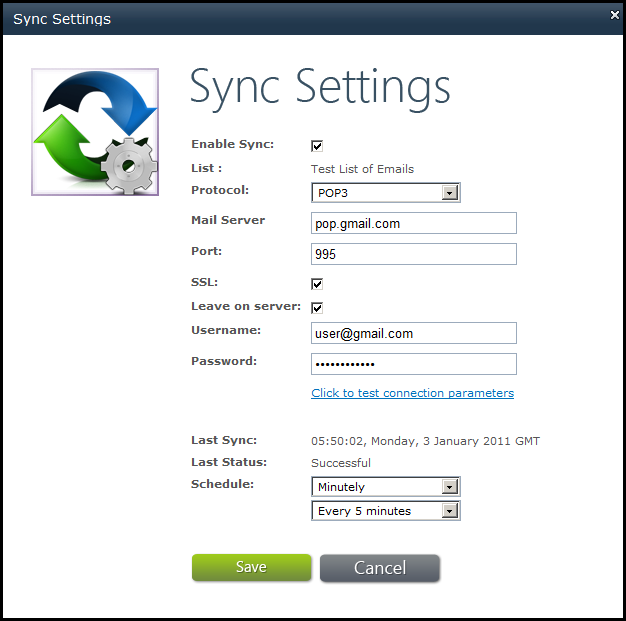
- تحقق من الاتصال بالنقر على Click to test connection parameters. إذا كان هناك أي خطأ في بيانات الاعتماد أو عنوان المضيف، سيتم عرض رسالة خطأ.
- انقر Save لحفظ الإعدادات. يحاول Aspose.Email for SharePoint الاتصال بـ Gmail كل 5 دقائق (أو أي فترة زمنية أخرى محددة). يقوم بتنزيل الرسائل وتحديث قائمة البريد.
يتم الحفاظ على جميع المرفقات والصور المدمجة وتنسيق النص عند تنزيل الرسائل وإنشاء رسائل بريد إلكتروني في القائمة المخصصة للرسائل في SharePoint.
مزامنة الرسائل يدويًا
لبدء المزامنة يدويًا:
-
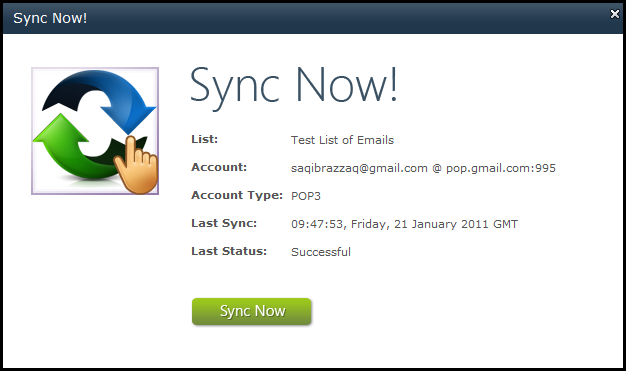
انقر Sync now على شريط Aspose Tools. يتم عرض مربع حوار Sync Now. يظهر شاشة Sync Now ملخصًا لإعدادات حساب البريد الإلكتروني وحالة المزامنة الأخيرة.
مربع حوار Sync Now.
-
انقر Sync Now.
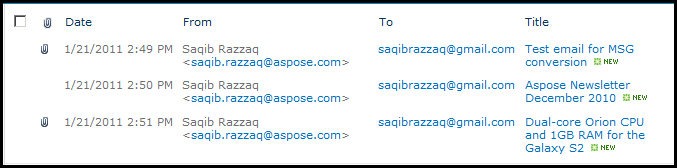
رسائل البريد المدرجة في قائمة SharePoint بعد المزامنة الناجحة
-
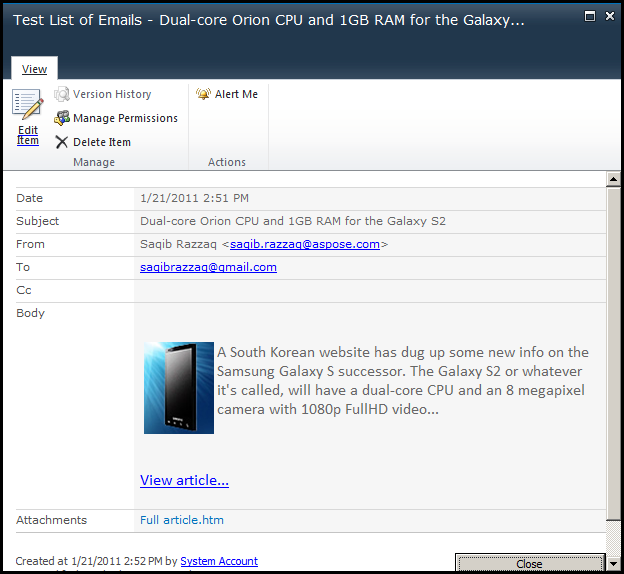
انقر على أي بريد إلكتروني في القائمة لفتحه في SharePoint.
بريد إلكتروني معروض في SharePoint.