
مزامنة الملفات مع Dropbox
Contents
[
Hide
]
إرسال الملفات إلى Dropbox، أظهر كيفية إرسال الملفات إلى Dropbox. هذا عندما يكون هناك عدة ملفات في مكتبة مستندات SharePoint ولكننا نريد فقط نقل بعضها.
إذا كنا بحاجة إلى مزامنة جميع الملفات تلقائيًا بين Dropbox و SharePoint، فإن خيار Sync List with Dropbox هو الخيار الأفضل.
يتيح Aspose.Email لـ SharePoint المزامنة في أي من الاتجاهين:
- من SharePoint إلى Dropbox: تُنقل جميع الملفات إلى Dropbox بعد الفاصل الزمني المحدد.
- من Dropbox إلى SharePoint: سيتم نقل جميع الملفات من Dropbox إلى SharePoint بعد الفاصل الزمني المحدد.
في الرسم التوضيحي أدناه، تذهب المزامنة من Dropbox إلى SharePoint.
مزامنة الملفات مع Dropbox
لإعداد المزامنة:
-
في مكتبة مستندات SharePoint، انقر Sync List with Dropbox على شريط Aspose Tools. يظهر مربع حوار المزامنة مع Dropbox.
إعداد مزامنة Dropbox.
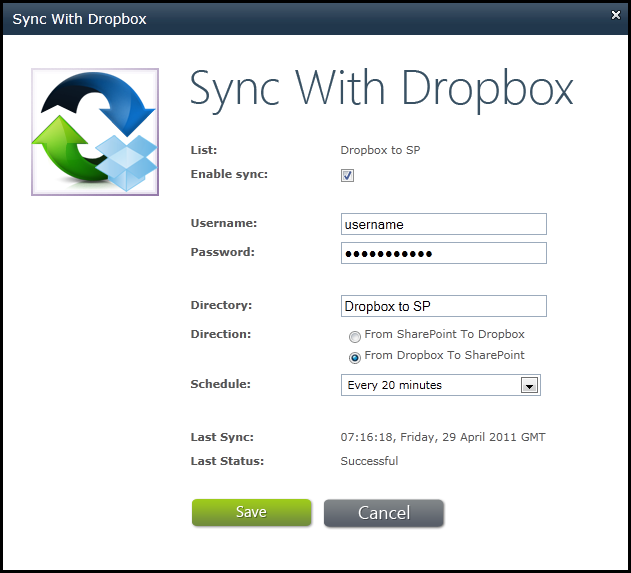
- قدّم معلومات المصادقة لـ Dropbox، والاتجاه، والجدول الزمني.
- انقر حفظ. عندما يتم حفظ الإعداد، ستتم مزامنة جميع الملفات.