
Práce s položkami kalendáře v souboru PST
Přidání MapiCalendar do PST
Vytvoření nového souboru PST a přidání podadresářů ukázalo, jak vytvořit soubor PST a přidat do něj podadresář. S Aspose.Email můžete přidat MapiCalendar do podadresáře Calendar v souboru PST, který jste vytvořili nebo načetli. Níže jsou kroky pro přidání MapiCalendar do PST:
- Vytvořte objekt MapiCalendar.
- Nastavte vlastnosti MapiCalendar pomocí konstruktoru a metod.
- Vytvořte PST pomocí metody PersonalStorage.Create().
- Vytvořte předdefinovanou složku (Kalendář) v kořeni souboru PST přístupem ke kořenové složce a následným voláním metody AddMapiMessageItem().
Následující ukázka kódu vám ukazuje, jak vytvořit MapiCalendar a poté jej přidat do kalendářové složky nově vytvořeného souboru PST.
Uložení položek kalendáře ze souboru PST na disk ve formátu ICS
Tento článek ukazuje, jak získat položky kalendáře ze souboru Outlook PST a uložit kalendář na disk ve formátu ICS. Použijte třídy PersonalStorage a MapiCalendar k získání informací o kalendáři. Níže jsou kroky pro uložení položek kalendáře:
- Načtěte soubor PST ve třídě PersonalStorage.
- Procházejte složku Calendar.
- Získejte obsah složky Calendar pro získání kolekce zpráv.
- Procházejte kolekci zpráv.
- Zavolejte metodu PersonalStorage.ExtractMessage() pro získání informací o kontaktu ve třídě MapiCalendar.
- Zavolejte metodu MapiCalendar.Save() pro uložení položky kalendáře na disk ve formátu ICS.
Níže uvedený program načte soubor PST z disku a uloží všechny položky kalendáře ve formátu ICS. Soubory ICS pak mohou být použity v libovolném jiném programu, který umí načíst standardní kalendářní soubor ICS. Pokud je soubor ICS otevřen v Microsoft Outlook, vypadá jako na níže uvedeném snímku obrazovky.
|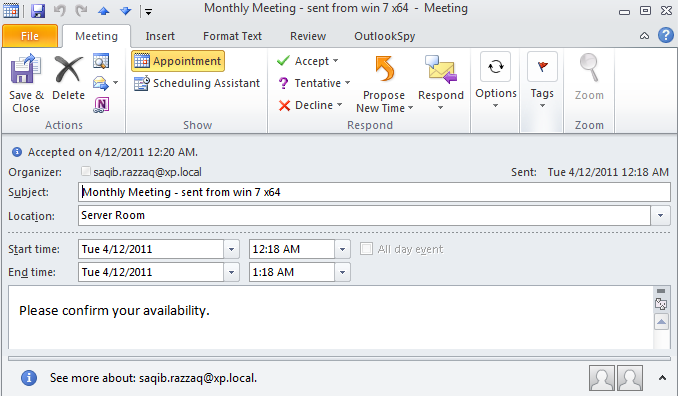 | | :- | Následující ukázka kódu vám ukazuje, jak exportovat položky kalendáře z Outlook PST do formátu ICS.