
Licencování a omezení
Vyzkoušet Aspose.Email
Aspose.Email pro .NET si můžete zdarma stáhnout k vyhodnocení. Vyhodnocovací verze poskytuje téměř veškerou funkčnost produktu s určitými omezeními. Licencovanou verzi můžete snadno získat přidáním několika řádků kódu k aplikaci licence.
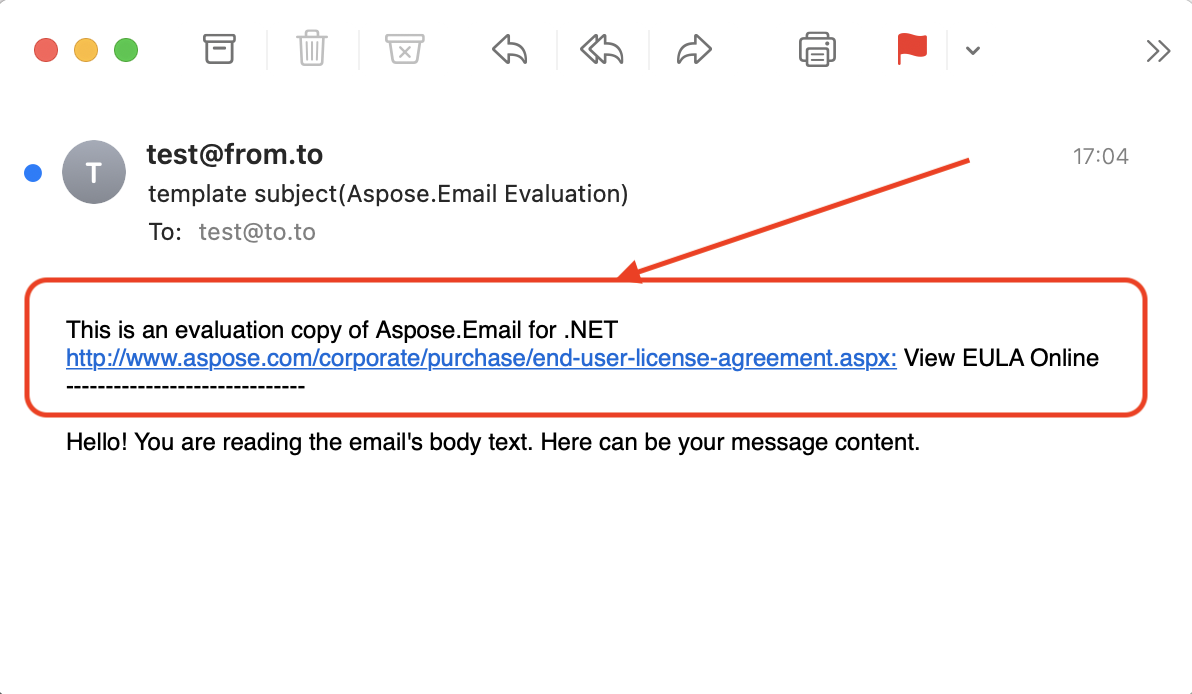
Omezení zkušební verze
Evaluační verze Aspose.Email (bez specifikované licence) nabízí plnou funkčnost produktu s výjimkou některých evaluačních omezení.
- Soubor License.txt je přidán k souboru zprávy uloženému pomocí Aspose.Email.
- Z jedné složky v souboru PST lze extrahovat maximálně 50 e‑mailů.
- Z souboru MSG lze extrahovat pouze 3 přílohy a vložené obrázky.
- Maximální počet zpracovaných příloh ve formátu CFB je 1.
- Maximální počet zpracovaných příjemců ve formátu CFB je 1.
- Přidá "Evaluation Message" do předmětu během ukládání ve formátech CFB, EML nebo MSG.
- Datum ukončení nesmí být později než 31‑12‑2004 v metodě GenerateOccurrences rekurentního vzoru. Toto vám umožní smysluplně testovat produkt, ale nelze to použít v produkční aplikaci. Například můžete vytvořit vzor "začíná 1. ledna 2000 a opakuje se poslední pracovní den měsíce" a generovat výskyty. Výskyty po 31. prosinci 2004 nebudou v režimu hodnocení generovány.
- Přidává "Evaluation Watermark Image" během ukládání ve formátech XPS nebo TIFF.
- Maximální počet nejednoznačných e‑mailových adres a zobrazovaných jmen řešených serverem MS Exchange je 20.
- Maximální velikost datového souboru povolená pro přetažení pomocí FileDropPanel je 51200 bajtů.
- Zobrazí zprávu s "Evaluation Message" během operace táhni‑a‑půsť používané FileDropPanel.
- Pouze 1 soubor je extrahován ze zadaného MSO streamu metodou InlineAttachmentExtractor.EnumerateMsoPackage.
Použití licence
Snadno si můžete stáhnout zkušební verzi Aspose.Email z jeho stránka ke stažení. Hodnotící verze poskytuje naprosto stejné možnosti jako licencovaná verze Aspose.Email. Navíc se hodnocená verze po zakoupení licence a přidání několika řádků kódu pro použití licence jednoduše stane licencovanou.
O licenci
Licence je jednoduchý textový XML soubor, který obsahuje podrobnosti jako název produktu, počet vývojářů, pro které je licence udělena, datum vypršení předplatného a podobně. Soubor je digitálně podepsán, takže jej nemodifikujte. I neúmyslné přidání prázdného řádku do souboru jej zneplatní.
Musíte nastavit licenci před použitím Aspose.Email, pokud chcete zabránit omezením z evaluační verze. Licence se nastavuje pouze jednou na aplikaci (nebo proces).
Použití licence pomocí souboru nebo objektu stream
Nastavení licence v Aspose.Email pro .NET
V Aspose.Email lze licenci načíst ze souboru, proudu nebo vloženého prostředku. Aspose.Email se snaží najít licenci na následujících místech:
- Explicitní cesta
- Složka, která obsahuje dll komponenty (obsaženou v Aspose.Email)
- Složka, která obsahuje sestavení, které volalo DLL komponenty (obsažený v Aspose.Email)
- Složka, která obsahuje vstupní sestavení (váš .exe)
- Vložený zdroj v sestavení, které volá DLL komponenty (obsažený v Aspose.Email). Existují dva běžné způsoby nastavení licence, které jsou popsány níže:
Použití licence pomocí objektu File nebo Stream
Nejjednodušší způsob, jak nastavit licenci, je umístit soubor licence do stejné složky jako DLL komponenty (součást Aspose.Email) a uvést pouze název souboru bez cesty.
 // Instantiate an instance of license and set the license file through its path

Aspose.Email.License license = new Aspose.Email.License();

license.SetLicense("Aspose.Email.lic");
 // Instantiate an instance of license and set the license through a stream

Aspose.Email.License license = new Aspose.Email.License();

license.SetLicense(myStream);
Když voláte metodu SetLicense, název licence musí být stejný jako název souboru licence. Například můžete změnit název souboru licence na „Aspose.Email.lic.xml“. Pak ve svém kódu použijte tento upravený název (tj. Aspose.Email.lic.xml) pro metodu SetLicense.
Použít měřenou licenci
Aspose.Email umožňuje vývojářům aplikovat metered klíč. Jedná se o nový licenční mechanismus. Nový licenční mechanismus bude používán spolu s existujícím licenčním způsobem. Zákazníci, kteří chtějí být fakturováni na základě využití funkcí API, mohou použít metered licencování. Pro více detailů se prosím podívejte na Často kladené otázky k metered licencování sekce.
Byla zavedena nová třída Metered pro použití metered klíče. Následuje ukázkový kód, který demonstruje, jak nastavit veřejné a soukromé metered klíče.
Zahrnutí souboru licence jako vloženého zdroje
Dalším elegantním způsobem, jak balit licenci s aplikací a zajistit, že nebude ztracena, je zahrnout ji jako vložený prostředek do jednoho ze sestavení, které volá dll komponenty (obsažené v Aspose.Email). Pro zahrnutí souboru licence jako vložený prostředek proveďte následující kroky:
- Ve Visual Studio .NET přidejte soubor licence (.lic) do projektu pomocí nabídky File | Add Existing Item…
- Vyberte soubor v Solution Exploreru a v okně Properties nastavte Build Action na Embedded Resource.
- Pro přístup k licenci vložené do sestavení (jako vložený prostředek) není nutné volat metody GetExecutingAssembly a GetManifestResourceStream třídy System.Reflection.Assembly z Microsoft .NET Framework. Stačí pouze přidat soubor licence jako vložený prostředek do projektu a předat název souboru licence metodě SetLicense. Třída License automaticky najde soubor licence ve vložených prostředcích.
Prosím, podívejte se na příklad níže, abyste pochopili tuto metodu nastavení licence (vložené) ve vašich aplikacích.
 // Instantiate the License class

Aspose.Email.License license = new Aspose.Email.License();

// Pass only the name of the license file embedded in the assembly

license.SetLicense("Aspose.Email.lic");
Jak zkontrolovat číslo verze Aspose.Email pro .NET
Znalost čísla verze knihovny, se kterou pracujete, může být klíčová pro ladění, kontrolu kompatibility a zajištění, že používáte nejnovější funkce a opravy chyb. Tento průvodce vám ukáže, jak zkontrolovat číslo verze Aspose.Email pro .NET v různých prostředích.
Použití API k kontrole čísla verze
Aspose.Email pro .NET poskytuje jednoduchý způsob, jak programově získat číslo verze. Tuto informaci můžete získat přes BuildVersionInfo třída.
Následující úryvek kódu v C# pro získání a zobrazení čísla verze:
using System;
using Aspose.Email;

class Program
{
    static void Main(string[] args)
    {
        // Get the version number of Aspose.Email for .NET
        string version = BuildVersionInfo.AssemblyVersion;

        // Display the version number
        Console.WriteLine("Aspose.Email for .NET Version: " + version);
    }
}
Kontrola čísla verze ve Visual Studiu
Verzi můžete také zkontrolovat přímo ve Visual Studiu bez psaní kódu:
- Solution Explorer:
- Otevřete projekt ve Visual Studiu.
- Přejděte do Solution Exploreru.
- Rozbalte uzel "References" pod vaším projektem.
- Vlastnosti reference:
- Najděte "Aspose.Email" v seznamu referencí.
- Klikněte pravým tlačítkem na "Aspose.Email" a vyberte "Properties".
- V okně Properties uvidíte číslo verze uvedené pod vlastností "Version".
Použití NuGet Package Manageru
Pokud jste nainstalovali Aspose.Email přes NuGet, můžete číslo verze zkontrolovat pomocí NuGet Package Manageru:
- Konzole Správce balíčků:
- Otevřete Package Manager Console v Tools > NuGet Package Manager > Package Manager Console.
- Zadejte následující příkaz pro výpis nainstalovaných balíčků:
Get-Package -Id Aspose.Email
- Zobrazí se číslo verze balíčku Aspose.Email nainstalovaného ve vašem projektu.
- Spravovat NuGet balíčky:
- Klikněte pravým tlačítkem na projekt v Solution Exploreru.
- Vyberte "Manage NuGet Packages".
- Na kartě "Installed" najděte "Aspose.Email" a zobrazí se číslo verze.
Kontrola čísla verze ve vlastnostech DLL
Verzi můžete také zkontrolovat prohlížením vlastností souboru Aspose.Email DLL:
- Najít DLL:
Najděte soubor Aspose.Email DLL v adresáři projektu, obvykle ve složce bin.
- Zobrazit vlastnosti:
- Klikněte pravým tlačítkem na soubor Aspose.Email DLL a vyberte "Properties".
- Přejděte na kartu "Details". Číslo verze bude zobrazeno pod polem "Product version" nebo "File version".
Použitím jedné z těchto metod můžete snadno zkontrolovat číslo verze Aspose.Email pro .NET, abyste měli jistotu, že máte správnou verzi pro vaše vývojové potřeby. Další pomoc a aktualizace naleznete v Aspose.Email pro .NET. dokumentace.