Synchronizovat e‑maily s Gmail
Aspose.Email pro SharePoint podporuje při synchronizaci e‑mailů jak protokol POP3, tak IMAP. Gmail také umožňuje zdarma přístup POP a IMAP pro e‑mailové klienty jako Outlook Express, Microsoft Office Outlook, Thunderbird nebo jakékoli API jako Aspose.Network.
Tento článek ukazuje, jak použít funkci synchronizace e‑mailů Aspose.Email pro SharePoint k synchronizaci e‑mailů s Gmail.
Synchronizace e‑mailů
Komponenta pro konverzi e‑mailů Aspose.Email pro SharePoint je snadno použitelný nástroj pro synchronizaci e‑mailů s vlastním seznamem e‑mailů v SharePoint. S podporou populárních protokolů a poštovních serverů, jako jsou POP3, IMAP a Microsoft Exchange Server, může Aspose.Email připojit k různým e‑mailovým serverům a synchronizovat e‑maily.
Tento článek vysvětluje, jak nastavit Gmail aby bylo možné e‑maily stahovat, nastavit SharePoint synchronizovat e‑maily a jak spustit synchronizaci ručně.
Nastavení Gmail
Pro získání e‑mailů z Gmail pomocí e‑mailového klienta je nutné povolit POP nebo IMAP na stránce nastavení Gmailu. Ve výchozím nastavení je vypnuté.
Pro povolení POP3 a IMAP:
- Přihlaste se ke svému účtu Gmail a klikněte na Settings v pravém horním rohu.
- Klikněte na Forwarding and POP/IMAP pro změnu nastavení POP a IMAP.
- Povolte POP a vyberte vhodnou možnost „Enable POP“:
- Enable POP for all mail pro stažení všech e‑mailů (nových i starých).
- Enable POP for mail that arrives from now on pro stažení pouze nových e‑mailů.
- Povolit IMAP. Pro IMAP jsou k dispozici jen dvě možnosti:
-
Enable pro stažení všech zpráv z vaší poštovní schránky.
-
Disable vypne službu. Tuto volbu nevybírejte.
Karta Přeposílání a POP/IMAP v Gmail
-

Nastavení Aspose.Email pro SharePoint
- V SharePoint klikněte na Sync Settings na pásu karet Aspose Tools a otevřete okno nastavení.
- Zadejte nastavení POP3 pro Gmail, abyste mohli synchronizovat s Gmail pomocí protokolu POP3. Do tohoto okna zadejte následující informace:
- Enable Sync: zaškrtněte
- Protokol: POP3
- Poštovní server: pop.gmail.com
- Port: 995
- SSL: zaškrtněte
- Leave on Server: zaškrtněte
- Uživatelské jméno: username@gmail.com (uveďte celou e‑mailovou adresu)
- Heslo: zadejte heslo k Gmail
- Plán: zvolte „Minutely“ a „Every 5 minutes“ nebo podle potřeby Dialog Sync Settings.
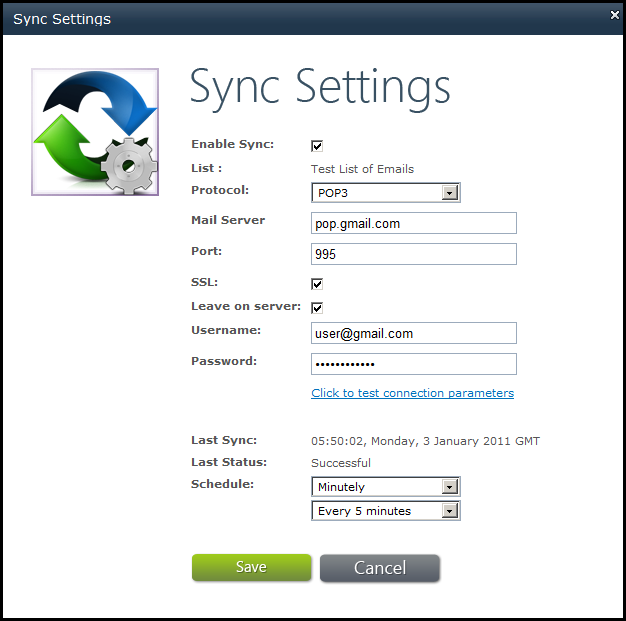
- Ověřte připojení kliknutím na Click to test connection parameters. Pokud jsou nesprávné přihlašovací údaje nebo adresa hostitele, zobrazí se chybová zpráva.
- Klikněte na Save pro uložení nastavení. Aspose.Email pro SharePoint se snaží připojit k Gmail každých 5 minut (nebo podle jiného nastaveného intervalu). Stahuje zprávy a aktualizuje seznam e‑mailů.
Všechny přílohy, vložené obrázky a formátování těla zprávy jsou zachovány při stahování zpráv a vytváření e‑mailů ve vlastním seznamu e‑mailů v SharePoint.
Ručně synchronizovat e‑maily
Pro spuštění synchronizace ručně:
-
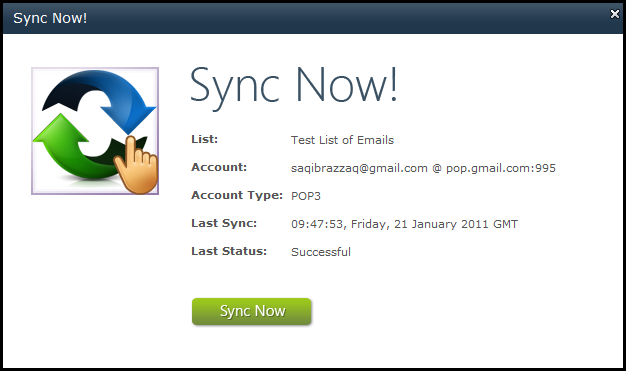
Klikněte na Sync now na pásu karet Aspose Tools. Zobrazí se dialog Sync Now. Obrazovka Sync Now ukazuje souhrn nastavení e‑mailového účtu a stav poslední synchronizace.
Dialog Sync Now.
-
Klikněte na Sync Now.
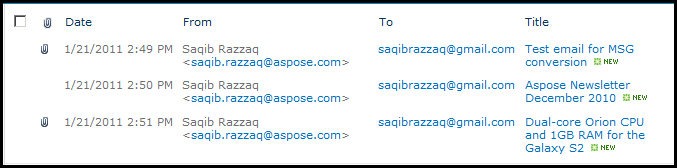
E‑maily uvedené v seznamu SharePoint po úspěšné synchronizaci
-
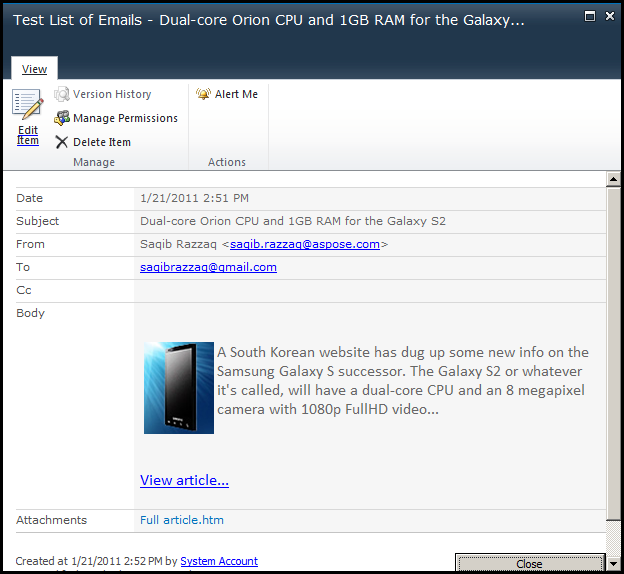
Klikněte na libovolný e‑mail v seznamu a otevřete jej v SharePoint.
E‑mail zobrazený v SharePoint.