
Erstellen einer einfachen Anwendung
Wie man Aspose.Email für Android via Java verwendet
Dieses Thema führt Sie durch die erforderlichen Schritte zur Einrichtung von Aspose.Email für Android via Java in der Android‑Studio‑IDE, vorausgesetzt, Sie haben die neueste Version von Android Studio bereits auf Ihrem Rechner installiert und haben außerdem das aktuelle Aspose.Email‑Paket für Android via Java erhalten.
Das Aspose.Email für Android via Java-Paket kann heruntergeladen werden von hier. Bitte beachten Sie, dass jedes Release-Paket von Aspose.Email für Android via Java hauptsächlich aus 2 Dateien besteht, wie unten detailliert.
- aspose-email-x.x.x.jar ist die Hauptbibliotheksdatei, die alle Namespaces der Aspose.Email für Android via Java API enthält.
- aspose-email-x.x.x-libs.apk ist das APK, das das Drittanbieter‑Jar bcprov-jdk15-146.jar für die von Aspose.Email für Android via Java API bereitgestellten Verschlüsselungs‑ und Entschlüsselungsfunktionen enthält.
Erste Schritte mit Aspose.Email für Android via Java in Android Studio
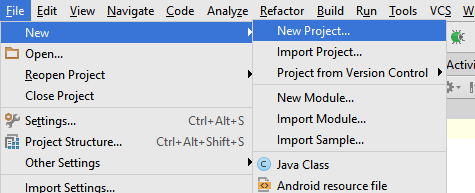
Nachdem die Android‑Studio‑IDE geladen ist, klicken Sie auf Datei > Neu > Neues Projekt, wie unten dargestellt.
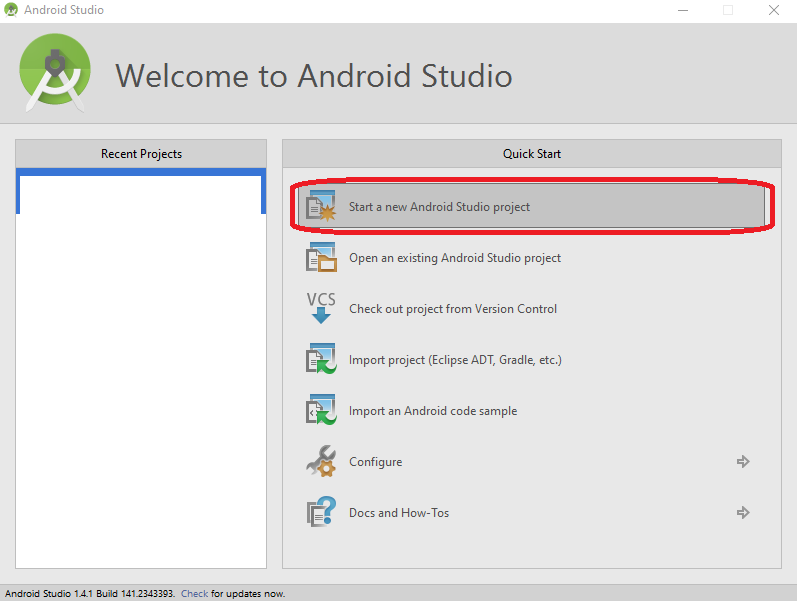
Sie können auch ein neues Projekt über den Begrüßungsbildschirm von Android Studio erstellen, wie unten gezeigt.
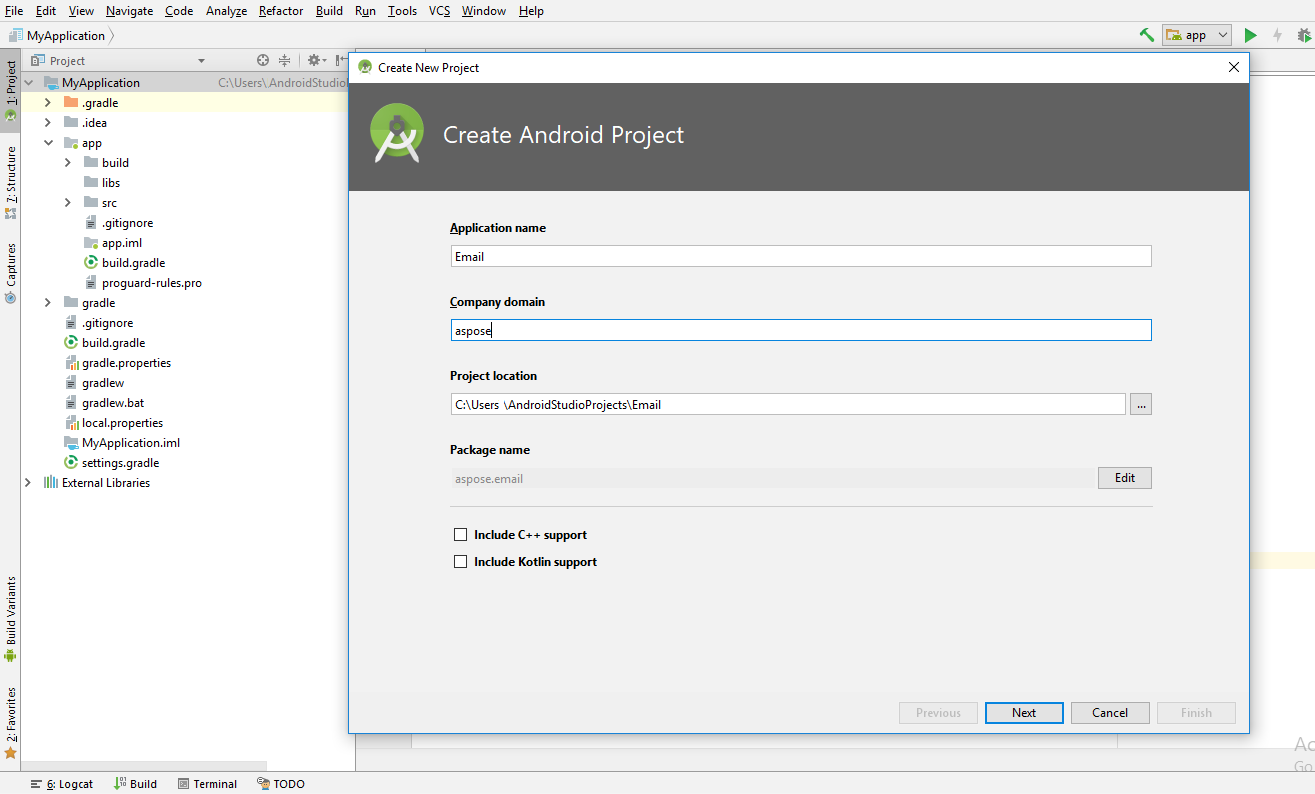
Als Nächstes werden Sie aufgefordert, den Anwendungsnamen, die Domain und den Speicherort für die Projektdateien anzugeben. Sie können die Standardwerte nach Belieben ändern oder unverändert lassen und dann auf Weiter klicken.
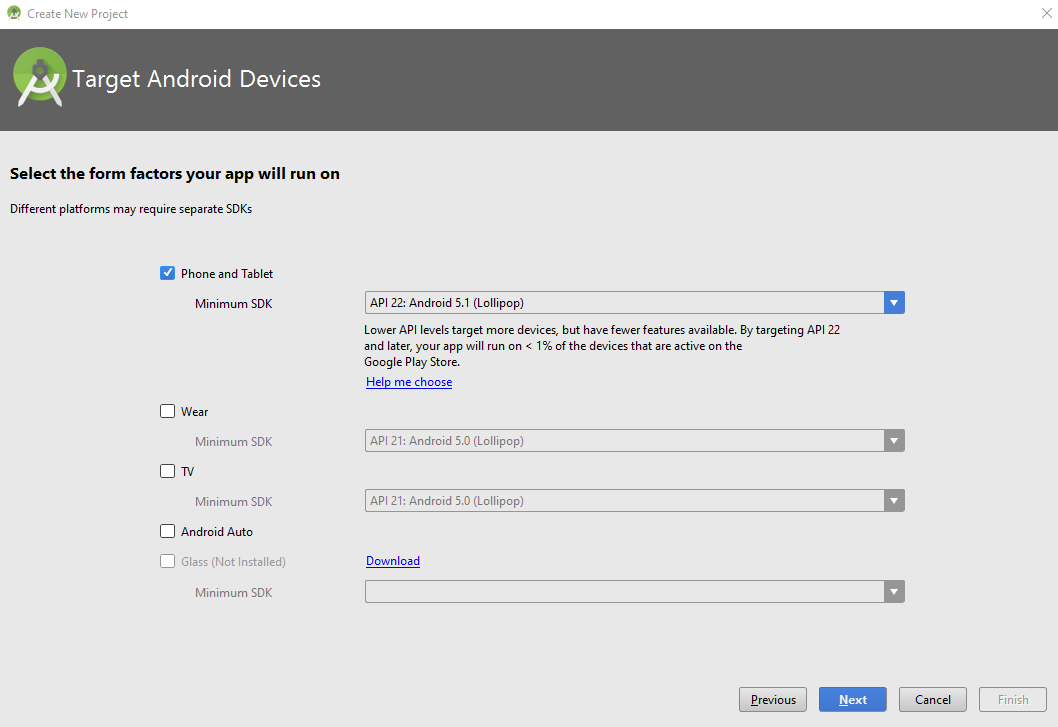
Im nächsten Schritt müssen Sie das Android‑Gerät angeben, auf dem Sie Ihre Anwendung ausführen möchten. Nach der Auswahl klicken Sie auf Weiter.
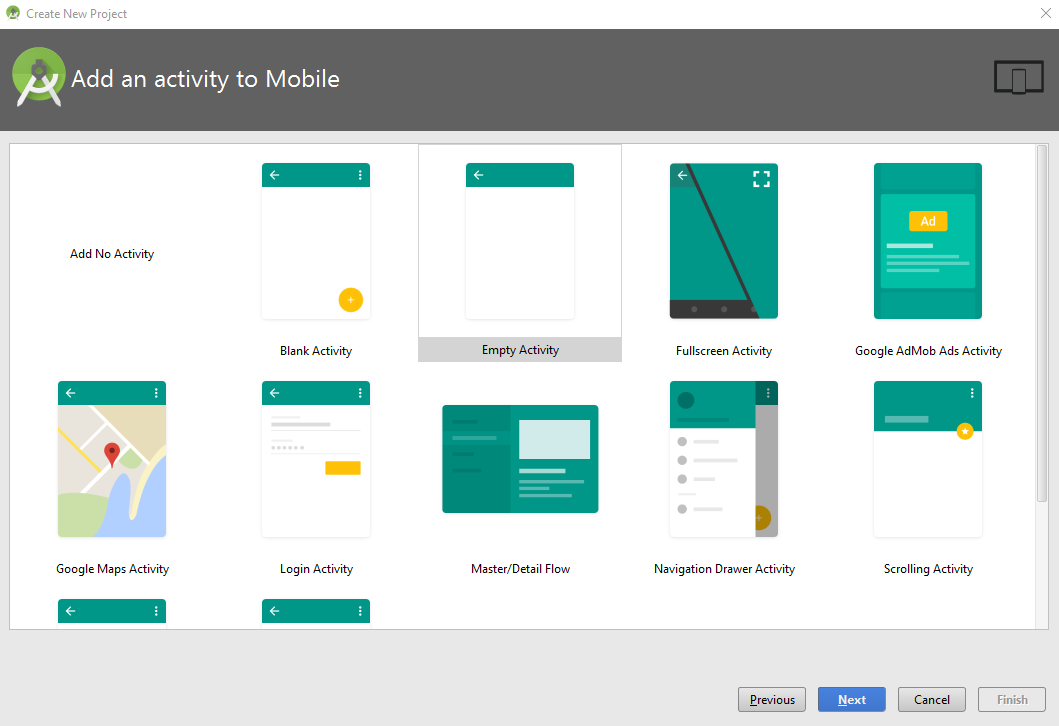
Jetzt müssen Sie die Aktivität aus einer vordefinierten Vorlageliste auswählen. Um die Demonstration einfach zu halten, haben wir die leere Aktivität‑Vorlage gewählt, wie unten zu sehen.
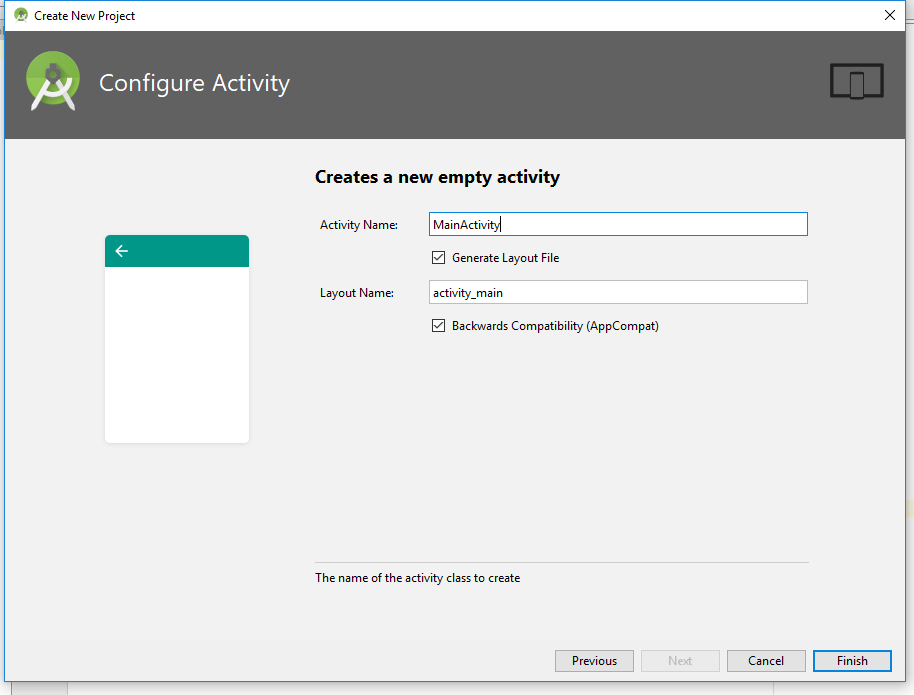
Klicken Sie im Dialog „Aktivität anpassen“ auf die Schaltfläche Fertigstellen, da wir alle Standardeinstellungen unverändert übernehmen.
Sobald Sie im vorherigen Schritt auf die Schaltfläche Fertigstellen klicken, beginnt die IDE mit dem Build des Projekts, wie unten gezeigt. Lassen Sie den Vorgang abschließen oder klicken Sie auf Abbrechen.

Jetzt ist das Projekt in der IDE geladen, Sie können jedoch die Ansicht auf Projekt umstellen, um die komplette Hierarchie der Projektdateien zu sehen. Um die Ansicht zu ändern, siehe den folgenden Screenshot.
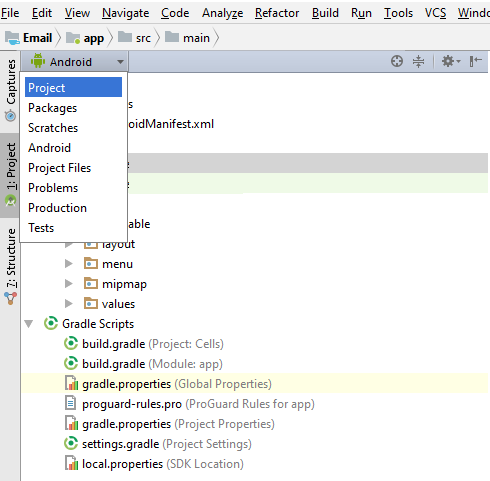
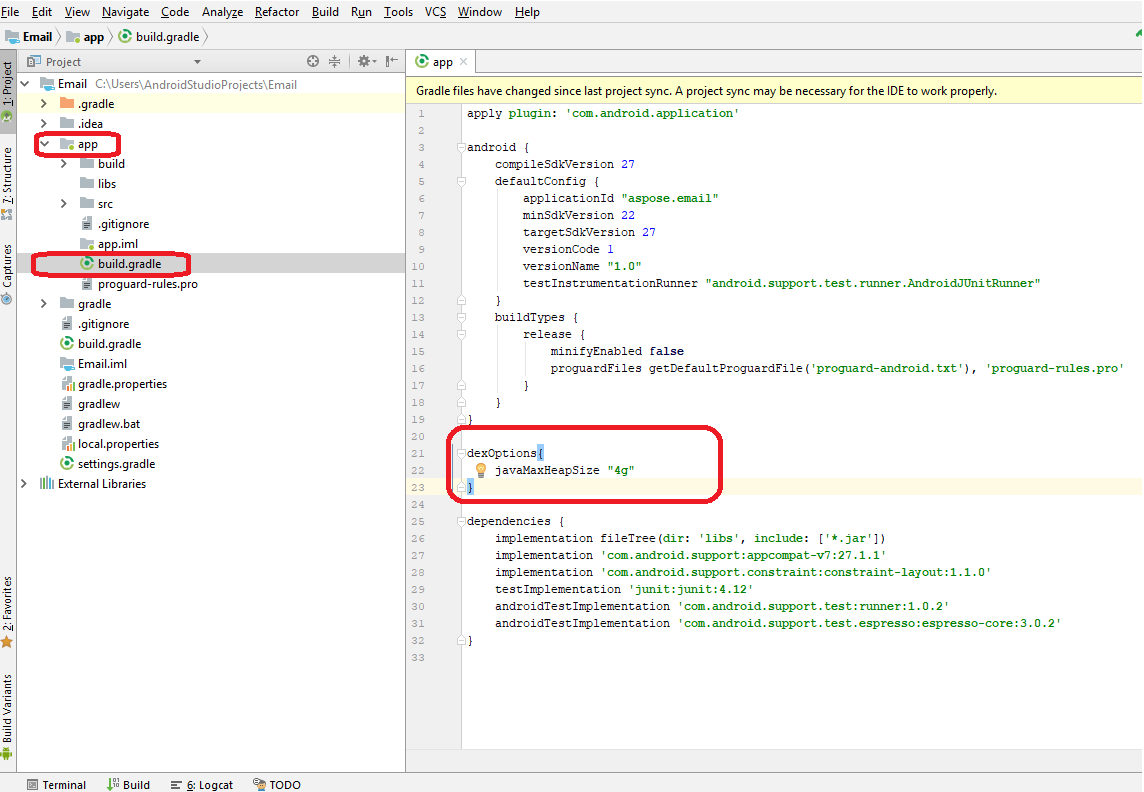
Nachdem Sie die Ansicht auf Projekt umgestellt haben, suchen und öffnen Sie die Datei build.gradle im Editor und fügen das folgende Snippet wie unten gezeigt ein.
 dexOptions{

    javaMaxHeapSize "4g"

}
Als Nächstes fügen wir die Aspose.Email für Android via Java‑Jar zum Projekt hinzu. Es gibt 2 wichtige Schritte, wie unten beschrieben.
- Kopieren Sie die Aspose.Email für Android via Java‑Jar manuell in den Ordner \app\libs.
- Fügen Sie die Aspose.Email für Android via Java‑Jar als Bibliothek zum Modul hinzu, wie unten gezeigt.
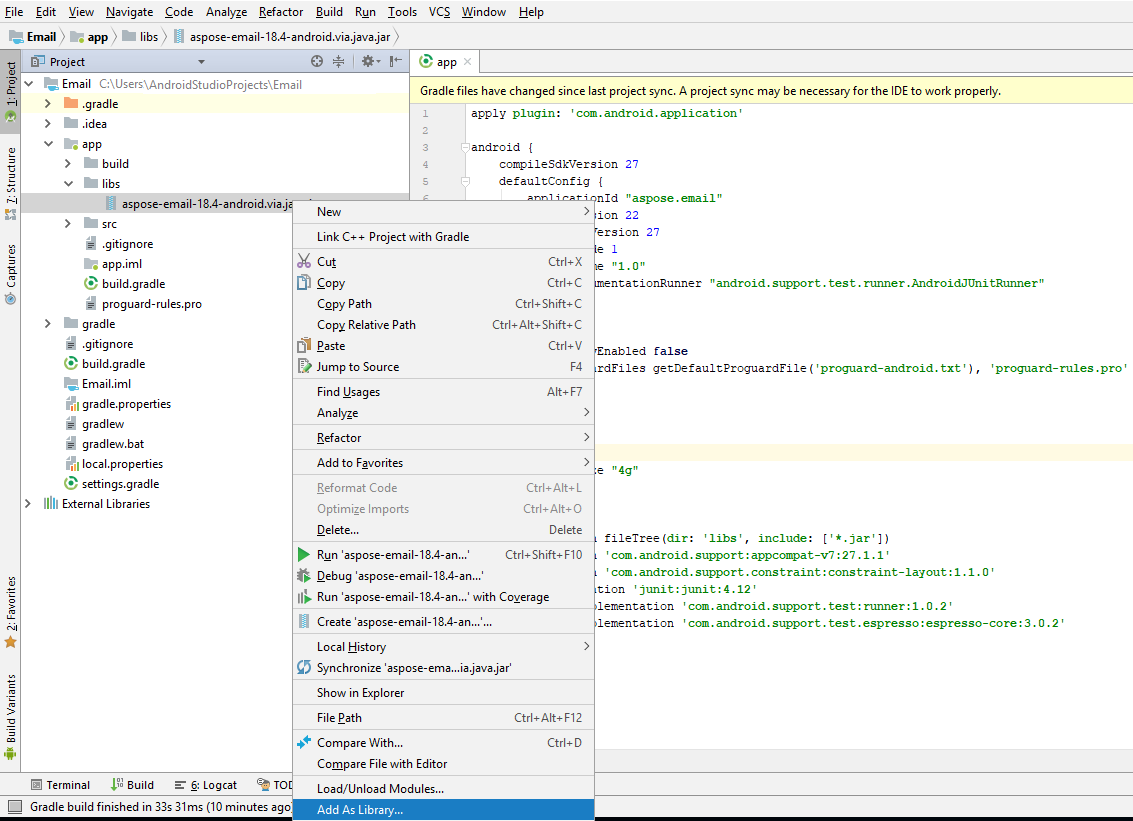
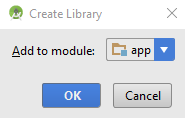
Sie werden aufgefordert, das Modul auszuwählen, zu dem Sie die Aspose.Email für Java.Android‑Jar als Bibliothek hinzufügen möchten. Bitte wählen Sie das passende Modul und klicken Sie auf OK.
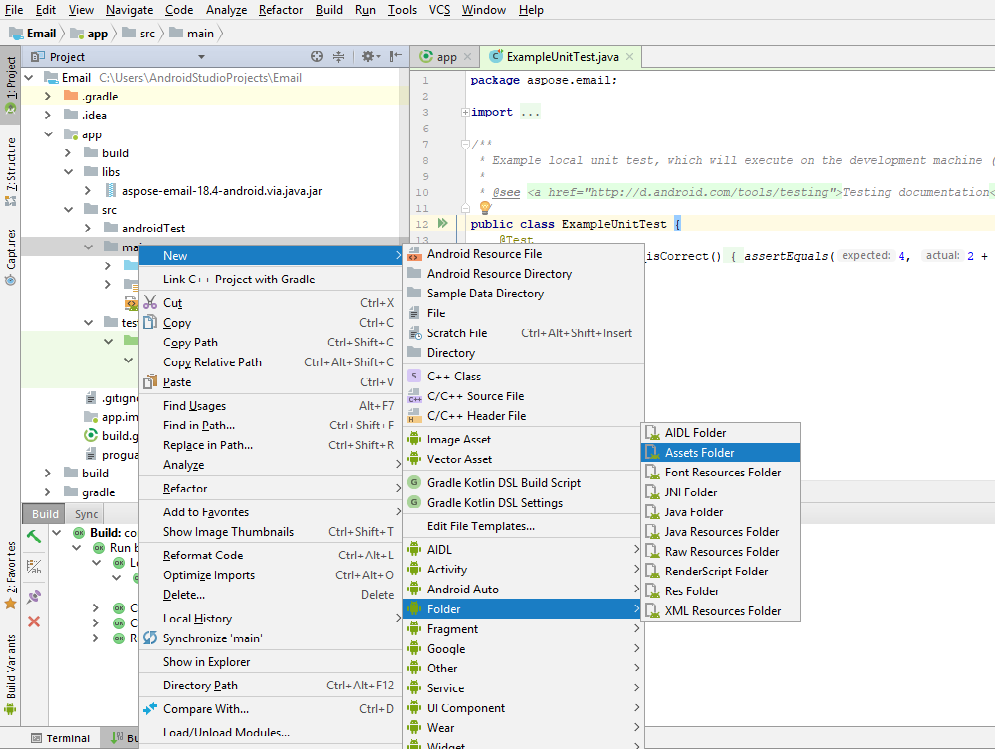
Sie müssen die APK-Datei auch dem Projekt hinzufügen. Kopieren Sie das APK in den Ordner \app\src\main\assets. Wenn Sie den assets‑Ordner unter dem main‑Ordner nicht haben, können Sie ihn erstellen, indem Sie im Projekt‑Ansicht mit der rechten Maustaste auf den main‑Knoten klicken. wählen Sie Neu > Ordner > Asset‑Ordner.
Sobald das APK dem Projekt hinzugefügt wurde, muss es vom Projekt geladen werden. Es gibt 2 Möglichkeiten, das APK zu laden, wie folgt.
- Laden Sie das APK in einer benutzerdefinierten Anwendungsklasse mit dem unten bereitgestellten Snippet und registrieren Sie die benutzerdefinierte Anwendungsklasse in der AndroidManifest.xml.
LibsLoadHelper.loadLibs(this);
- Laden Sie das APK in der OnCreate‑Methode von MainActivity.
LibsLoadHelper.loadLibs(getApplicationContext());
Jetzt sind wir bereit, den Code zu schreiben. Um die Demonstration leicht verständlich zu halten, haben wir ein Button‑Widget zum Layout hinzugefügt und werden dessen Klick‑Ereignis wie folgt behandeln.
private class TestEmail extends AsyncTask<Void, String, Boolean>

{

    @Override

    protected Boolean doInBackground(Void... params)

    {

        Boolean result = false;

        try

        {

            //Create an instance of PersonalStorage

            com.aspose.email.PersonalStorage pst = com.aspose.email.PersonalStorage.create("newSample_out.pst", 0);

            //Create a folder at root of PST

            pst.getRootFolder().addSubFolder("myInbox");

            //Add message to newly created folder

            pst.getRootFolder().getSubFolder("myInbox").addMessage(com.aspose.email.MapiMessage.fromFile("message.msg"));

        }

        catch (Exception e)

        {

            e.printStackTrace();

        }

        return result;

    }

}
Wenn Sie die Anwendung über die Wiedergabetaste in der IDE (oder mit SHIFT + F10) starten, lädt der Emulator die Anwendung, wie unten gezeigt.
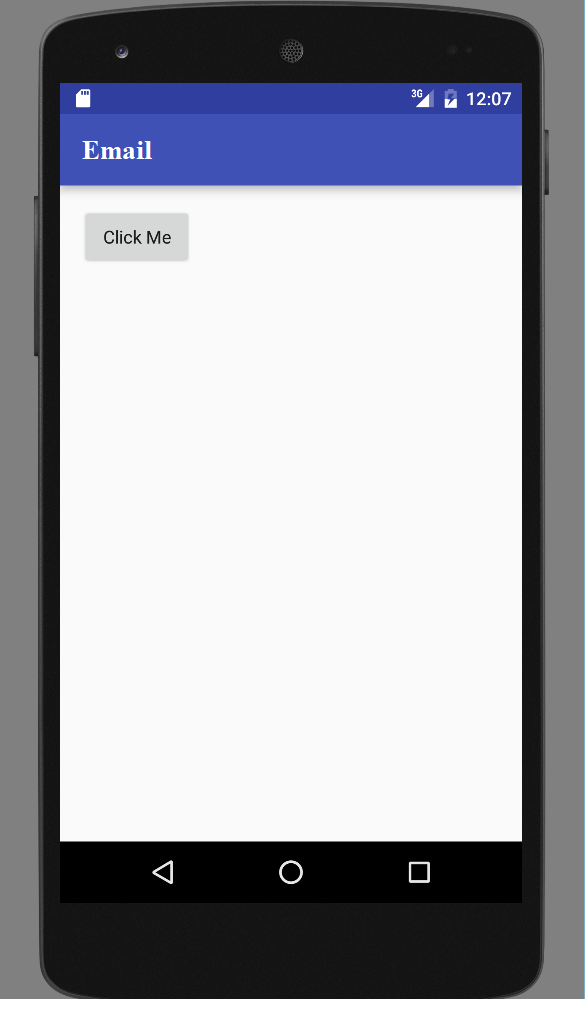
Durch Klicken auf die Schaltfläche im Emulator wird der Code ausgeführt.