
Arbeiten mit Kalender‑Einträgen in PST-Datei
Hinzufügen von MapiCalendar zu PST
Erstellen einer neuen PST‑Datei und Hinzufügen von Unterordnern zeigte, wie Sie eine PST‑Datei erstellen und einen Unterordner hinzufügen. Mit Aspose.Email können Sie MapiCalendar zum Calendar‑Unterordner einer von Ihnen erstellten oder geladenen PST‑Datei hinzufügen. Nachfolgend die Schritte zum Hinzufügen von MapiCalendar zu einer PST:
- Ein MapiCalendar‑Objekt erstellen.
- Setzen Sie die Eigenschaften von MapiCalendar mithilfe eines Konstruktors und Methoden.
- Erstellen Sie eine PST‑Datei mit der Methode PersonalStorage.Create().
- Erstellen Sie einen vordefinierten Ordner (Calendar) im Stammverzeichnis der PST‑Datei, indem Sie den Stammordner öffnen und anschließend die Methode AddMapiMessageItem() aufrufen.
Das folgende Code‑Snippet zeigt, wie Sie einen MapiCalendar erstellen und ihn anschließend dem Kalender‑Ordner einer neu erstellten PST‑Datei hinzufügen.
Kalender‑Einträge aus PST auf dem Datenträger im ICS‑Format speichern
Dieser Artikel zeigt, wie Sie Kalender‑Einträge aus einer Outlook‑PST‑Datei abrufen und den Kalender im ICS‑Format auf dem Datenträger speichern. Verwenden Sie die Klassen PersonalStorage und MapiCalendar, um die Kalenderinformationen zu erhalten. Nachfolgend die Schritte zum Speichern von Kalender‑Einträgen:
- Laden Sie die PST‑Datei in der PersonalStorage‑Klasse.
- Durchsuchen Sie den Kalender‑Ordner.
- Rufen Sie den Inhalt des Kalender‑Ordners ab, um die Nachrichtensammlung zu erhalten.
- Durchlaufen Sie die Nachrichten‑Sammlung.
- Rufen Sie die Methode PersonalStorage.ExtractMessage() auf, um die Kontaktinformationen in der Klasse MapiCalendar zu erhalten.
- Rufen Sie die Methode MapiCalendar.Save() auf, um das Kalenderelement im ICS‑Format auf der Festplatte zu speichern.
Das nachstehende Programm lädt eine PST‑Datei von der Festplatte und speichert alle Kalender‑Einträge im ICS‑Format. Die ICS‑Dateien können anschließend in jedem anderen Programm verwendet werden, das das standardmäßige ICS‑Kalenderformat laden kann. In Microsoft Outlook geöffnet, sieht eine ICS‑Datei wie die im untenstehenden Screenshot aus.
|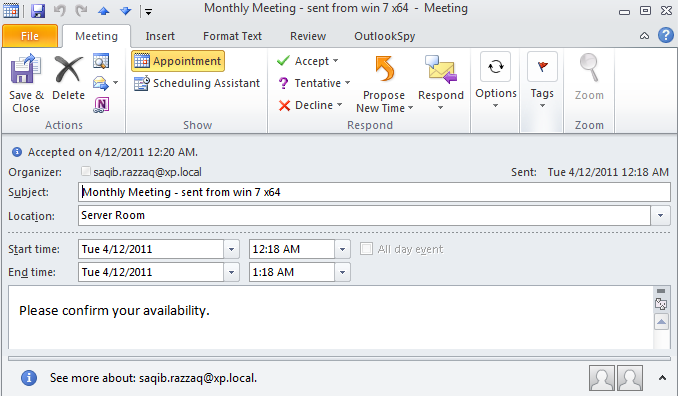 | | :- | Das folgende Code‑Snippet zeigt, wie Sie Kalender‑Einträge aus Outlook‑PST in das ICS‑Format exportieren.