
Lizenzierung und Einschränkungen
Aspose.Email evaluieren
Sie können Aspose.Email für .NET kostenlos für Evaluationszwecke herunterladen. Die Evaluierungs‑Version stellt nahezu alle Funktionen des Produkts bereit, jedoch mit bestimmten Einschränkungen. Sie können die Evaluierungs‑Version einfach lizenziert machen, indem Sie ein paar Code‑Zeilen hinzufügen, um die Lizenz zu aktivieren.
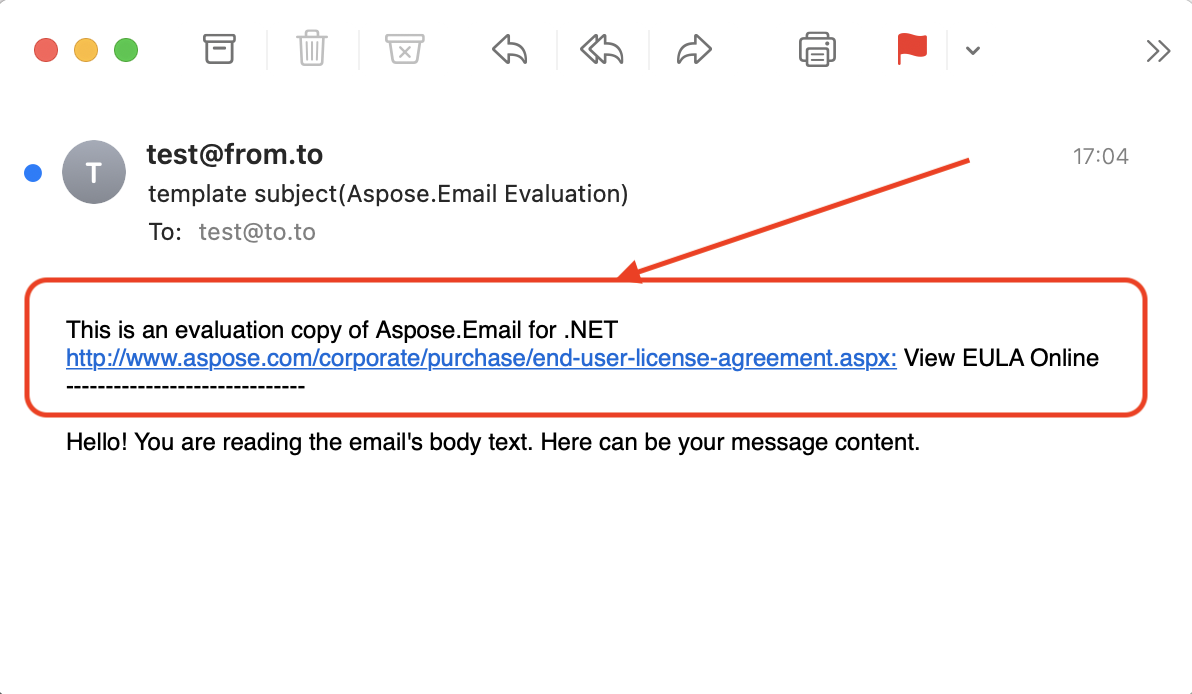
Einschränkungen der Evaluierungsversion
Die Evaluationsversion von Aspose.Email (ohne angegebene Lizenz) bietet die volle Funktionalität des Produkts, abgesehen von einigen Evaluationsbeschränkungen.
- Die Datei License.txt wird der mit Aspose.Email gespeicherten Nachrichtendatei hinzugefügt.
- Aus einem Ordner in einer PST-Datei können nur 50 E‑Mails extrahiert werden.
- Aus einer MSG-Datei können nur 3 Anhänge sowie Inline‑Bilder extrahiert werden.
- Die maximale Anzahl verarbeiteter Anhänge im CFB-Format ist 1.
- Die maximale Anzahl verarbeiteter Empfänger im CFB-Format ist 1.
- Fügt beim Speichern im CFB-, EML- oder MSG-Format eine "Evaluierungsnachricht" im Betreff hinzu.
- Das Enddatum darf in der Methode GenerateOccurrences des Wiederholungsmusters nicht später als 31‑12‑2004 liegen. Dies ermöglicht es, das Produkt sinnvoll zu testen, ist aber in einer Produktionsumgebung nicht einsetzbar. Zum Beispiel können Sie ein Muster erstellen wie „Start am 1. Januar 2000 und Wiederholung am letzten Werktag eines Monats“ und Vorkommen dafür generieren. Vorkommen nach dem 31. Dezember 2004 werden im Evaluierungsmodus nicht erzeugt.
- Fügt beim Speichern im XPS‑ oder TIFF‑Format ein "Evaluierungs‑Wasserzeichen‑Bild" hinzu.
- Die maximale Anzahl von mehrdeutigen E‑Mail‑Adressen und Anzeigenamen, die vom MS Exchange Server aufgelöst werden können, beträgt 20.
- Die maximale Länge der Daten‑Datei, die mit FileDropPanel per Drag‑and‑Drop erlaubt ist, beträgt 51200 Byte.
- Zeigt ein Meldungsfeld mit "Evaluierungsnachricht" während einer Drag‑and‑Drop‑Operation, die von FileDropPanel verwendet wird.
- Nur 1 Datei wird aus dem angegebenen MSO‑Stream mit der Methode InlineAttachmentExtractor.EnumerateMsoPackage extrahiert.
Lizenz anwenden
Sie können die Evaluierungsversion von Aspose.Email ganz einfach von seiner Download-Seite. Die Evaluierungsversion bietet exakt die gleichen Funktionen wie die lizenzierte Version von Aspose.Email. Darüber hinaus wird die Evaluierungsversion einfach lizenziert, wenn Sie eine Lizenz erwerben und ein paar Codezeilen hinzufügen, um die Lizenz anzuwenden.
Über die Lizenz
Die Lizenz ist eine reine Text‑XML‑Datei, die Details wie den Produktnamen, die Anzahl der lizenzierten Entwickler, das Ablaufdatum des Abonnements usw. enthält. Die Datei ist digital signiert, daher darf sie nicht verändert werden. Schon das unbeabsichtigte Hinzufügen einer zusätzlichen Zeilenumbruchs zerstört die Gültigkeit.
Sie müssen eine Lizenz festlegen, bevor Sie Aspose.Email verwenden, wenn Sie dessen Evaluationsbeschränkungen vermeiden möchten. Eine Lizenz muss nur einmal pro Anwendung (oder Prozess) gesetzt werden.
Lizenz mithilfe einer Datei- oder Stream-Objekt anwenden
Lizenz in Aspose.Email für .NET festlegen
In Aspose.Email kann die Lizenz aus einer Datei, einem Stream oder einer eingebetteten Ressource geladen werden. Aspose.Email versucht, die Lizenz an den folgenden Speicherorten zu finden:
- Expliziter Pfad
- Der Ordner, der die DLL der Komponente enthält (enthalten in Aspose.Email)
- Der Ordner, der die Assembly enthält, die die DLL der Komponente (enthalten in Aspose.Email) aufgerufen hat
- Der Ordner, der die Einstieg‑Assembly (Ihre .exe) enthält
- Eine in der Assembly eingebettete Ressource, die die DLL der Komponente (enthalten in Aspose.Email) aufgerufen hat. Es gibt zwei gängige Methoden, um die Lizenz zu setzen, die im Folgenden erläutert werden:
Lizenz mithilfe einer Datei‑ oder Stream‑Objekt anwenden
Der einfachste Weg, eine Lizenz zu setzen, besteht darin, die Lizensedatei in denselben Ordner wie die DLL der Komponente (enthalten in Aspose.Email) zu legen und nur den Dateinamen ohne Pfad anzugeben.
 // Instantiate an instance of license and set the license file through its path

Aspose.Email.License license = new Aspose.Email.License();

license.SetLicense("Aspose.Email.lic");
 // Instantiate an instance of license and set the license through a stream

Aspose.Email.License license = new Aspose.Email.License();

license.SetLicense(myStream);
Wenn Sie die Methode SetLicense aufrufen, muss der Lizenzname mit dem Namen Ihrer Lizenzdatei übereinstimmen. Beispielsweise können Sie den Lizenzdateinamen in „Aspose.Email.lic.xml“ ändern. Dann sollten Sie im Code den geänderten Lizenznamen (also Aspose.Email.lic.xml) für die SetLicense‑Methode verwenden.
Metered-Lizenz anwenden
Aspose.Email ermöglicht Entwicklern die Anwendung eines metered‑Schlüssels. Es ist ein neuer Lizenzierungsmechanismus. Der neue Mechanismus wird zusammen mit der bestehenden Lizenzierungsmethode verwendet. Kunden, die basierend auf der Nutzung der API‑Funktionen abrechnen möchten, können das metered‑Lizenzmodell nutzen. Weitere Details finden Sie unter Metered‑Lizenz‑FAQ Abschnitt.
Eine neue Klasse Metered wurde eingeführt, um einen metered‑Schlüssel anzuwenden. Im Folgenden finden Sie Beispielcode, der zeigt, wie metered öffentliche und private Schlüssel gesetzt werden.
Einbinden der Lizenzdatei als eingebettete Ressource
Eine weitere praktische Methode, die Lizenz zusammen mit Ihrer Anwendung zu paketieren und sicherzustellen, dass sie nicht verloren geht, besteht darin, sie als eingebettete Ressource in eine der Assemblies aufzunehmen, die die DLL der Komponente (enthält in Aspose.Email) aufruft. Um die Lizenzdatei als eingebettete Ressource einzubinden, führen Sie die folgenden Schritte aus:
- In Visual Studio .NET fügen Sie die Lizenzdatei (.lic) mithilfe des Menüs Datei | Vorhandenes Element hinzufügen… dem Projekt hinzu.
- Wählen Sie die Datei im Solution Explorer aus und setzen Sie die Build-Aktion im Eigenschaftenfenster auf Embedded Resource.
- Um auf die im Assembly eingebettete Lizenz (als eingebettete Ressource) zuzugreifen, muss nicht die Methoden GetExecutingAssembly und GetManifestResourceStream der System.Reflection.Assembly-Klasse des Microsoft .NET Frameworks aufgerufen werden. Alles, was Sie tun müssen, ist die Lizenzdatei als eingebettete Ressource zu Ihrem Projekt hinzuzufügen und den Namen der Lizenzdatei an die SetLicense‑Methode zu übergeben. Die Lizenzklasse findet die Lizenzdatei automatisch in den eingebetteten Ressourcen.
Bitte prüfen Sie das unten gegebene Beispiel, um diese Methode der Lizenzsetzung (eingebettet) in Ihren Anwendungen zu verstehen.
 // Instantiate the License class

Aspose.Email.License license = new Aspose.Email.License();

// Pass only the name of the license file embedded in the assembly

license.SetLicense("Aspose.Email.lic");
Wie man die Versionsnummer von Aspose.Email für .NET prüft
Die Kenntnis der Versionsnummer der Bibliothek, mit der Sie arbeiten, kann für Debugging, Kompatibilitätsprüfungen und die Sicherstellung, dass Sie die neuesten Funktionen und Fehlerbehebungen verwenden, entscheidend sein. Dieser Leitfaden zeigt Ihnen, wie Sie die Versionsnummer von Aspose.Email für .NET in verschiedenen Umgebungen prüfen.
Verwendung der API zum Überprüfen der Versionsnummer
Aspose.Email für .NET bietet eine einfache Möglichkeit, die Versionsnummer programmgesteuert abzurufen. Sie können diese Information über die BuildVersionInfo Klasse.
Das folgende C#-Code‑Snippet, um die Versionsnummer abzurufen und anzuzeigen:
using System;
using Aspose.Email;

class Program
{
    static void Main(string[] args)
    {
        // Get the version number of Aspose.Email for .NET
        string version = BuildVersionInfo.AssemblyVersion;

        // Display the version number
        Console.WriteLine("Aspose.Email for .NET Version: " + version);
    }
}
Versionsnummer in Visual Studio prüfen
Sie können die Versionsnummer auch direkt in Visual Studio prüfen, ohne Code zu schreiben:
- Solution Explorer:
- Öffnen Sie Ihr Projekt in Visual Studio.
- Navigieren Sie zum Solution Explorer.
- Erweitern Sie den Knoten "References" unter Ihrem Projekt.
- Referenz-Eigenschaften:
- Suchen Sie "Aspose.Email" in der Referenzliste.
- Klicken Sie mit der rechten Maustaste auf "Aspose.Email" und wählen Sie "Eigenschaften".
- Im Eigenschaftenfenster wird die Versionsnummer unter der Eigenschaft "Version" angezeigt.
Verwendung des NuGet-Paket-Managers
Wenn Sie Aspose.Email über NuGet installiert haben, können Sie die Versionsnummer über den NuGet-Paket-Manager prüfen:
- Package Manager Console:
- Öffnen Sie die Package Manager Console über Tools > NuGet Package Manager > Package Manager Console.
- Geben Sie den folgenden Befehl ein, um die installierten Pakete aufzulisten:
Get-Package -Id Aspose.Email
- Damit wird die Versionsnummer des in Ihrem Projekt installierten Aspose.Email-Pakets angezeigt.
- NuGet-Pakete verwalten:
- Klicken Sie mit der rechten Maustaste auf Ihr Projekt im Solution Explorer.
- Wählen Sie "NuGet-Pakete verwalten".
- Im Reiter "Installiert" finden Sie "Aspose.Email", um die Versionsnummer zu sehen.
Versionsnummer in DLL-Eigenschaften prüfen
Sie können die Versionsnummer auch prüfen, indem Sie die Eigenschaften der Aspose.Email DLL untersuchen:
- DLL finden:
Suchen Sie die Aspose.Email DLL-Datei in Ihrem Projektverzeichnis, typischerweise im bin-Ordner.
- Eigenschaften anzeigen:
- Klicken Sie mit der rechten Maustaste auf die Aspose.Email DLL-Datei und wählen Sie "Eigenschaften".
- Gehen Sie zum Reiter "Details". Die Versionsnummer wird unter dem Feld "Produktversion" oder "Dateiversion" angezeigt.
Indem Sie einer dieser Methoden folgen, können Sie die Versionsnummer von Aspose.Email für .NET einfach prüfen und sicherstellen, dass Sie die richtige Version für Ihre Entwicklungsanforderungen haben. Weitere Unterstützung und Updates erhalten Sie bei Aspose.Email für .NET. Dokumentation.