
Verwalten von Kalenderelementen in PST‑Dateien
MAPI‑Kalender zu PST hinzufügen
Erstellen und Verwalten von PST‑Dateien zeigt, wie man eine PST‑Datei erstellt und einen Unterordner hinzufügt. Mit Aspose.Email können Sie MapiCalendar zum Kalender‑Unterordner einer PST‑Datei hinzufügen, die Sie erstellt oder geladen haben. Im Folgenden die Schritte, um MapiCalendar zu einer PST hinzuzufügen:
- Erstellen Sie ein MapiCalendar Objekt.
- Setzen Sie die MapiCalendar Eigenschaften mit einem Konstruktor und Methoden verwenden.
- Erstellen Sie eine PST mit der PersonalStorage.Create() Methode.
- Erstellen Sie einen vordefinierten Ordner (Calendar) im Stammverzeichnis der PST-Datei, indem Sie den Stammordner öffnen und anschließend die AddMapiMessageItem() Methode.
Der folgende Codeausschnitt zeigt, wie man ein MapiCalendar und fügen Sie es dann dem Kalenderordner einer neu erstellten PST‑Datei hinzu.
Kalenderelemente im ICS‑Format auf die Festplatte speichern
Dieser Artikel zeigt, wie Sie Kalenderelemente aus einer Outlook‑PST‑Datei abrufen und den Kalender auf der Festplatte im ICS‑Format speichern. Verwenden Sie die PersonalStorage und MapiCalendar Klassen, um Kalenderinformationen zu erhalten. Im Folgenden die Schritte zum Speichern von Kalenderelementen:
- Laden Sie die PST‑Datei in das PersonalStorage Klasse.
- Durchsuchen Sie den Kalender‑Ordner.
- Rufen Sie den Inhalt des Kalender‑Ordners ab, um die Nachrichtensammlung zu erhalten.
- Durchlaufen Sie die Nachrichten‑Sammlung.
- Rufen Sie PersonalStorage.ExtractMessage() Methode, um die Kontaktinformationen im MapiCalendar Klasse.
- Rufen Sie die MapiCalendar.Save() Methode zum Speichern des Kalender‑Eintrags auf der Festplatte im ICS‑Format.
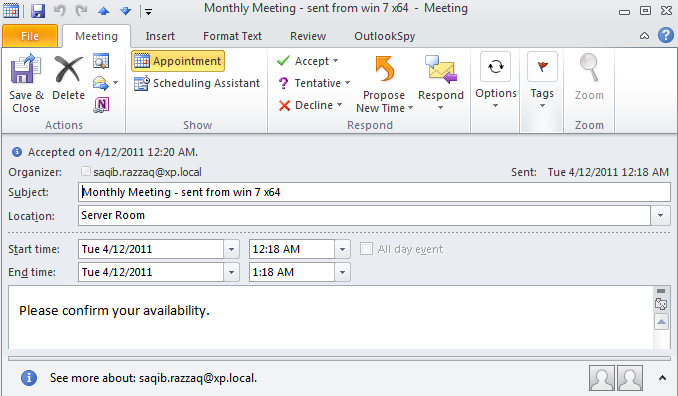
Das nachstehende Programm lädt eine PST‑Datei von der Festplatte und speichert alle Kalender‑Einträge im ICS‑Format. Die ICS‑Dateien können anschließend in jedem anderen Programm verwendet werden, das das standardmäßige ICS‑Kalenderformat laden kann. In Microsoft Outlook geöffnet, sieht eine ICS‑Datei wie die im untenstehenden Screenshot aus.
 |
|---|
Das folgende Code‑Snippet zeigt, wie Sie Kalenderelemente aus Outlook‑PST in das ICS‑Format exportieren.
Mit ursprünglichem Zeitstempel speichern
Folgende Funktionen stehen zur Verfügung, um Kalenderelemente als ICS zu speichern und dabei die ursprünglichen Datums‑ und Zeitinformationen zu erhalten:
-
MapiCalendarIcsSaveOptions - Ermöglicht das Festlegen zusätzlicher Optionen beim Speichern von MapiCalendar im Ics‑Format.
-
MapiCalendarIcsSaveOptions.KeepOriginalDateTimeStamp - Ermöglicht das Beibehalten des ursprünglichen DateTimeStamp‑Werts in der Ausgabedatei.
Verwenden Sie das untenstehende Codebeispiel, um die Funktionen in Ihr Projekt zu implementieren:
var cal = pst.ExtractMessage(msgInfo).ToMapiMessageItem() as MapiCalendar;

if (cal != null)
{
  cal.Save("cal.ics", new MapiCalendarIcsSaveOptions() { KeepOriginalDateTimeStamp = true});
}
Vorkommen aus Wiederholungen ändern/löschen
Ausnahmen können zu bestehenden Wiederholungen mit der Aspose.Email für .NET‑API hinzugefügt werden. Das folgende Codebeispiel veranschaulicht die Verwendung dieser Funktion.