Anhänge aus E‑Mail extrahieren
Contents
[
Hide
]
Aspose.Email für SharePoint ermöglicht es Benutzern, alle oder ausgewählte Anhänge aus einer in einer Dokumentbibliothek enthaltenen E‑Mail‑Nachricht zu extrahieren. Das Format der E‑Mail‑Nachricht muss entweder EML oder MSG sein.
Extrahieren von Anhängen
Um die Anhänge einer E‑Mail‑Nachricht zu extrahieren:
-
Rechtsklicken Sie die E‑Mail in einer Dokumentbibliothek.
-
Wählen Sie im Menü Alle Anhänge extrahieren. Der Dialog „Alle Anhänge extrahieren“ wird angezeigt. Er zeigt den Namen der Nachricht und eine Liste der angehängten Dateien.
Der Dialog „Alle Anhänge extrahieren“.
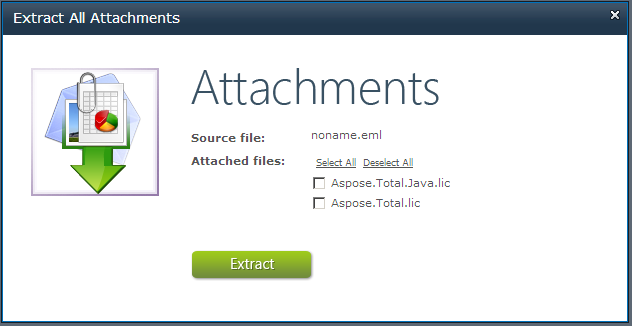
- Wählen Sie die Anhänge aus, die Sie speichern möchten, oder klicken Sie auf Alle auswählen, um alle Anhänge zu wählen.
- Klicken Sie Extrahieren. Die Anhänge werden in der Dokumentbibliothek gespeichert.
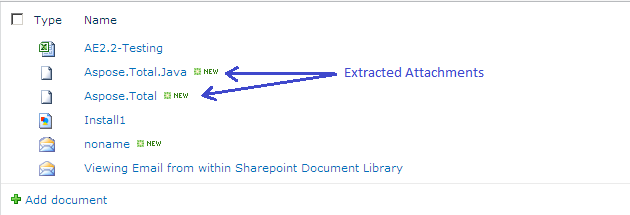
Der Screenshot unten zeigt eine Dokumentbibliothek, die die in diesem Beispiel verwendete MSG‑Datei sowie die daraus extrahierten Anhänge enthält.
Extrahierte Anhänge werden zur Dokumentbibliothek hinzugefügt.