E-Mails mit Gmail synchronisieren
Aspose.Email für SharePoint unterstützt beim Synchronisieren von E-Mails sowohl POP3‑ als auch IMAP‑Protokolle. Gmail ermöglicht außerdem kostenlosen POP‑ und IMAP‑Zugriff für E‑Mail‑Clients wie Outlook Express, Microsoft Office Outlook, Thunderbird oder jede API wie Aspose.Network.
Dieser Artikel zeigt, wie man die E-Mail‑Synchronisationsfunktion von Aspose.Email für SharePoint verwendet, um E-Mails mit Gmail zu synchronisieren.
E-Mails synchronisieren
Die E‑Mail‑Konvertierungskomponente von Aspose.Email für SharePoint ist ein benutzerfreundliches Werkzeug zum Synchronisieren von E‑Mails mit der benutzerdefinierten E‑Mail‑Liste von SharePoint. Mit Unterstützung gängiger Protokolle und E‑Mail‑Server wie POP3, IMAP und Microsoft Exchange Server kann Aspose.Email sich mit einer Vielzahl von E‑Mail‑Servern verbinden und E‑Mails synchronisieren.
Dieser Artikel erklärt, wie man Gmail einrichten damit E-Mails heruntergeladen werden können, SharePoint einrichten um E-Mails zu synchronisieren und wie man die Synchronisation manuell ausführen.
Einrichtung von Gmail
Damit Sie E-Mails von Gmail mit einem E‑Mail‑Client abrufen können, müssen POP oder IMAP in den Gmail‑Einstellungen aktiviert werden. Standardmäßig ist es deaktiviert.
Um POP3 und IMAP zu aktivieren:
- Melden Sie sich bei Ihrem Gmail‑Konto an und klicken Sie oben rechts auf Einstellungen.
- Klicken Sie auf Weiterleitung und POP/IMAP, um die POP‑ und IMAP‑Einstellungen zu ändern.
- POP aktivieren und die passende Option „POP aktivieren“ auswählen:
- POP für alle Mails aktivieren, um alle E-Mails (neu und alt) herunterzuladen.
- POP für ab jetzt eingehende Mails aktivieren, um nur neue E-Mails herunterzuladen.
- IMAP aktivieren. Für IMAP gibt es nur zwei Optionen:
-
Aktivieren um alle Nachrichten aus Ihrem Postfach herunterzuladen.
-
Deaktivieren schaltet den Dienst aus. Wählen Sie diese Option nicht.
Der Reiter „Weiterleitung und POP/IMAP“ in Gmail
-

Einrichtung von Aspose.Email für SharePoint
- Klicken Sie in SharePoint auf Synchronisationseinstellungen im Aspose Tools‑Band, um das Einstellungsfenster zu öffnen.
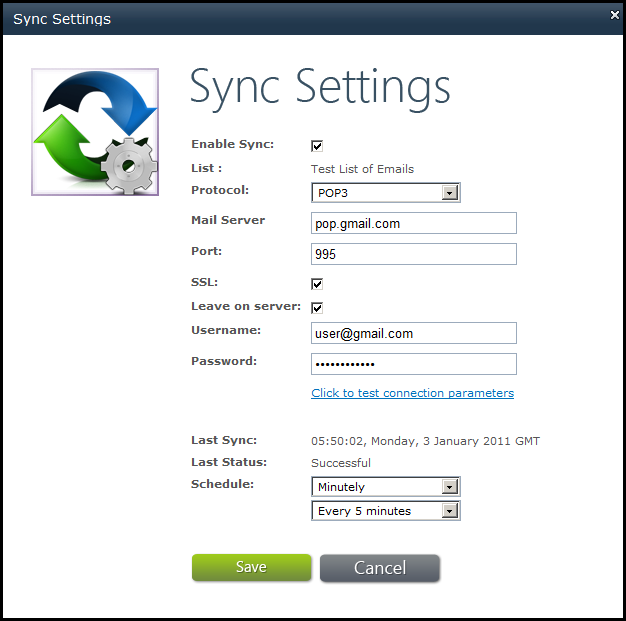
- Geben Sie die POP3‑Einstellungen von Gmail an, um mit dem POP3‑Protokoll mit Gmail zu synchronisieren. Tragen Sie die folgenden Informationen auf diesem Bildschirm ein:
- Synchronisation aktivieren: aktivieren
- Protokoll: POP3
- Mail-Server: pop.gmail.com
- Port: 995
- SSL: aktivieren
- Auf Server belassen: aktivieren
- Benutzername: benutzername@gmail.com (vollständige E‑Mail‑Adresse angeben)
- Passwort: Gmail‑Passwort angeben
- Zeitplan: wählen Sie „Minütlich“ und „Alle 5 Minuten“ oder was Ihnen passt Der Dialog „Synchronisationseinstellungen“.
- Überprüfen Sie die Verbindung, indem Sie auf Verbindungsparameter testen klicken. Wenn etwas mit den Anmeldedaten oder der Serveradresse nicht stimmt, wird eine Fehlermeldung angezeigt.
- Klicken Sie auf Speichern, um die Einstellungen zu sichern. Aspose.Email für SharePoint versucht alle 5 Minuten (oder nach dem angegebenen Intervall), eine Verbindung zu Gmail herzustellen. Es lädt Nachrichten herunter und aktualisiert die E‑Mail‑Liste.
Alle Anhänge, eingebetteten Bilder und das Format des Textkörpers bleiben erhalten, wenn die Nachrichten heruntergeladen und E-Mails in SharePoints benutzerdefinierter E-Mail-Liste erstellt werden.
E-Mails manuell synchronisieren
Um die Synchronisation manuell zu starten:
-
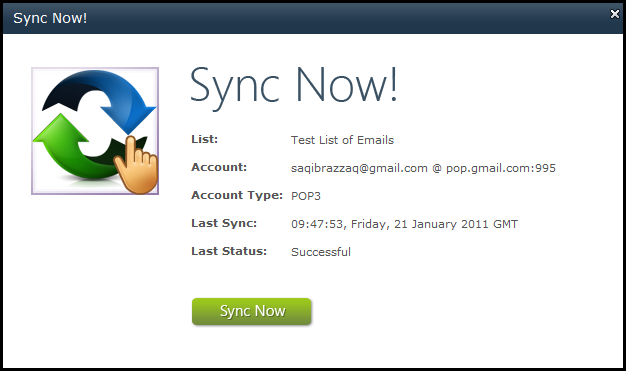
Klicken Sie im Aspose Tools‑Band auf Jetzt synchronisieren. Der Dialog „Jetzt synchronisieren“ wird angezeigt. Der Bildschirm „Jetzt synchronisieren“ zeigt eine Zusammenfassung der E‑Mail‑Kontoeinstellungen und den letzten Synchronisationsstatus.
Der Dialog „Jetzt synchronisieren“.
-
Klicken Sie auf Jetzt synchronisieren.
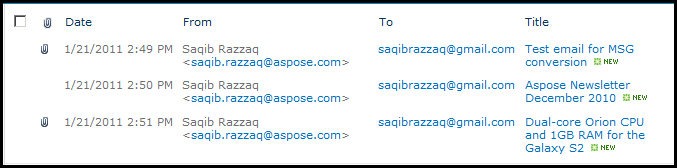
Nach erfolgreicher Synchronisation in einer SharePoint-Liste aufgeführte E-Mails
-
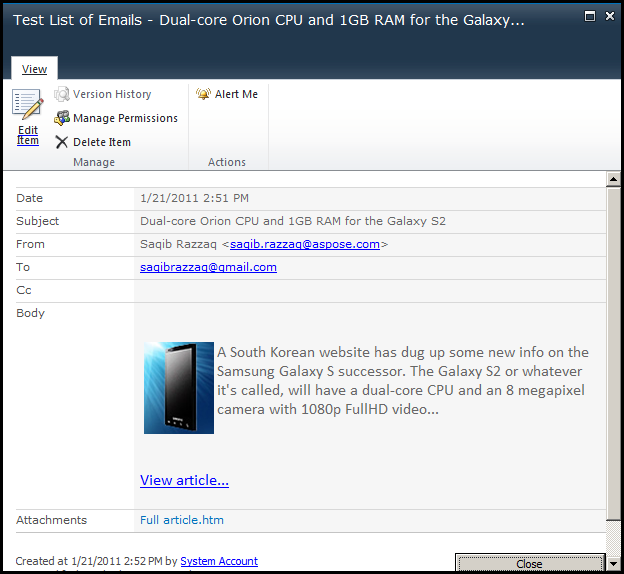
Klicken Sie auf eine beliebige E-Mail in der Liste, um sie in SharePoint zu öffnen.
Eine in SharePoint angezeigte E-Mail.