
Dateien mit Dropbox synchronisieren
Dateien zu Dropbox senden, zeigte, wie Dateien zu Dropbox gesendet werden. Dies ist der Fall, wenn mehrere Dateien in einer SharePoint-Dokumentbibliothek vorhanden sind, aber nur einige davon übertragen werden sollen.
Wenn wir alle Dateien zwischen Dropbox und SharePoint automatisch synchronisieren wollen, ist die Option Liste mit Dropbox synchronisieren die bessere Wahl.
Aspose.Email für SharePoint ermöglicht die Synchronisation in beide Richtungen:
- Von SharePoint nach Dropbox: Alle Dateien werden nach dem angegebenen Intervall nach Dropbox übertragen.
- Von Dropbox nach SharePoint: Alle Dateien von Dropbox werden nach dem angegebenen Zeitintervall nach SharePoint übertragen.
In der nachstehenden Abbildung erfolgt die Synchronisation von Dropbox nach SharePoint.
Dateien mit Dropbox synchronisieren
Um die Synchronisation einzurichten:
-
In einer SharePoint-Dokumentbibliothek klicken Sie auf der Aspose Tools‑Symbolleiste auf Liste mit Dropbox synchronisieren. Der Dialog „Synchronisieren mit Dropbox“ erscheint.
Einrichten der Dropbox‑Synchronisation.
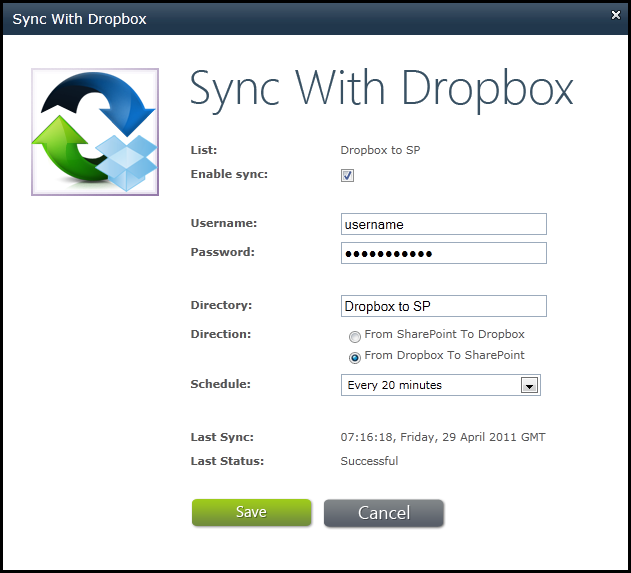
- Geben Sie die Dropbox-Authentifizierungsinformationen, die Richtung und den Zeitplan an.
- Klicken Sie Speichern. Sobald die Einstellung gespeichert wurde, werden alle Dateien synchronisiert.