
Licencias y limitaciones
Evaluar Aspose.Email
Puede descargar Aspose.Email para .NET de forma gratuita para evaluación. La versión de evaluación proporciona casi toda la funcionalidad del producto con ciertas limitaciones. Puede licenciar fácilmente la versión de evaluación añadiendo unas pocas líneas de código para aplicar la licencia.
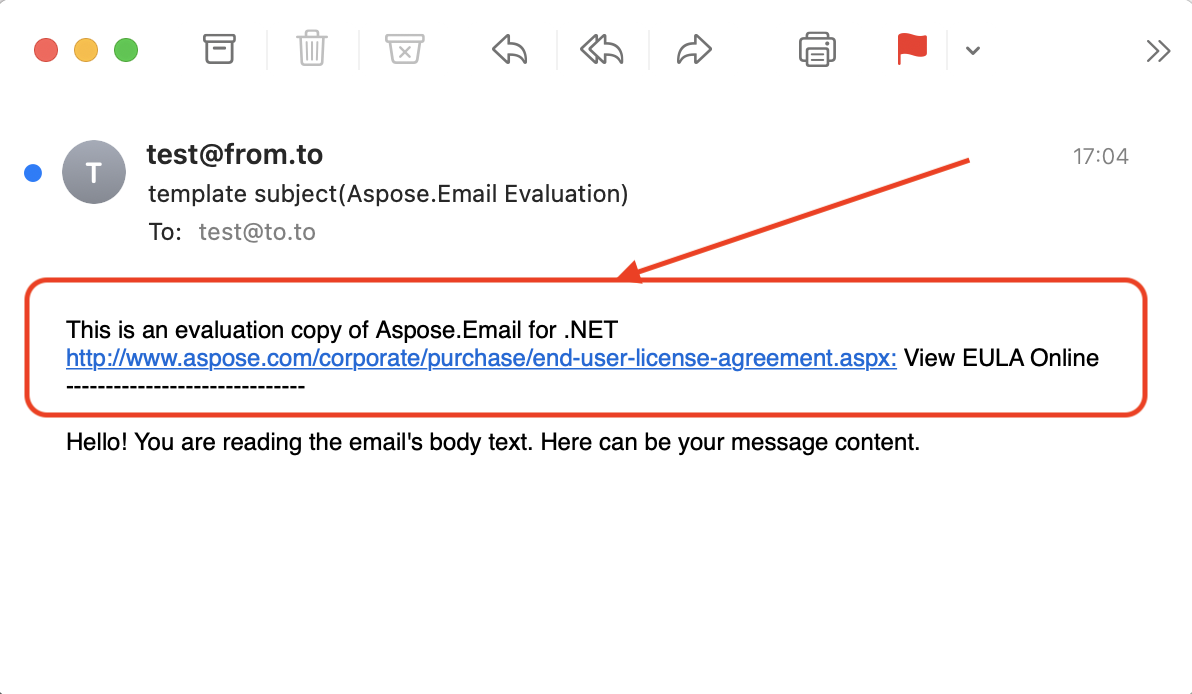
Limitaciones de la versión de evaluación
La versión de evaluación de Aspose.Email (sin una licencia especificada) brinda la funcionalidad completa del producto, excepto algunas limitaciones de evaluación.
- El archivo License.txt se agrega al archivo de mensaje guardado usando Aspose.Email.
- Solo se pueden extraer 50 correos electrónicos de una carpeta en un archivo PST.
- Solo se pueden extraer 3 adjuntos así como imágenes en línea de un archivo MSG.
- El número máximo de adjuntos procesados en formato CFB es 1.
- El número máximo de destinatarios procesados en formato CFB es 1.
- Agrega "Mensaje de evaluación" en el Asunto al guardar en formatos CFB, EML o MSG.
- La fecha de fin no puede ser posterior al 31-12-2004 en el método GenerateOccurrences del patrón de recurrencia. Esto permite probar el producto de manera significativa, aunque es imposible usarlo en una aplicación de producción. Por ejemplo, puede crear un patrón como "comenzar el 1 de enero de 2000 y repetir cada último día laborable del mes" y generar ocurrencias para él. Las ocurrencias después del 31 de diciembre de 2004 no se generarán en modo de evaluación.
- Agrega "Imagen de marca de agua de evaluación" al guardar en formatos XPS o TIFF.
- El número máximo de direcciones de correo ambiguas y nombres para mostrar resueltos por MS Exchange Server es 20.
- La longitud máxima del archivo de datos permitido para arrastrar y soltar con FileDropPanel es de 51200 bytes.
- Muestra un cuadro de mensaje con "Mensaje de evaluación" durante una operación de arrastrar y soltar utilizada por FileDropPanel.
- Solo se extrae 1 archivo del flujo MSO proporcionado mediante el método InlineAttachmentExtractor.EnumerateMsoPackage.
Aplicando una Licencia
Puedes descargar fácilmente una versión de evaluación de Aspose.Email desde su página de descarga. La versión de evaluación proporciona absolutamente las mismas capacidades que la versión con licencia de Aspose.Email. Además, la versión de evaluación simplemente se vuelve con licencia cuando compras una licencia y añades un par de líneas de código para aplicar la licencia.
Acerca de la Licencia
La licencia es un archivo XML de texto plano que contiene detalles como el nombre del producto, la cantidad de desarrolladores a los que está licenciada, la fecha de expiración de la suscripción, etc. El archivo está firmado digitalmente, por lo que no debes modificarlo. Incluso la adición inadvertida de un salto de línea extra invalidará la licencia.
Necesitas establecer una licencia antes de utilizar Aspose.Email si deseas evitar sus limitaciones de evaluación. Solo es necesario establecer la licencia una vez por aplicación (o proceso).
Aplicar licencia usando un objeto de archivo o flujo
Configurar una licencia en Aspose.Email para .NET
En Aspose.Email, la licencia puede cargarse desde un archivo, flujo o un recurso incrustado. Aspose.Email intenta encontrar la licencia en las siguientes ubicaciones:
- Ruta explícita
- La carpeta que contiene el dll del componente (incluido en Aspose.Email)
- La carpeta que contiene el ensamblado que llamó al DLL del componente (incluido en Aspose.Email)
- La carpeta que contiene el ensamblado de entrada (su .exe)
- Un recurso incrustado en el ensamblado que llamó al DLL del componente (incluido en Aspose.Email). Existen dos métodos comunes para establecer la licencia, que se discuten a continuación:
Aplicar licencia usando archivo u objeto Stream
La forma más sencilla de establecer una licencia es colocar el archivo de licencia en la misma carpeta que la dll del componente (incluida en Aspose.Email) y especificar solo el nombre del archivo sin su ruta.
 // Instantiate an instance of license and set the license file through its path

Aspose.Email.License license = new Aspose.Email.License();

license.SetLicense("Aspose.Email.lic");
 // Instantiate an instance of license and set the license through a stream

Aspose.Email.License license = new Aspose.Email.License();

license.SetLicense(myStream);
Cuando llame al método SetLicense, el nombre de la licencia debe coincidir con el nombre de su archivo de licencia. Por ejemplo, puede cambiar el nombre del archivo de licencia a "Aspose.Email.lic.xml". Luego, en su código, debe usar el nombre de licencia modificado (es decir, Aspose.Email.lic.xml) para el método SetLicense.
Aplicar Licencia Medida
Aspose.Email permite a los desarrolladores aplicar una clave medida. Es un nuevo mecanismo de licenciamiento. El nuevo mecanismo se usará junto con el método de licenciamiento existente. Aquellos clientes que deseen ser facturados según el uso de las características de la API pueden usar el licenciamiento medido. Para más detalles, por favor consulte Preguntas frecuentes sobre licenciamiento medido sección.
Se ha introducido una nueva clase Metered para aplicar la clave medida. A continuación se muestra el código de ejemplo que demuestra cómo establecer claves públicas y privadas medidas.
Incluir el archivo de licencia como recurso incrustado
Otra forma práctica de empaquetar la licencia con tu aplicación y asegurarte de que no se pierda, es incluirla como recurso incrustado en uno de los ensamblados que llama al dll del componente (incluido en Aspose.Email). Para incluir el archivo de licencia como recurso incrustado, realiza los siguientes pasos:
- En Visual Studio .NET, incluye el archivo de licencia (.lic) en el proyecto usando el menú Archivo | Agregar elemento existente…
- Selecciona el archivo en el Explorador de soluciones y establece la Acción de compilación a Recurso incrustado en la ventana Propiedades
- Para acceder a la licencia incrustada en el ensamblado (como recurso incrustado), no es necesario llamar a los métodos GetExecutingAssembly y GetManifestResourceStream de la clase System.Reflection.Assembly del Microsoft .NET Framework. Todo lo que se necesita es añadir el archivo de licencia como recurso incrustado a tu proyecto y pasar el nombre del archivo de licencia al método SetLicense. La clase License encontrará automáticamente el archivo de licencia en los recursos incrustados.
Revisa el ejemplo a continuación para entender este método de establecer la licencia (incrustada) en tus aplicaciones.
 // Instantiate the License class

Aspose.Email.License license = new Aspose.Email.License();

// Pass only the name of the license file embedded in the assembly

license.SetLicense("Aspose.Email.lic");
Cómo comprobar el número de versión de Aspose.Email para .NET
Conocer el número de versión de la biblioteca con la que trabajas puede ser crucial para depuración, comprobaciones de compatibilidad y asegurar que estás usando las últimas funcionalidades y correcciones de errores. Esta guía te mostrará cómo comprobar el número de versión de Aspose.Email para .NET en varios entornos.
Usando la API para comprobar el número de versión
Aspose.Email para .NET ofrece una manera sencilla de obtener el número de versión programáticamente. Puedes acceder a esta información a través de BuildVersionInfo clase.
El siguiente fragmento de código C# para obtener y mostrar el número de versión:
using System;
using Aspose.Email;

class Program
{
    static void Main(string[] args)
    {
        // Get the version number of Aspose.Email for .NET
        string version = BuildVersionInfo.AssemblyVersion;

        // Display the version number
        Console.WriteLine("Aspose.Email for .NET Version: " + version);
    }
}
Comprobando el número de versión en Visual Studio
También puedes comprobar el número de versión directamente en Visual Studio sin escribir código:
- Explorador de soluciones:
- Abre tu proyecto en Visual Studio.
- Navega al Explorador de soluciones.
- Expande el nodo "Referencias" bajo tu proyecto.
- Propiedades de referencia:
- Localiza "Aspose.Email" en la lista de referencias.
- Haz clic con el botón derecho en "Aspose.Email" y selecciona "Propiedades".
- En la ventana Propiedades, verás el número de versión listado bajo la propiedad "Versión".
Usando el Administrador de paquetes NuGet
Si has instalado Aspose.Email a través de NuGet, puedes comprobar el número de versión mediante el Administrador de paquetes NuGet:
- Consola del Administrador de paquetes:
- Abre la consola del Administrador de paquetes desde Herramientas > Administrador de paquetes NuGet > Consola del Administrador de paquetes.
- Introduce el siguiente comando para listar los paquetes instalados:
Get-Package -Id Aspose.Email
- Esto mostrará el número de versión del paquete Aspose.Email instalado en tu proyecto.
- Administrar paquetes NuGet:
- Haz clic con el botón derecho en tu proyecto en el Explorador de soluciones.
- Selecciona "Administrar paquetes NuGet".
- En la pestaña "Instalado", localiza "Aspose.Email" para ver el número de versión.
Comprobando el número de versión en las propiedades del DLL
También puedes comprobar el número de versión examinando las propiedades del DLL de Aspose.Email:
- Ubicar el DLL:
Busca el archivo DLL de Aspose.Email en el directorio de tu proyecto, típicamente bajo la carpeta bin.
- Ver propiedades:
- Haz clic con el botón derecho en el archivo DLL de Aspose.Email y selecciona "Propiedades".
- Ve a la pestaña "Detalles". El número de versión se mostrará bajo el campo "Versión del producto" o "Versión del archivo".
Siguiendo cualquiera de estos métodos, puedes comprobar fácilmente el número de versión de Aspose.Email para .NET, asegurándote de que tienes la versión correcta para tus necesidades de desarrollo. Para obtener más ayuda y actualizaciones, consulta Aspose.Email para .NET documentación.