
Création d’une application simple
Comment utiliser Aspose.Email pour Android via Java
Ce sujet vous guidera à travers les étapes nécessaires pour configurer Aspose.Email pour Android via Java dans l’IDE Android Studio, en supposant que vous avez déjà installé la dernière version d’Android Studio sur votre machine et que vous avez également acquis le dernier paquet Aspose.Email pour Android via Java.
Le package Aspose.Email pour Android via Java peut être téléchargé depuis ici. Veuillez noter que chaque package de version d’Aspose.Email pour Android via Java se compose principalement de 2 fichiers comme indiqué ci-dessous.
- aspose-email-x.x.x.jar est le fichier de bibliothèque principal contenant tous les espaces de noms de l’API Aspose.Email pour Android via Java.
- aspose-email-x.x.x-libs.apk est l’APK contenant le bcprov-jdk15-146.jar tiers utilisé pour les fonctions de chiffrement et déchiffrement offertes par l’API Aspose.Email pour Android via Java.
Commencer avec Aspose.Email pour Android via Java dans Android Studio
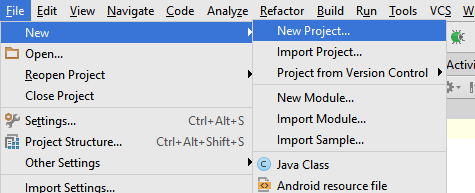
Une fois l’IDE Android Studio chargé, cliquez sur Fichier > Nouveau > Nouveau projet comme illustré ci-dessous.
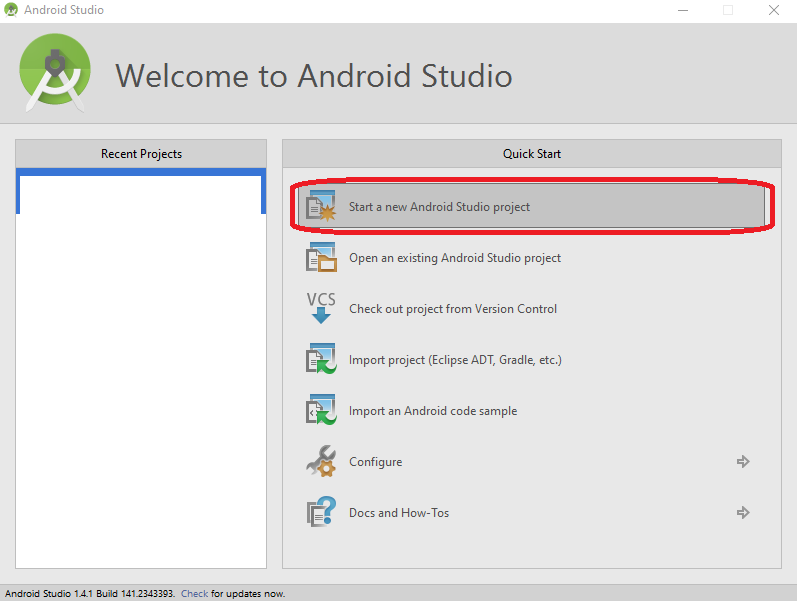
Vous pouvez également créer un nouveau projet depuis l’écran d’accueil d’Android Studio comme indiqué ci-dessous.
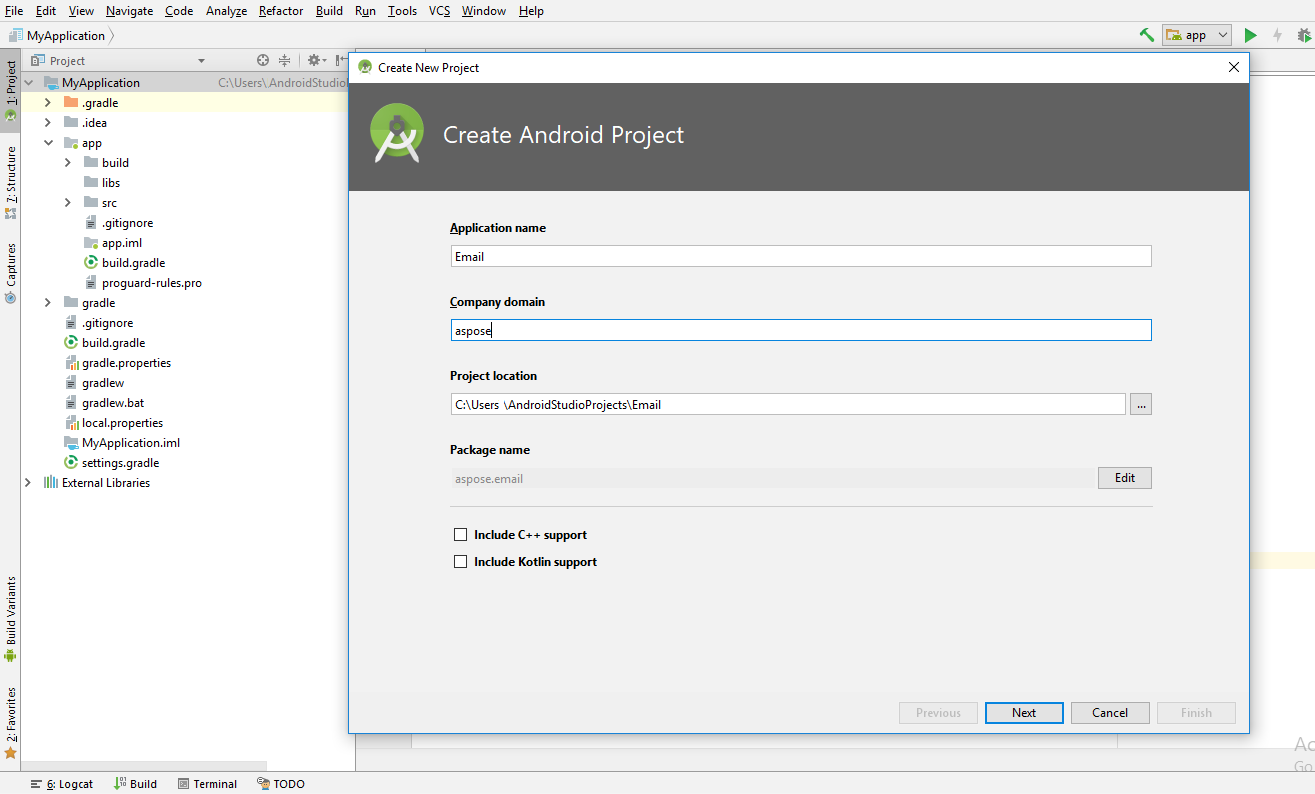
Ensuite, il vous sera demandé de spécifier le nom de l’application, le domaine et l’emplacement pour stocker les fichiers du projet. Vous pouvez choisir de modifier les valeurs par défaut selon votre préférence ou les laisser telles quelles, puis cliquer sur Suivant.
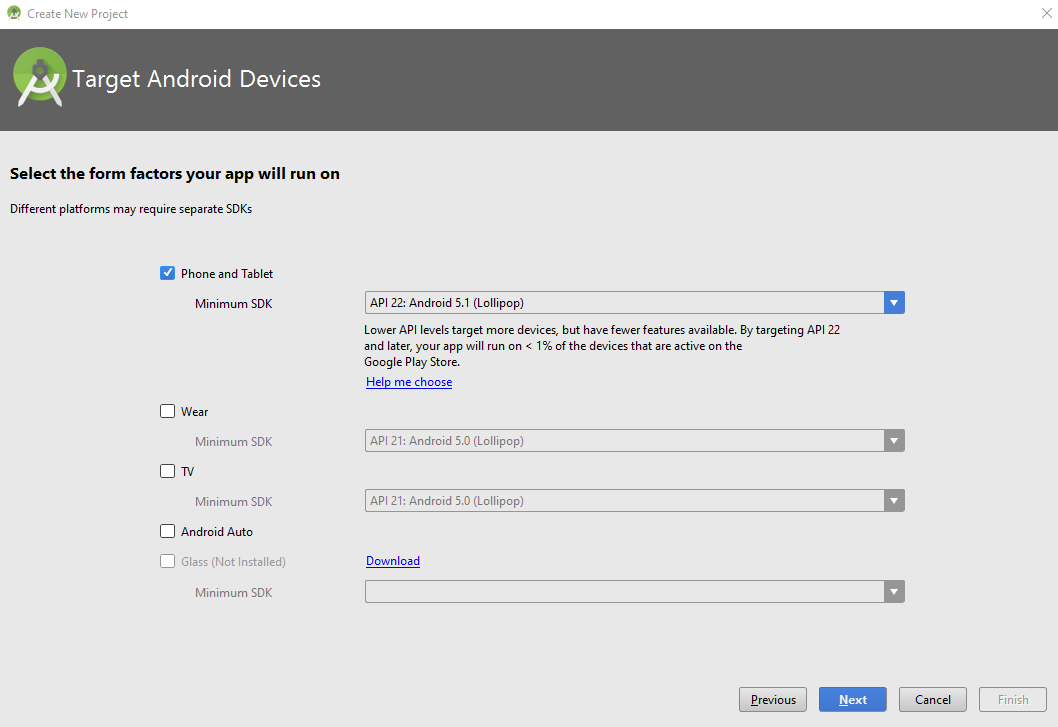
À l’étape suivante, vous devez spécifier l’appareil Android sur lequel vous souhaitez héberger/exécuter votre application. Une fois sélectionné, cliquez sur le bouton Suivant.
Vous devez maintenant sélectionner l’Activity parmi une liste prédéfinie de modèles. Pour simplifier la démonstration, nous avons choisi le modèle Activité vide comme illustré ci-dessous.
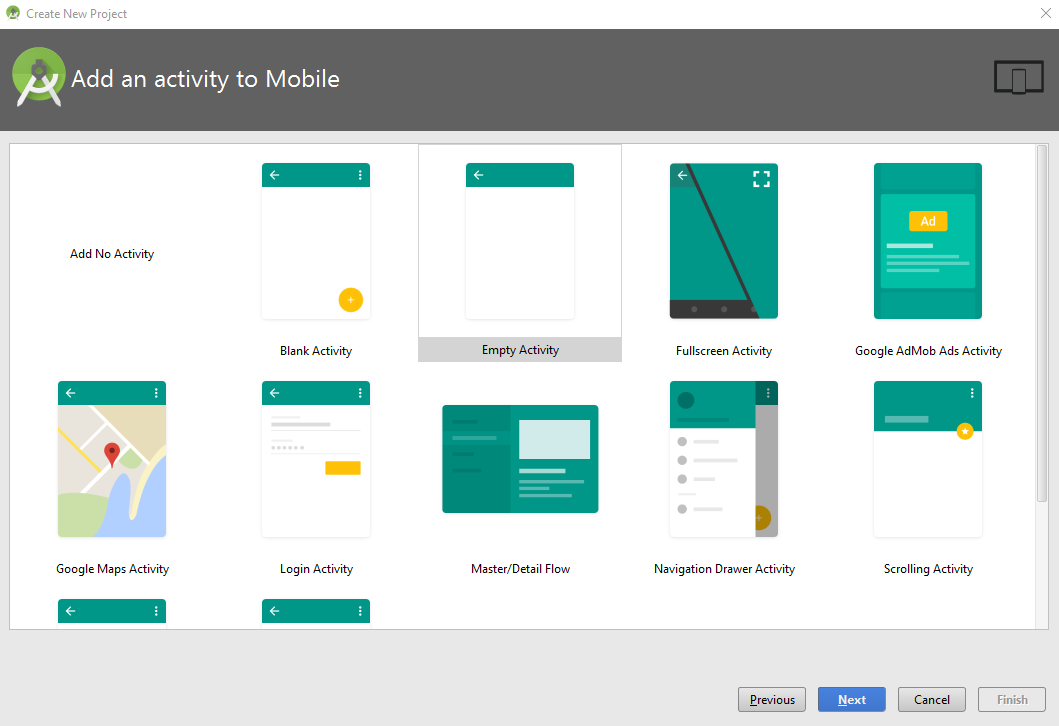
Cliquez sur le bouton Terminer dans la boîte de dialogue Personnaliser l’activité, nous conserverons tous les paramètres par défaut tels quels.
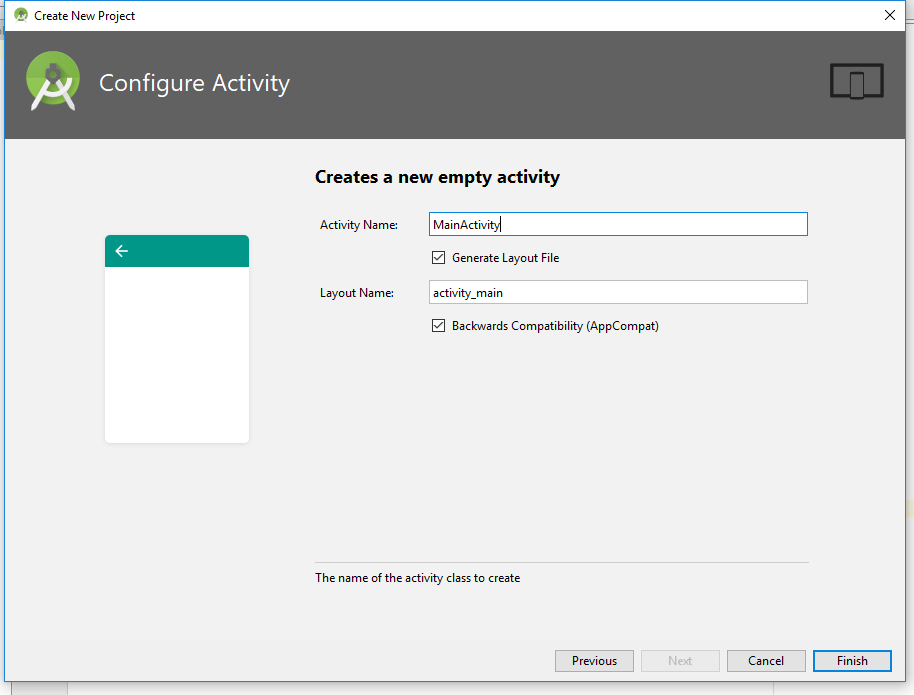
Dès que vous cliquez sur le bouton Terminer à l’étape précédente, l’IDE commencera à construire le projet comme indiqué ci-dessous. Laissez-le se terminer ou cliquez sur le bouton Annuler.

Le projet est maintenant chargé dans l’IDE, cependant, vous pouvez vouloir changer la vue en Projet afin de visualiser la hiérarchie complète des fichiers du projet. Pour changer la vue, veuillez consulter la capture d’écran suivante.
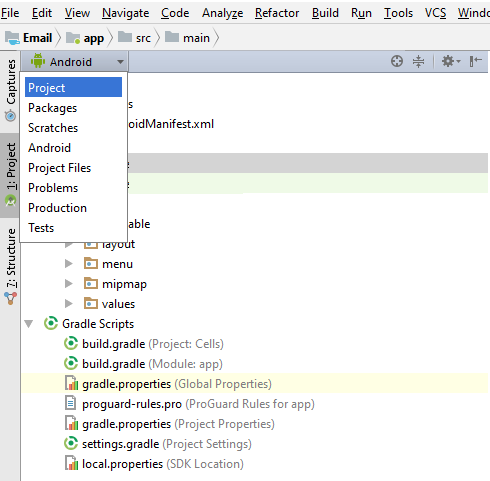
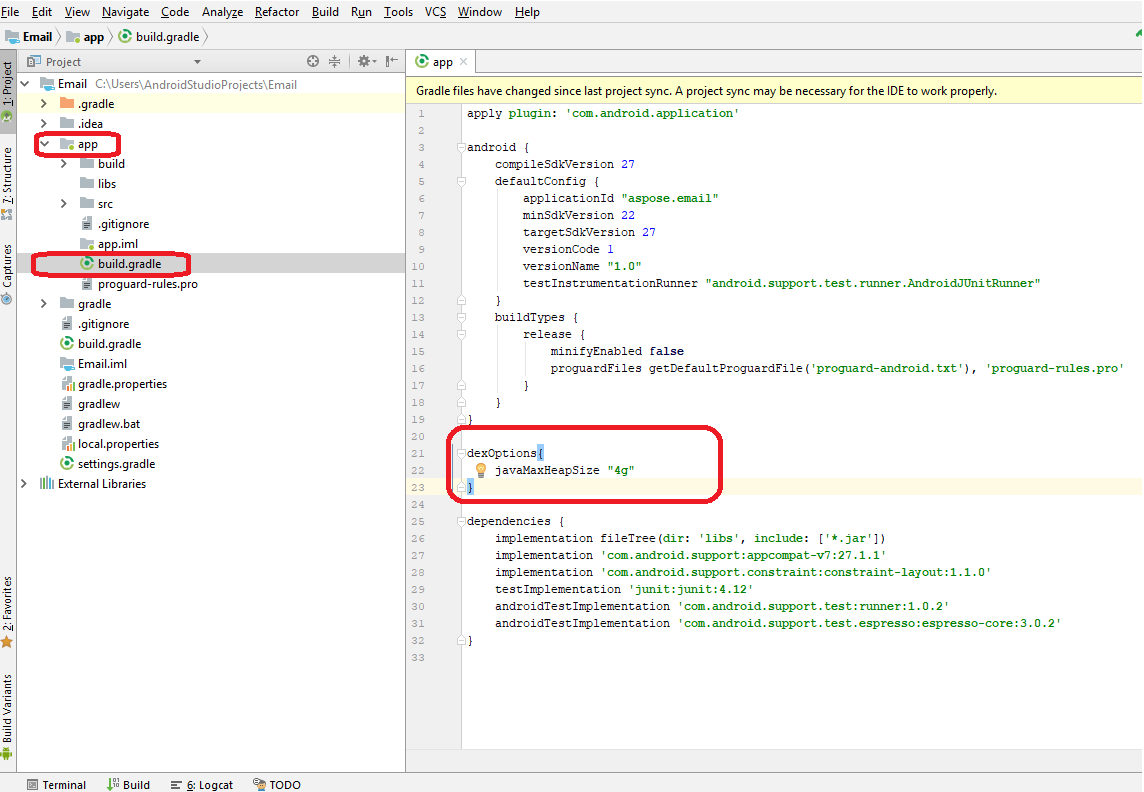
Après avoir changé la vue en Projet, trouvez et chargez le fichier build.gradle dans l’éditeur et collez le fragment suivant comme indiqué ci-dessous.
 dexOptions{

    javaMaxHeapSize "4g"

}
Ensuite, nous ajouterons le Jar Aspose.Email pour Android via Java au projet. Il y a 2 étapes importantes comme détaillé ci-dessous.
- Copiez manuellement le Jar Aspose.Email pour Android via Java dans le dossier \app\libs.
- Ajoutez le Jar Aspose.Email pour Android via Java en tant que bibliothèque au module comme illustré ci-dessous.
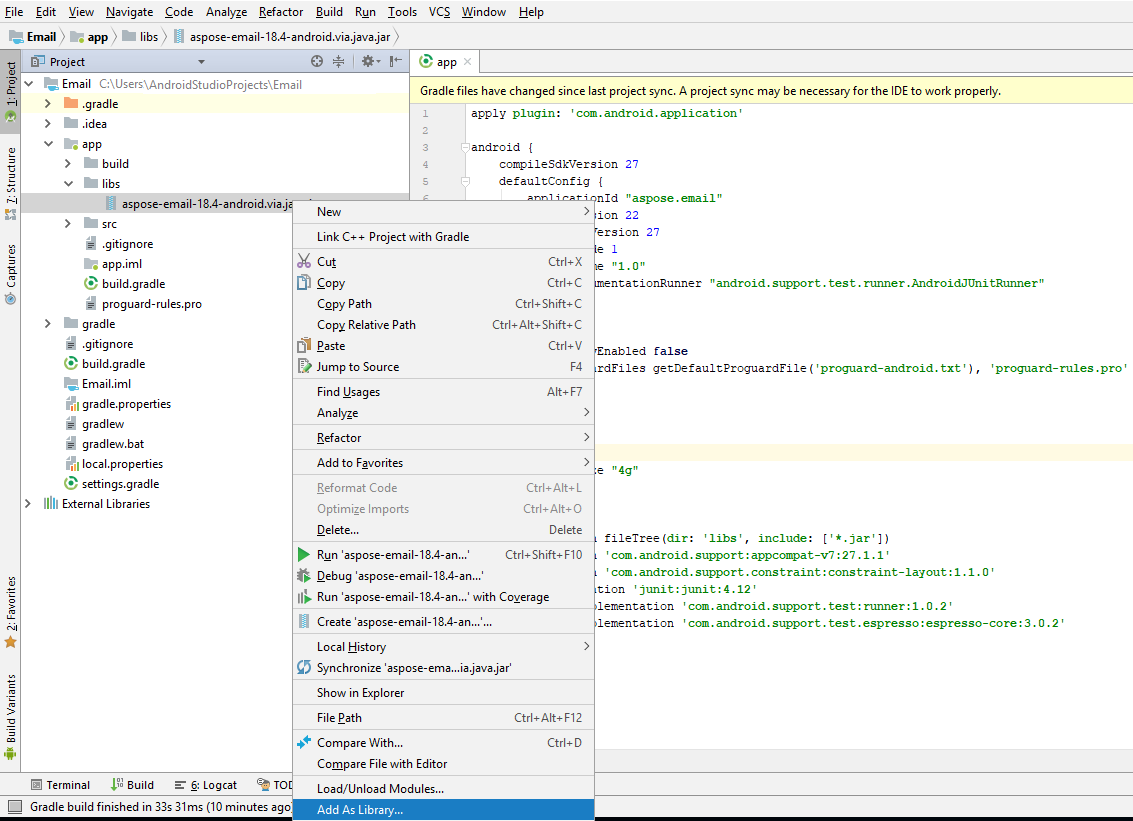
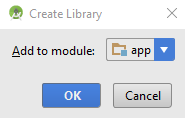
Une invite vous demandera de sélectionner le module auquel vous souhaitez ajouter le Jar Aspose.Email pour Java.Android comme bibliothèque. Veuillez choisir appropriément et cliquer sur OK.
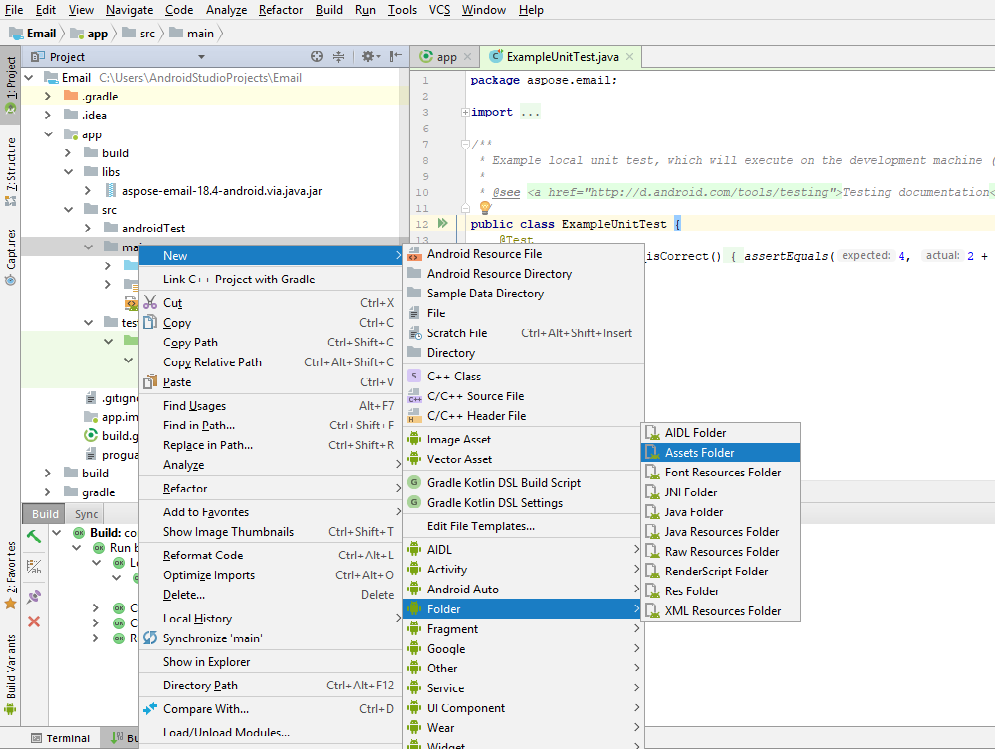
Vous devez également ajouter le fichier APK au projet. Vous devez copier l’APK dans le dossier \app\src\main\assets. Si vous n’avez pas le dossier assets sous le dossier principal, vous pouvez en créer un en cliquant droit sur le nœud principal dans la vue Projet. Sélectionnez Nouveau > Dossier > Dossier d’actifs.
Une fois l’APK ajouté au projet, il doit être chargé par le projet. Il existe 2 façons de charger l’APK comme suit.
- Chargez l’APK dans une classe d’application personnalisée en utilisant le fragment de code fourni ci-dessous, et enregistrez la classe d’application personnalisée dans AndroidManifest.xml.
LibsLoadHelper.loadLibs(this);
- Chargez l’APK dans la méthode OnCreate de MainActivity.
LibsLoadHelper.loadLibs(getApplicationContext());
Nous sommes maintenant prêts à écrire le code. Pour que la démonstration soit facile à comprendre, nous avons ajouté un widget Bouton à la mise en page et nous allons gérer son événement de clic comme suit.
private class TestEmail extends AsyncTask<Void, String, Boolean>

{

    @Override

    protected Boolean doInBackground(Void... params)

    {

        Boolean result = false;

        try

        {

            //Create an instance of PersonalStorage

            com.aspose.email.PersonalStorage pst = com.aspose.email.PersonalStorage.create("newSample_out.pst", 0);

            //Create a folder at root of PST

            pst.getRootFolder().addSubFolder("myInbox");

            //Add message to newly created folder

            pst.getRootFolder().getSubFolder("myInbox").addMessage(com.aspose.email.MapiMessage.fromFile("message.msg"));

        }

        catch (Exception e)

        {

            e.printStackTrace();

        }

        return result;

    }

}
Lorsque vous lancez l’application en utilisant le bouton de lecture de l’IDE (ou en appuyant sur SHIFT + F10), l’émulateur chargera l’application comme illustré ci-dessous.
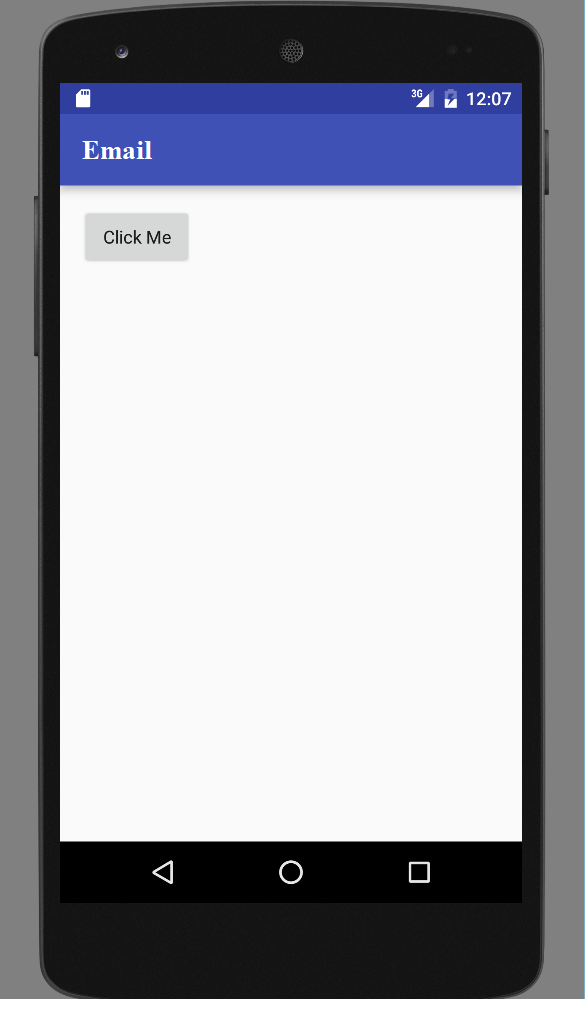
Cliquer sur le bouton de l’émulateur exécutera le code.