
Travail avec les pièces jointes et les objets incorporés
Travail avec les pièces jointes
Pièces jointes d’e‑mail sont des fichiers envoyés avec un message e‑mail. Ces fichiers peuvent inclure des documents, des images, des archives, etc.
Dans Aspose.Email pour C++, les pièces jointes sont gérées via le Attachment classe, qui fonctionne avec le MailMessage classe. Vous pouvez ajouter, supprimer, extraire ou afficher les pièces jointes programmatiquement.
Note : La taille maximale des pièces jointes dépend du serveur de messagerie (par exemple, Gmail limite les pièces jointes à 10 Mo).
Essayez-le !
Ajouter ou supprimer des pièces jointes d’e-mail avec le gratuit Aspose.Email Editor App.
Ajout de pièces jointes à un e‑mail
Pour attacher un ou plusieurs fichiers à un message e‑mail, suivez les étapes ci‑dessous :
- Créez une instance de la MailMessage classe.
- Créer Attachment objets pour chaque fichier.
- Ajoutez les pièces jointes au message en utilisant
AddAttachment(). - Enregistrez le message si nécessaire.
Exemple de code
Suppression de pièces jointes d’un e‑mail
Vous pouvez facilement supprimer des pièces jointes d’un message en utilisant le Remove() méthode du Pièces jointes collection.
Le fragment de code suivant montre comment supprimer une pièce jointe :
- Chargez ou créez un MailMessage instance.
- Ajoutez une ou plusieurs pièces jointes.
- Supprimez la pièce jointe souhaitée.
- Optionnellement, affichez les pièces jointes restantes.
Affichage des noms de fichiers des pièces jointes
Vous pouvez parcourir toutes les pièces jointes et afficher leurs noms dans la console :
Extraction de pièces jointes d’un e‑mail
Pour extraire et enregistrer les pièces jointes d’un fichier e‑mail existant, suivez les étapes ci‑dessous :
- Chargez le message en utilisant le MailMessage classe.
- Parcourez le Pièces jointes collection.
- Enregistrez chaque pièce jointe sur le disque et, éventuellement, affichez son nom.
Le fragment de code suivant montre comment extraire les pièces jointes d’un e‑mail :
|Pièces jointes extraites dans l’e‑mail| | :- | |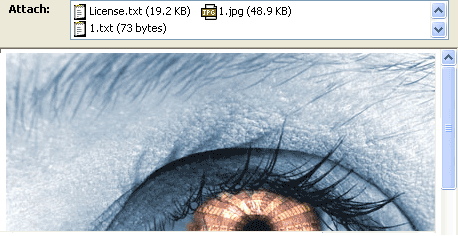 |
|
Lecture de la description du contenu de la pièce jointe
Aspose.Email vous permet de lire l’en‑tête Content-Description d’une pièce jointe pour des métadonnées supplémentaires.
Exemple de code
Travailler avec des objets incorporés
Un objet incorporé est un fichier créé dans une application et intégré dans un autre document ou e‑mail. Par exemple, une feuille de calcul Microsoft Excel peut être intégrée dans un document Word, ou une image peut être incorporée directement dans le corps d’un e‑mail.
Lorsqu’un objet est incorporé (pas seulement attaché ou lié), il conserve son format d’origine et peut être ouvert ou modifié dans son application native.
Incorporation d’objets dans un e‑mail
Pour incorporer une image ou un autre objet dans un e‑mail, utilisez le LinkedResource classe avec le MailMessage et AlternateView classes. Cela vous permet d’inclure des images en ligne ou du contenu multimédia qui apparaît directement dans le corps du message.
L’exemple de code suivant montre comment créer un message e‑mail avec à la fois du texte brut et du contenu HTML incluant une image incorporée :
- Créez une instance de la MailMessage classe.
- Définissez les champs expéditeur, destinataire et objet.
- Créez un corps texte brut en utilisant AlternateView.
- Créez un corps HTML contenant une référence à l’objet incorporé en utilisant le
cid(Content-ID). - Créez une instance de la LinkedResource classe et chargez l’objet.
- Attribuez un Content-ID à la ressource liée.
- Ajoutez la ressource liée et les vues alternatives au message.
- Enregistrez ou envoyez le message e‑mail.
Note : > Vous pouvez incorporer plusieurs objets, mais la taille maximale du message est limitée par votre serveur de messagerie. Par exemple, Gmail limite la taille du message à 10 Mo.
Extraction d’objets incorporés d’un e‑mail
Vous pouvez également extraire des objets incorporés, tels que des images ou des fichiers, d’un e‑mail existant. Le processus est similaire à l’extraction des pièces jointes :
- Créez une instance de la MailMessage classe.
- Chargez le fichier e‑mail dans le MailMessage instance.
- Itérez à travers la collection de pièces jointes.
- Enregistrez chaque objet incorporé sur le disque.
- Optionnellement, affichez les noms de fichiers dans la console.
|Objets incorporés extraits dans l’e‑mail| | :- | |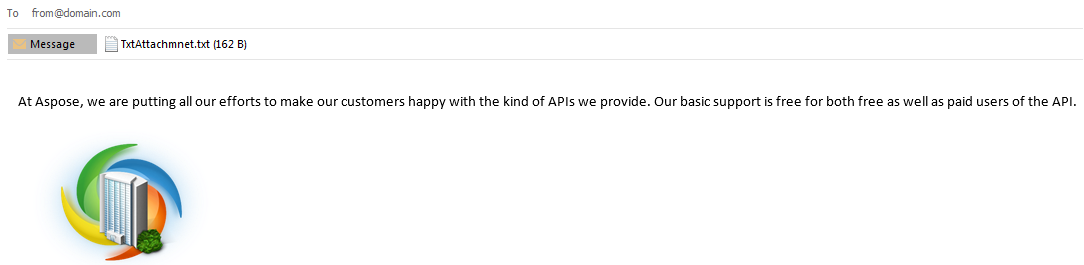 |
|