Synchroniser les e-mails avec Gmail
Aspose.Email for SharePoint prend en charge les protocoles POP3 et IMAP lors de la synchronisation des e-mails. Gmail autorise également un accès POP et IMAP gratuit aux clients de messagerie tels qu’Outlook Express, Microsoft Office Outlook, Thunderbird ou toute API comme Aspose.Network.
Cet article montre comment utiliser la fonction de synchronisation des e-mails d’Aspose.Email for SharePoint pour synchroniser les e-mails avec Gmail.
Synchronisation des e‑mails
Le composant de conversion d’e‑mail d’Aspose.Email for SharePoint est un outil facile à utiliser pour synchroniser les e‑mails avec la liste personnalisée d’e‑mails de SharePoint. Avec la prise en charge de protocoles et serveurs de messagerie populaires tels que POP3, IMAP et Microsoft Exchange Server, Aspose.Email peut se connecter à une variété de serveurs de messagerie et synchroniser les e‑mails.
Cet article explique comment configurer Gmail afin que les e‑mails puissent être téléchargés, configurer SharePoint pour synchroniser les e‑mails et comment exécuter la synchronisation manuellement.
Configuration de Gmail
Pour recevoir des e‑mails depuis Gmail avec un client de messagerie, POP ou IMAP doit être activé depuis la page des paramètres Gmail. Par défaut, il est désactivé.
Pour activer POP3 et IMAP :
- Connectez‑vous à votre compte Gmail et cliquez sur Paramètres en haut à droite.
- Cliquez sur Transfert et POP/IMAP pour modifier les paramètres POP et IMAP.
- Activez POP et choisissez l’option « Activer POP » appropriée :
- Activer POP pour tous les e‑mails pour télécharger tous les e‑mails (nouveaux et anciens).
- Activer POP pour les e‑mails arrivés à partir de maintenant pour ne télécharger que les nouveaux e‑mails.
- Activer IMAP. Pour IMAP, il n’y a que deux options :
-
Activer pour télécharger tous les messages de votre boîte aux lettres.
-
Désactiver désactive le service. Ne sélectionnez pas cette option.
Onglet Transfert et POP/IMAP dans Gmail
-

Configuration d’Aspose.Email for SharePoint
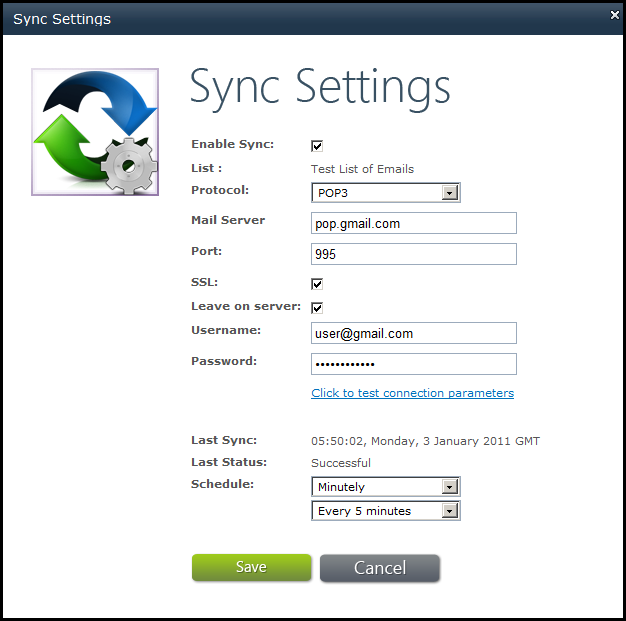
- Dans SharePoint, cliquez sur Paramètres de synchronisation dans le ruban Aspose Tools pour ouvrir la fenêtre des paramètres.
- Spécifiez les paramètres POP3 de Gmail pour synchroniser avec Gmail en utilisant le protocole POP3. Saisissez les informations suivantes dans cet écran :
- Activer la synchronisation : cochez
- Protocole : POP3
- Serveur de messagerie : pop.gmail.com
- Port : 995
- SSL : cochez
- Laisser sur le serveur : cochez
- Nom d’utilisateur : username@gmail.com (indiquez l’adresse e‑mail complète)
- Mot de passe : indiquez le mot de passe Gmail
- Planification : choisissez « Toutes les minutes » et « Toutes les 5 minutes » ou ce qui vous convient La boîte de dialogue Paramètres de synchronisation.
- Vérifiez la connexion en cliquant sur Tester les paramètres de connexion. Si les informations d’identification ou l’adresse de l’hôte sont incorrectes, un message d’erreur s’affiche.
- Cliquez sur Enregistrer pour sauvegarder les paramètres. Aspose.Email for SharePoint tente de se connecter à Gmail toutes les 5 minutes (ou à toute autre fréquence spécifiée). Il télécharge les messages et met à jour la liste des e‑mails.
Toutes les pièces jointes, images incorporées et la mise en forme du corps sont conservées lors du téléchargement des messages et de la création d’e‑mails dans la liste personnalisée d’e‑mails de SharePoint.
Synchronisation manuelle des e‑mails
Pour démarrer la synchronisation manuellement :
-
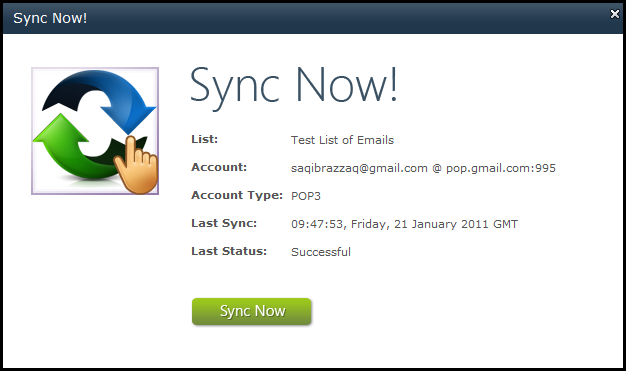
Cliquez sur Synchroniser maintenant dans le ruban Aspose Tools. La boîte de dialogue Synchroniser maintenant s’affiche. L’écran Synchroniser maintenant montre un résumé des paramètres du compte e‑mail et le statut de la dernière synchronisation.
La boîte de dialogue Synchroniser maintenant.
-
Cliquez sur Synchroniser maintenant.
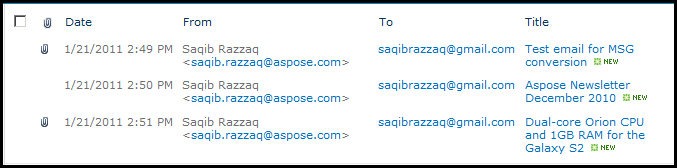
E‑mails répertoriés dans une liste SharePoint après une synchronisation réussie
-
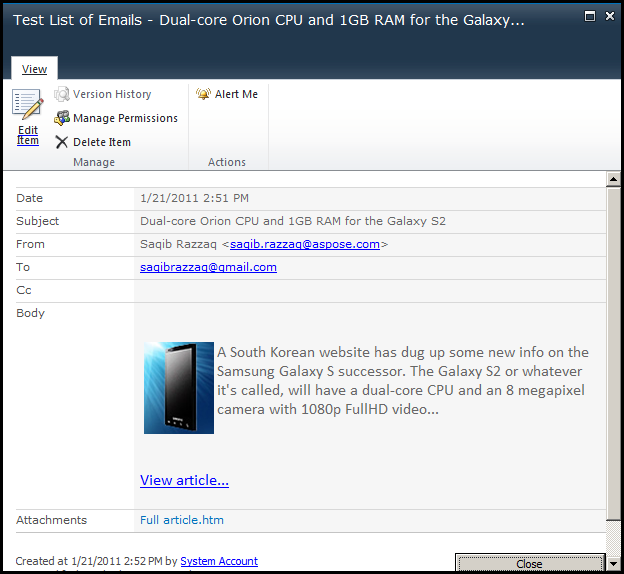
Cliquez sur un e‑mail de la liste pour l’ouvrir dans SharePoint.
Un e-mail affiché dans SharePoint.