
Synchroniser les fichiers avec Dropbox
Envoyer des fichiers vers Dropbox, montre comment envoyer des fichiers vers Dropbox. Cela s’applique lorsqu’il y a plusieurs fichiers dans une bibliothèque de documents SharePoint mais que nous ne voulons en transférer que certains.
Si nous devons synchroniser automatiquement tous les fichiers entre Dropbox et SharePoint, l’option Synchroniser la liste avec Dropbox est préférable.
Aspose.Email pour SharePoint permet la synchronisation dans les deux sens :
- De SharePoint vers Dropbox : tous les fichiers sont transférés vers Dropbox après l’intervalle spécifié.
- De Dropbox vers SharePoint : tous les fichiers de Dropbox seront transférés vers SharePoint après l’intervalle de temps spécifié.
Dans l’illustration ci‑dessous, la synchronisation se fait de Dropbox vers SharePoint.
Synchronisation des fichiers avec Dropbox
Pour configurer la synchronisation :
-
Dans une bibliothèque de documents SharePoint, cliquez sur Synchroniser la liste avec Dropbox dans le ruban Aspose Tools. La boîte de dialogue Synchroniser avec Dropbox apparaît.
Configuration de la synchronisation Dropbox.
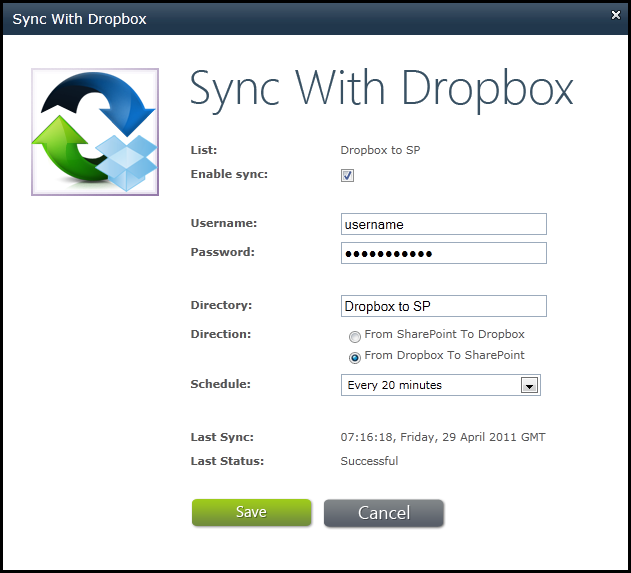
- Fournissez les informations d’authentification Dropbox, la direction et le planning.
- Cliquez sur Enregistrer. Une fois le paramètre sauvegardé, tous les fichiers seront synchronisés.