
साधारण एप्लिकेशन बनाना
Aspose.Emil for Android via Java का उपयोग कैसे करें
यह विषय आपको आवश्यक चरणों के माध्यम से मार्गदर्शन करेगा, जिसमें Android Studio IDE में Aspose.Email for Android via Java सेटअप करना शामिल है, यह मानते हुए कि आपके मशीन पर Android Studio का नवीनतम संस्करण स्थापित है और आपने Aspose.Email for Android via Java पैकेज का नवीनतम संस्करण भी प्राप्त किया है।
Aspose.Email for Android via Java पैकेज यहाँ से डाउनलोड किया जा सकता है यहाँ. कृपया ध्यान दें, Aspose.Email for Android via Java का प्रत्येक रिलीज़ पैकेज मुख्यतः नीचे विवरण के अनुसार 2 फ़ाइलों से बना होता है।
- aspose-email-x.x.x.jar मुख्य लाइब्रेरी फ़ाइल है जिसमें Aspose.Email for Android via Java API के सभी नेमस्पेस शामिल हैं।
- aspose-email-x.x.x-libs.apk वह APK है जिसमें 3rd party bcprov-jdk15-146.jar शामिल है, जो Aspose.Email for Android via Java API द्वारा प्रदान की गई एन्क्रिप्शन और डिक्रिप्शन सुविधाओं के लिए उपयोग किया जाता है।
Android Studio में Aspose.Email for Android via Java के साथ शुरुआत
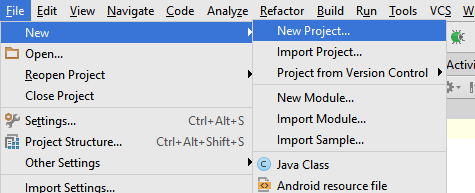
Android Studio IDE लोड होने के बाद, नीचे दिखाए अनुसार File > New > New Project पर क्लिक करें।
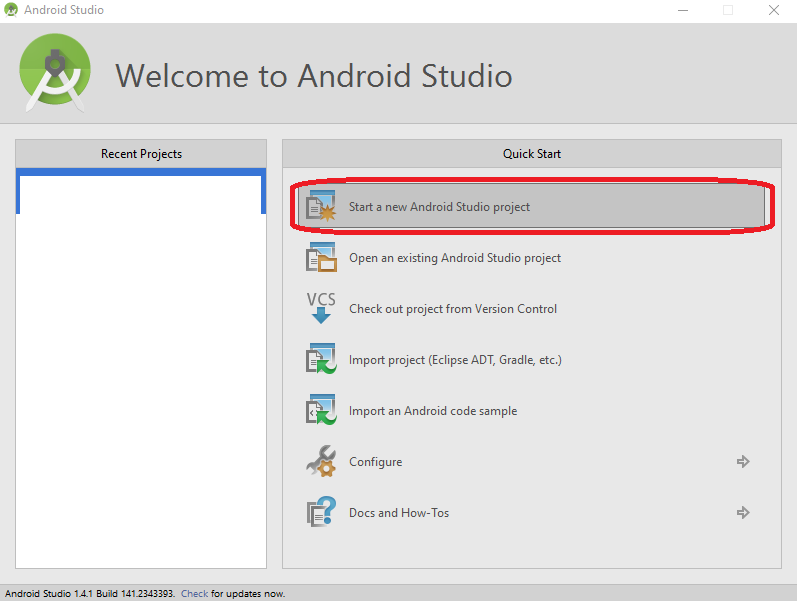
आप नीचे दिखाए अनुसार Android Studio के Welcome स्क्रीन से भी नया प्रोजेक्ट बना सकते हैं।
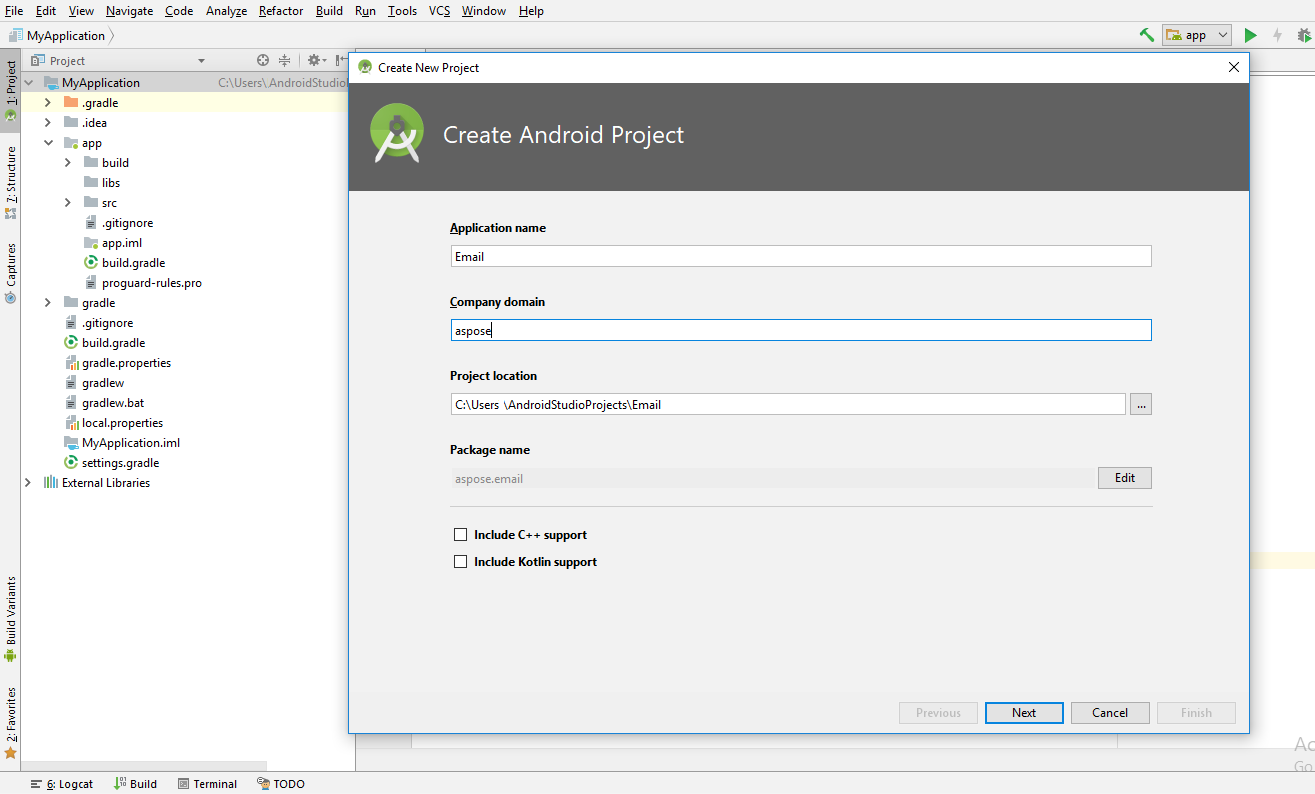
अगले चरण में, आपसे एप्लिकेशन नाम, डोमेन और प्रोजेक्ट फ़ाइलों को स्टोर करने के स्थान को निर्दिष्ट करने के लिए कहा जाएगा। आप डिफ़ॉल्ट मानों को अपनी पसंद के अनुसार बदल सकते हैं या वैसा ही रख सकते हैं, फिर Next पर क्लिक करें।
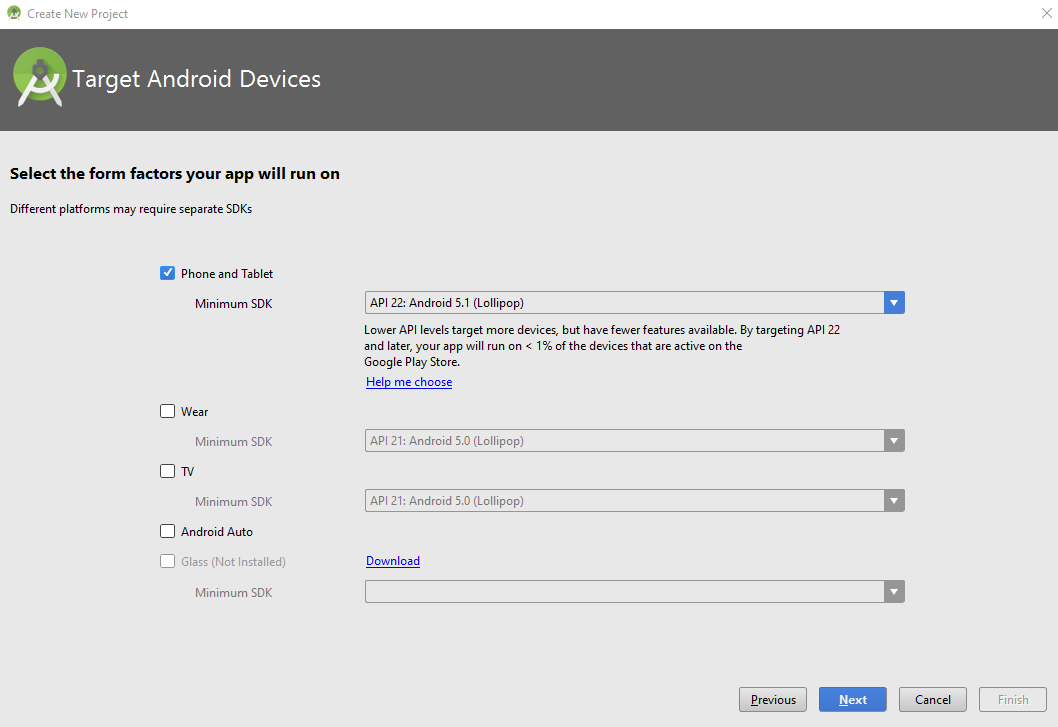
अगले चरण में, आपको वह Android डिवाइस निर्दिष्ट करना होगा जिस पर आप अपना एप्लिकेशन होस्ट/रन करना चाहते हैं। चयन करने के बाद Next बटन पर क्लिक करें।
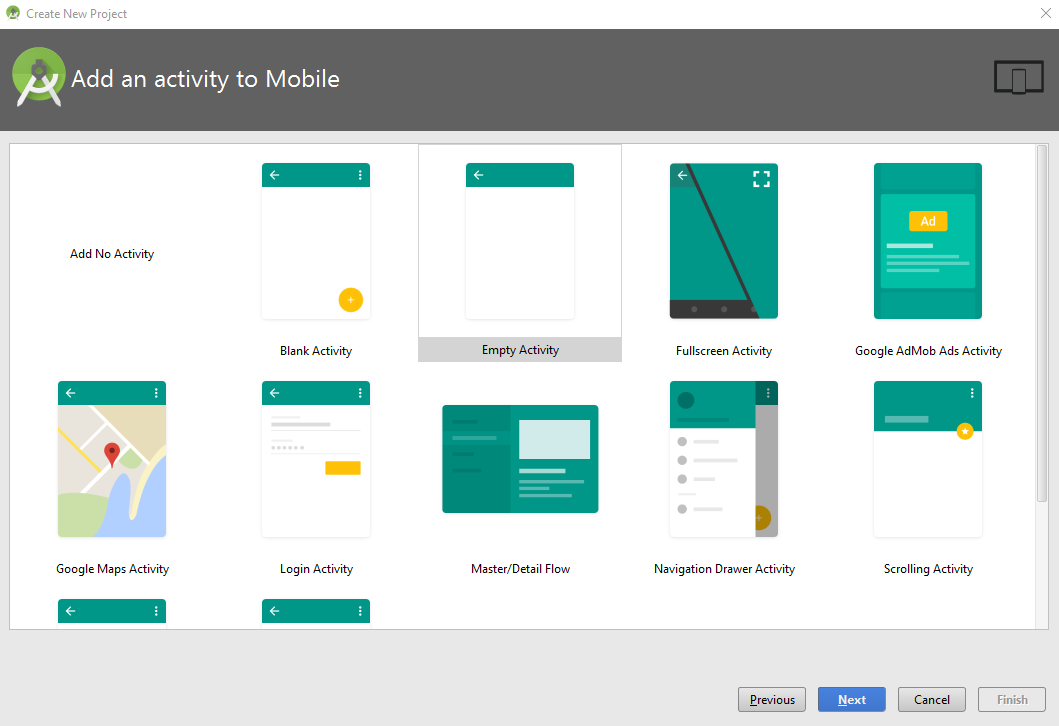
अब आपको टेम्पलेट्स की पूर्वनिर्धारित सूची से Activity चयन करनी होगी। प्रदर्शन को सरल रखने के लिए, हमने नीचे दिखाए अनुसार Empty Activity टेम्पलेट चुना है।
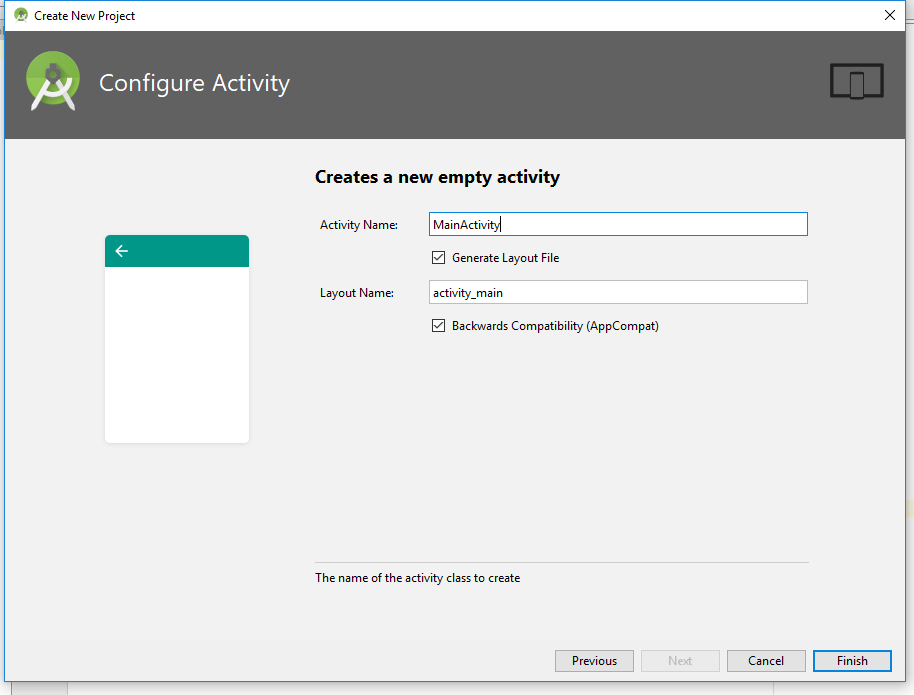
Customize the Activity डायलॉग में Finish बटन पर क्लिक करें, क्योंकि हम सभी डिफ़ॉल्ट सेटिंग्स को वैसा ही रखेंगे।
जब आप पिछले चरण पर Finish बटन क्लिक करेंगे, तो IDE नीचे दिखाए अनुसार प्रोजेक्ट का निर्माण शुरू करेगा। इसे पूरा होने दें या Cancel बटन पर क्लिक करें।

अब प्रोजेक्ट IDE में लोड हो गया है, फिर भी आप प्रोजेक्ट व्यू पर बदलकर प्रोजेक्ट फ़ाइलों की पूरी हायरार्की देखना चाह सकते हैं। व्यू बदलने के लिए कृपया नीचे दिया गया स्नैपशॉट देखें।
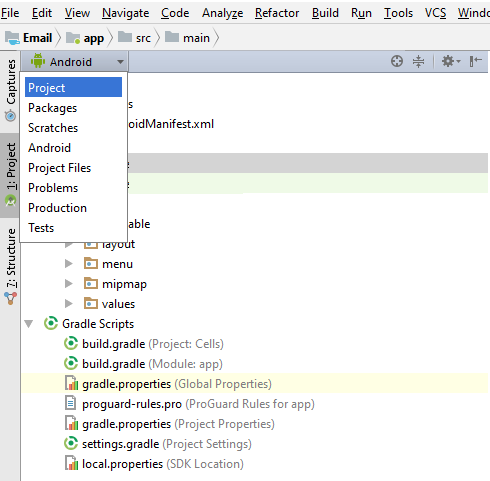
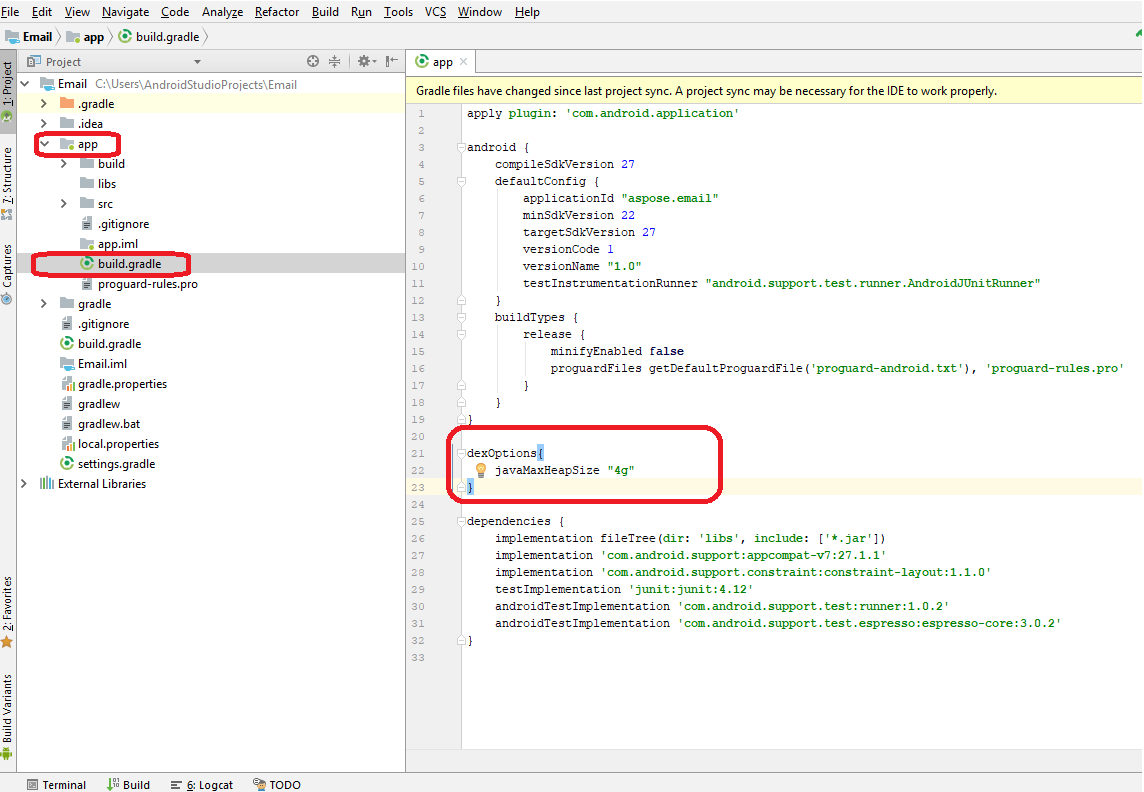
व्यू को Project में बदलने के बाद, एडिटर में build.gradle फ़ाइल खोजें और लोड करें, फिर नीचे दिखाए अनुसार निम्न स्निपेट पेस्ट करें।
 dexOptions{

    javaMaxHeapSize "4g"

}
अब हम Aspose.Email for Android via Java JAR को प्रोजेक्ट में जोड़ेंगे। नीचे विस्तृत दो महत्वपूर्ण कदम हैं।
- Aspose.Email for Android via Java JAR को मैन्युअली \app\libs फ़ोल्डर में कॉपी करें।
- नीचे दिखाए अनुसार Aspose.Email for Android via Java JAR को लाइब्रेरी के रूप में मॉड्यूल में जोड़ें।
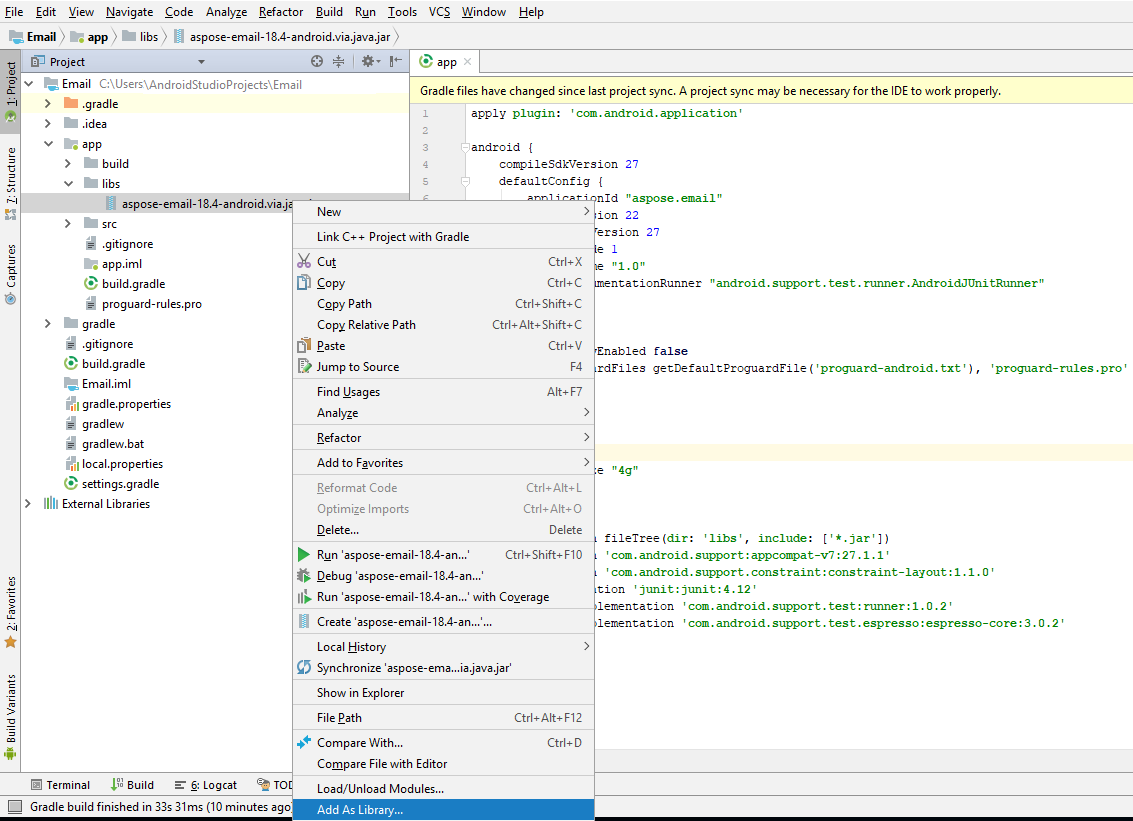
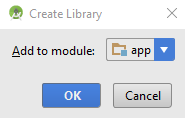
आपसे वह मॉड्यूल चुनने के लिए कहा जाएगा जिसमें आप Aspose.Email for Java.Android JAR को लाइब्रेरी के रूप में जोड़ना चाहते हैं। कृपया उचित विकल्प चुनें और OK पर क्लिक करें।
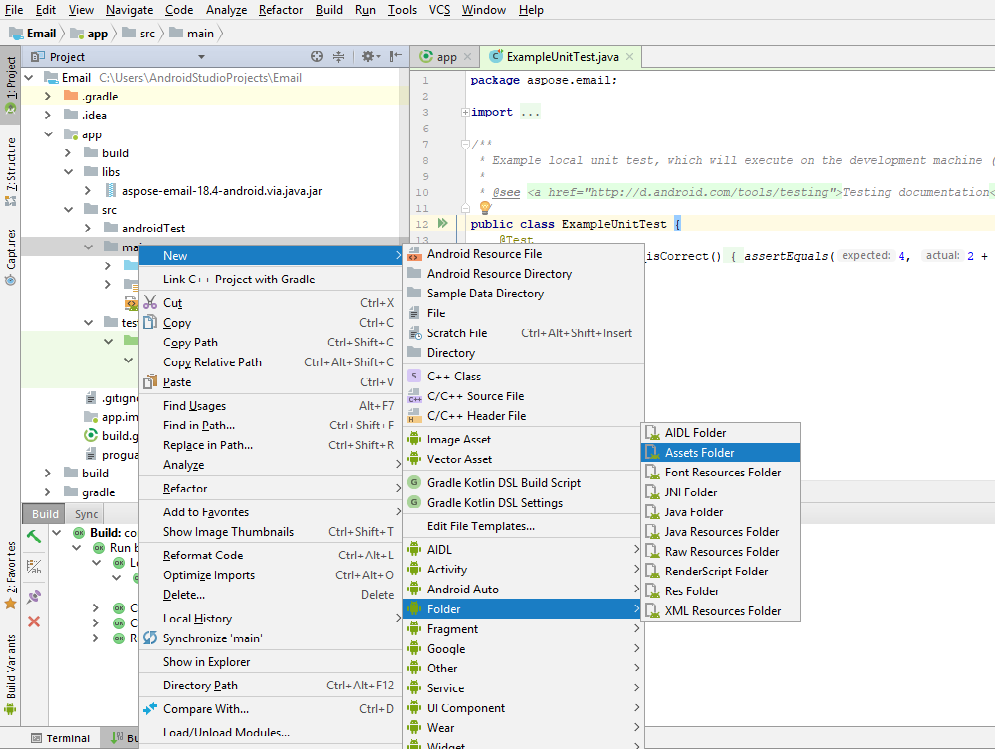
आपको APK फ़ाइल को प्रोजेक्ट में भी जोड़ना होगा। आपको APK को \app\src\main\assets फ़ोल्डर में कॉपी करना है। यदि मुख्य फ़ोल्डर के तहत assets फ़ोल्डर नहीं है, तो प्रोजेक्ट व्यू में मुख्य नोड पर राइट‑क्लिक करके New > Folder > Asset Folder चुनकर एक बना सकते हैं।
एक बार APK प्रोजेक्ट में जोड़ दिए जाने के बाद, इसे प्रोजेक्ट द्वारा लोड किया जाना आवश्यक है। APK लोड करने के दो तरीके इस प्रकार हैं।
- नीचे दिए गए स्निपेट का उपयोग करके कस्टम एप्लिकेशन क्लास में APK लोड करें, और कस्टम एप्लिकेशन क्लास को AndroidManifest.xml में रेजिस्टर करें।
LibsLoadHelper.loadLibs(this);
- MainActivity की OnCreate मेथड में APK लोड करें।
LibsLoadHelper.loadLibs(getApplicationContext());
अब हम कोड लिखने के लिए तैयार हैं। प्रदर्शन को समझने में आसान रखने के लिए, हमने लेआउट में एक Button विजेट जोड़ा है और उसके क्लिक इवेंट को इस प्रकार हैंडल करेंगे।
private class TestEmail extends AsyncTask<Void, String, Boolean>

{

    @Override

    protected Boolean doInBackground(Void... params)

    {

        Boolean result = false;

        try

        {

            //Create an instance of PersonalStorage

            com.aspose.email.PersonalStorage pst = com.aspose.email.PersonalStorage.create("newSample_out.pst", 0);

            //Create a folder at root of PST

            pst.getRootFolder().addSubFolder("myInbox");

            //Add message to newly created folder

            pst.getRootFolder().getSubFolder("myInbox").addMessage(com.aspose.email.MapiMessage.fromFile("message.msg"));

        }

        catch (Exception e)

        {

            e.printStackTrace();

        }

        return result;

    }

}
IDE इंटरफ़ेस में प्ले बटन (या SHIFT + F10) के माध्यम से एप्लिकेशन चलाने पर इम्यूलेटर नीचे दिखाए अनुसार एप्लिकेशन लोड करेगा।
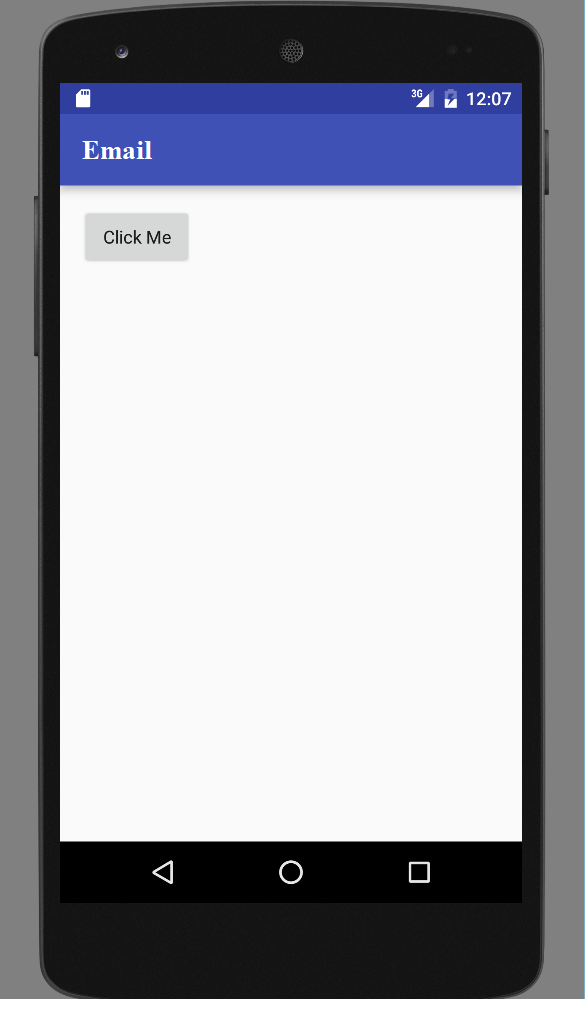
इम्यूलेटर पर बटन क्लिक करने से कोड निष्पादित होगा।