
लाइसेंसिंग और सीमाएँ
Aspose.Email का मूल्यांकन करें
आप Aspose.Email for .NET का मूल्य‑रहित मूल्यांकन संस्करण डाउनलोड कर सकते हैं। मूल्यांकन संस्करण उत्पाद की लगभग सभी कार्यक्षमताएँ प्रदान करता है, कुछ सीमाओं के साथ। आप लाइसेंस कोड की कुछ पंक्तियों को जोड़कर आसानी से मूल्यांकन संस्करण को लाइसेंस प्राप्त बना सकते हैं।
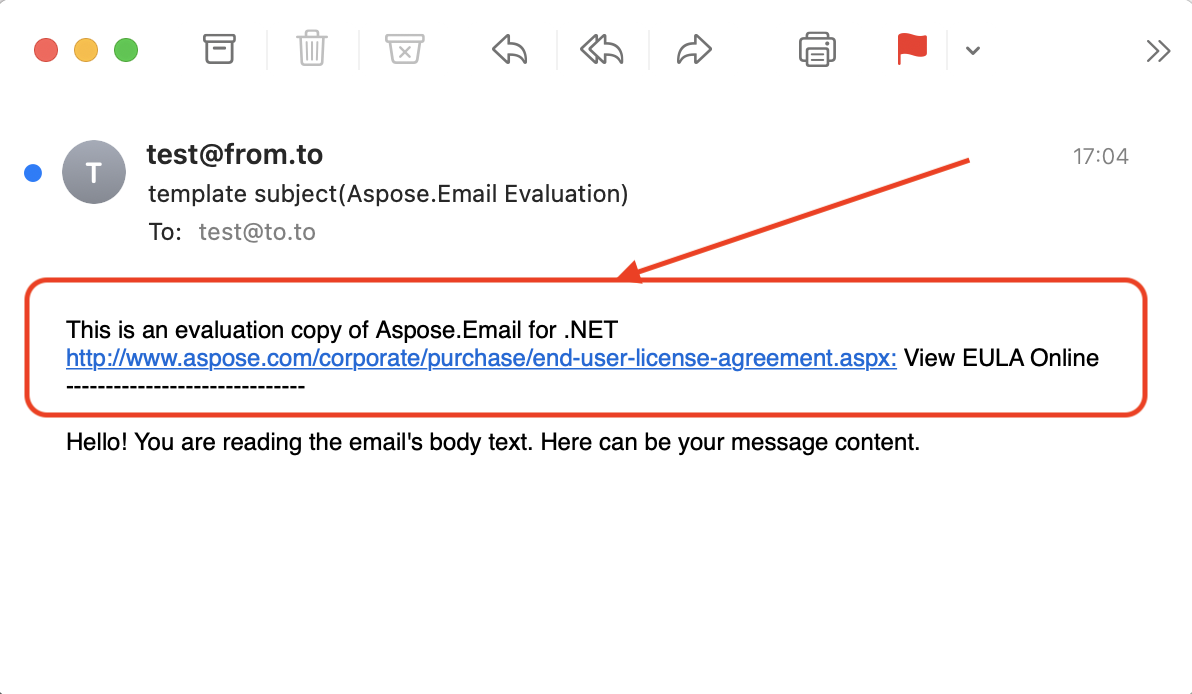
इवैल्युएशन संस्करण सीमाएँ
Aspose.Email का मूल्यांकन संस्करण (बिना निर्दिष्ट लाइसेंस के) कुछ मूल्यांकन सीमाओं को छोड़कर पूरी प्रोडक्ट कार्यक्षमता प्रदान करता है।
- License.txt फ़ाइल को Aspose.Email द्वारा सहेजे गए संदेश फ़ाइल में जोड़ा जाता है।
- PST फ़ाइल के किसी फ़ोल्डर से केवल 50 ईमेल निकाले जा सकते हैं।
- एक MSG फ़ाइल से केवल 3 अटैचमेंट और इनलाइन चित्र निकाले जा सकते हैं।
- CFB फ़ॉर्मेट में प्रोसेस किए जा सकने वाले अटैचमेंट की अधिकतम संख्या 1 है।
- CFB फ़ॉर्मेट में प्रोसेस किए जा सकने वाले प्राप्तकर्ताओं की अधिकतम संख्या 1 है।
- CFB, EML या MSG फ़ॉर्मेट में सहेजते समय विषय में "Evaluation Message" जोड़ता है।
- GenerateOccurrences मेथड में पुनरावृत्ति पैटर्न की समाप्ति तिथि 31-12-2004 से बाद नहीं हो सकती। यह आपको उत्पाद को सार्थक रूप से परीक्षण करने देता है, लेकिन उत्पादन एप्लिकेशन में उपयोग करना असंभव है। उदाहरण के लिए, आप "1 जनवरी 2000 से शुरू और प्रत्येक माह के अंतिम कार्य दिवस पर दोहराएँ" जैसे पैटर्न बना सकते हैं और उसके लिए घटनाएँ जनरेट कर सकते हैं। 31 दिसंबर 2004 के बाद की घटनाएँ इवैल्युएशन मोड में उत्पन्न नहीं होंगी।
- XPS या TIFF फ़ॉर्मेट में सहेजते समय "Evaluation Watermark Image" जोड़ता है।
- MS Exchange Server द्वारा हल किए जा सकने वाले अस्पष्ट ईमेल पते और डिस्प्ले नामों की अधिकतम संख्या 20 है।
- FileDropPanel के साथ ड्रैग-एंड-ड्रॉप के लिए अनुमत डेटा फ़ाइल की अधिकतम लंबाई 51200 बाइट्स है।
- FileDropPanel द्वारा उपयोग किए गए ड्रैग-एंड-ड्रॉप ऑपरेशन के दौरान "Evaluation Message" के साथ संदेश बॉक्स दिखाता है।
- InlineAttachmentExtractor.EnumerateMsoPackage मेथड द्वारा दिए गए MSO स्ट्रीम से केवल 1 फ़ाइल निकाली जाती है।
लाइसेंस लागू करना
आप आसानी से Aspose.Email का मूल्यांकन संस्करण इसके से डाउनलोड कर सकते हैं। डाउनलोड पेज. मूल्यांकन संस्करण Aspose.Email के लाइसेंस्ड संस्करण के समान पूरी क्षमताएं प्रदान करता है। इसके अलावा, मूल्यांकन संस्करण केवल लाइसेंस खरीदने और लाइसेंस लागू करने के लिए कुछ कोड लाइनों को जोड़ने पर लाइसेंस्ड बन जाता है।
लाइसेंस के बारे में
लाइसेंस एक साधारण टेक्स्ट XML फ़ाइल है जिसमें उत्पाद नाम, लाइसेंस प्राप्त डेवलपर्स की संख्या, सदस्यता समाप्ति तिथि आदि जैसे विवरण होते हैं। फ़ाइल डिजिटल रूप से साइन की गई है, इसलिए इसे संशोधित न करें। फ़ाइल में अनजाने में अतिरिक्त लाइन ब्रेक जोड़ने से भी यह अमान्य हो जाएगा।
यदि आप Aspose.Email के मूल्यांकन सीमाओं से बचना चाहते हैं तो उपयोग करने से पहले आपको लाइसेंस सेट करना आवश्यक है। लाइसेंस को प्रत्येक एप्लिकेशन (या प्रोसेस) के लिए केवल एक बार सेट करने की आवश्यकता होती है।
फ़ाइल या स्ट्रीम ऑब्जेक्ट का उपयोग करके लाइसेंस लागू करें
Aspose.Email for .NET में लाइसेंस सेट करना
Aspose.Email में, लाइसेंस को फ़ाइल, स्ट्रीम या एम्बेडेड रिसोर्स से लोड किया जा सकता है। Aspose.Email निम्नलिखित स्थानों में लाइसेंस खोजने की कोशिश करता है:
- स्पष्ट पथ
- घटक की dll सम्मिलित करने वाला फ़ोल्डर (Aspose.Email में शामिल)
- फ़ोल्डर जिसमें वह असेंबली है जिसने घटक की DLL को कॉल किया (Aspose.Email में शामिल)
- फ़ोल्डर जिसमें एंट्री असेंबली (आपका .exe) है
- एक एम्बेडेड रिसोर्स असेंबली में जो घटक की DLL को कॉल करता है (Aspose.Email में शामिल) लाइसेंस सेट करने के दो सामान्य तरीके हैं, जिन्हें नीचे चर्चा की गई है:
फ़ाइल या स्ट्रीम ऑब्जेक्ट का उपयोग करके लाइसेंस लागू करें
लाइसेंस सेट करने का सबसे आसान तरीका यह है कि लाइसेंस फ़ाइल को घटक (Aspose.Email में सम्मिलित) की dll के समान फ़ोल्डर में रखें और केवल फ़ाइल नाम निर्दिष्ट करें, बिना पथ के।
 // Instantiate an instance of license and set the license file through its path

Aspose.Email.License license = new Aspose.Email.License();

license.SetLicense("Aspose.Email.lic");
 // Instantiate an instance of license and set the license through a stream

Aspose.Email.License license = new Aspose.Email.License();

license.SetLicense(myStream);
जब आप SetLicense मेथड को कॉल करते हैं, तो लाइसेंस का नाम आपके लाइसेंस फ़ाइल नाम के समान होना चाहिए। उदाहरण के लिए, आप लाइसेंस फ़ाइल का नाम "Aspose.Email.lic.xml" बदल सकते हैं। फिर अपने कोड में, SetLicense मेथड के लिए संशोधित लाइसेंस नाम (अर्थात Aspose.Email.lic.xml) का उपयोग करें।
मापी गई लाइसेंस लागू करें
Aspose.Email डेवलपर्स को मीटरड कुंजी लागू करने की अनुमति देता है। यह एक नया लाइसेंसिंग तंत्र है। यह नया लाइसेंसिंग तंत्र मौजूदा लाइसेंसिंग विधि के साथ उपयोग किया जाएगा। जो ग्राहक API सुविधाओं के उपयोग के आधार पर बिलिंग चाहते हैं, वे मीटरड लाइसेंसिंग का उपयोग कर सकते हैं। अधिक विवरण के लिए कृपया देखें Metered लाइसेंसिंग FAQ सेक्शन।
एक नई क्लास Metered प्रस्तुत की गई है ताकि मीटरड कुंजी लागू की जा सके। नीचे दिया गया नमूना कोड दर्शाता है कि मीटरड सार्वजनिक और निजी कुंजियों को कैसे सेट किया जाए।
लाइसेंस फ़ाइल को एम्बेडेड रिसॉर्स के रूप में शामिल करना
लाइसेंस को अपने एप्लिकेशन के साथ पैकेज करने और यह सुनिश्चित करने का एक और सुगम तरीका कि वह खो न जाए, यह है कि इसे उस असेंबली में एम्बेडेड रिसॉर्स के रूप में शामिल किया जाए जो घटक की dll को कॉल करती है (Aspose.Email में शामिल)। लाइसेंस फ़ाइल को एम्बेडेड रिसॉर्स के रूप में शामिल करने के लिए, निम्न चरणों का पालन करें:
- Visual Studio .NET में, File | Add Existing Item… मेन्यू का उपयोग कर लाइसेंस (.lic) फ़ाइल को प्रोजेक्ट में शामिल करें
- Solution Explorer में फ़ाइल चुनें और Properties विंडो में Build Action को Embedded Resource सेट करें
- असेंबली में एम्बेडेड (एम्बेडेड रिसोर्स) के रूप में मौजूद लाइसेंस तक पहुँचने के लिए Microsoft .NET Framework की System.Reflection.Assembly क्लास के GetExecutingAssembly और GetManifestResourceStream मेथड्स को कॉल करने की आवश्यकता नहीं है। केवल इतना करना है कि लाइसेंस फ़ाइल को अपने प्रोजेक्ट में एम्बेडेड रिसोर्स के रूप में जोड़ें और SetLicense मेथड में लाइसेंस फ़ाइल का नाम पास करें। License क्लास स्वचालित रूप से एम्बेडेड रिसोर्सेज़ में लाइसेंस फ़ाइल को खोज लेगी।
कृपया नीचे दिया गया उदाहरण देखें ताकि आपके अनुप्रयोगों में लाइसेंस (एम्बेडेड) सेट करने की इस विधि को समझ सकें।
 // Instantiate the License class

Aspose.Email.License license = new Aspose.Email.License();

// Pass only the name of the license file embedded in the assembly

license.SetLicense("Aspose.Email.lic");
Aspose.Email for .NET की संस्करण संख्या कैसे जाँचें
जिस लाइब्रेरी के साथ आप काम कर रहे हैं उसकी संस्करण संख्या को जानना डीबगिंग, संगतता जाँच और यह सुनिश्चित करने के लिये महत्वपूर्ण हो सकता है कि आप नवीनतम फीचर्स और बग फिक्सेज़ का उपयोग कर रहे हैं। यह गाइड आपको विभिन्न परिवेशों में Aspose.Email for .NET की संस्करण संख्या कैसे जाँचें, दिखाएगा।
API का उपयोग करके संस्करण संख्या जाँचना
Aspose.Email for .NET प्रोग्रामेटिकली संस्करण संख्या प्राप्त करने का सरल तरीका प्रदान करता है। आप इस जानकारी को माध्यम से प्राप्त कर सकते हैं BuildVersionInfo क्लास।
निम्नलिखित C# कोड स्निपेट संस्करण संख्या प्राप्त करने और प्रदर्शित करने के लिए:
using System;
using Aspose.Email;

class Program
{
    static void Main(string[] args)
    {
        // Get the version number of Aspose.Email for .NET
        string version = BuildVersionInfo.AssemblyVersion;

        // Display the version number
        Console.WriteLine("Aspose.Email for .NET Version: " + version);
    }
}
Visual Studio में संस्करण संख्या जाँचना
आप बिना कोई कोड लिखे सीधे Visual Studio में संस्करण संख्या जाँच सकते हैं:
- सॉल्यूशन एक्सप्लोरर:
- Visual Studio में अपना प्रोजेक्ट खोलें।
- Solution Explorer में जाएँ।
- अपने प्रोजेक्ट के तहत "References" नोड को विस्तार करें।
- रेफ़रेंस प्रॉपर्टीज़:
- रेफ़रेंस की सूची में "Aspose.Email" खोजें।
- "Aspose.Email" पर राइट-क्लिक करें और "Properties" चुनें।
- Properties विंडो में, "Version" प्रॉपर्टी के तहत संस्करण संख्या सूचीबद्ध होगी।
NuGet पैकेज मैनेजर का उपयोग करना
यदि आपने NuGet के माध्यम से Aspose.Email स्थापित किया है, तो आप NuGet पैकेज मैनेजर के द्वारा संस्करण संख्या जाँच सकते हैं:
- पैकेज मैनेजर कंसोल:
- Tools > NuGet Package Manager > Package Manager Console से Package Manager Console खोलें।
- निम्नलिखित कमांड दर्ज करें ताकि स्थापित पैकेजों की सूची देखी जा सके:
Get-Package -Id Aspose.Email
- यह आपके प्रोजेक्ट में स्थापित Aspose.Email पैकेज का संस्करण संख्या दिखाएगा।
- NuGet पैकेज प्रबंधित करें:
- Solution Explorer में अपने प्रोजेक्ट पर राइट-क्लिक करें।
- "Manage NuGet Packages" चुनें।
- "Installed" टैब में, संस्करण संख्या देखने के लिए "Aspose.Email" खोजें।
DLL प्रॉपर्टीज़ में संस्करण संख्या जाँचना
आप Aspose.Email DLL की प्रॉपर्टीज़ की जांच करके भी संस्करण संख्या देख सकते हैं:
- DLL खोजें:
अपने प्रोजेक्ट डायरेक्टरी में Aspose.Email DLL फ़ाइल खोजें, आमतौर पर bin फ़ोल्डर के तहत।
- Properties देखें:
- Aspose.Email DLL फ़ाइल पर राइट-क्लिक करें और "Properties" चुनें।
- "Details" टैब पर जाएँ। संस्करण संख्या "Product version" या "File version" फ़ील्ड के तहत प्रदर्शित होगी।
इनमें से किसी भी विधि का पालन करके, आप आसानी से Aspose.Email for .NET का संस्करण नंबर जांच सकते हैं, जिससे यह सुनिश्चित हो सके कि आपके विकास आवश्यकताओं के लिए आपके पास सही संस्करण है। आगे की सहायता और अपडेट के लिए, Aspose.Email for .NET देखें। प्रलेखन.