Gmail के साथ ईमेल सिंक्रनाइज़ करें
Aspose.Email for SharePoint ईमेल सिंक्रनाइज़ करते समय POP3 और IMAP दोनों प्रोटोकॉल का समर्थन करता है। Gmail भी Outlook Express, Microsoft Office Outlook, Thunderbird या किसी भी API जैसे Aspose.Network को मुफ्त POP और IMAP पहुंच प्रदान करता है।
यह लेख दर्शाता है कि Aspose.Email for SharePoint की ईमेल सिंक्रनाइज़ेशन सुविधा का उपयोग करके Gmail के साथ ईमेल कैसे सिंक्रनाइज़ करें।
ईमेल सिंक्रनाइज़ करना
Aspose.Email for SharePoint का ईमेल रूपांतरण घटक SharePoint की कस्टम ईमेल सूची के साथ ईमेल सिंक्रनाइज़ करने के लिए एक उपयोग में आसान टूल है। POP3, IMAP और Microsoft Exchange Server जैसे लोकप्रिय प्रोटोकॉल और ईमेल सर्वरों के समर्थन के साथ, Aspose.Email विभिन्न ईमेल सर्वरों से कनेक्ट हो सकता है और ईमेल सिंक्रनाइज़ कर सकता है।
यह लेख बताता है कैसे Gmail सेटअप करें ताकि ईमेल डाउनलोड किए जा सकें, SharePoint सेटअप करें ईमेल सिंक्रनाइज़ करने और कैसे हाथ से सिंक्रनाइज़ेशन चलाएँ.
Gmail सेटअप
Gmail से ईमेल क्लाइंट द्वारा प्राप्त करने के लिए POP या IMAP को Gmail सेटिंग्स पेज से सक्षम करना आवश्यक है। डिफ़ॉल्ट रूप से यह अक्षम रहता है।
POP3 और IMAP सक्षम करने के लिए:
- अपने Gmail खाते में लॉग इन करें और ऊपर दाएँ कोने में Settings पर क्लिक करें।
- POP और IMAP सेटिंग्स बदलने के लिए Forwarding and POP/IMAP पर क्लिक करें।
- POP सक्षम करें और उपयुक्त “Enable POP” विकल्प चुनें:
- Enable POP for all mail सभी ईमेल (नए और पुराने) डाउनलोड करने के लिए।
- Enable POP for mail that arrives from now on केवल नए ईमेल डाउनलोड करने के लिए।
- IMAP सक्षम करें। IMAP के लिए केवल दो विकल्प हैं:
-
Enable अपने मेलबॉक्स से सभी संदेश डाउनलोड करने के लिए।
-
Disable सेवा को बंद कर देता है। इस विकल्प को चयन न करें।
Gmail में फ़ॉरवर्डिंग और POP/IMAP टैब
-

Aspose.Email for SharePoint सेटअप करना
- SharePoint में, सेटिंग्स विंडो खोलने के लिए Aspose Tools रिबन पर Sync Settings पर क्लिक करें।
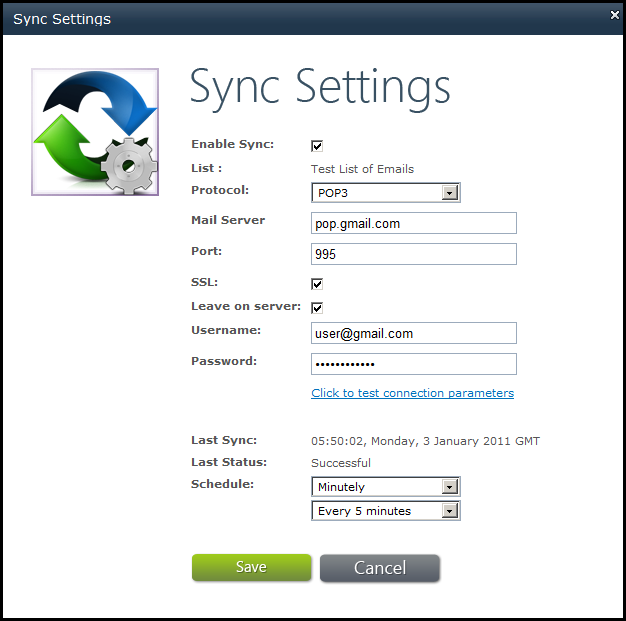
- Gmail की POP3 सेटिंग्स निर्दिष्ट करें ताकि POP3 प्रोटोकॉल का उपयोग करके Gmail के साथ सिंक्रनाइज़ किया जा सके। इस स्क्रीन में निम्नलिखित जानकारी दर्ज करें:
- Enable Sync: चेक करें
- प्रोटोकॉल: POP3
- मेल सर्वर: pop.gmail.com
- पोर्ट: 995
- SSL: चेक करें
- Leave on Server: चेक करें
- उपयोगकर्ता नाम: username@gmail.com (पूरा ईमेल पता निर्दिष्ट करें)
- पासवर्ड: Gmail का पासवर्ड निर्धारित करें
- समय‑सूची: “Minutely” और “Every 5 minutes” या जो भी आपके लिए उपयुक्त हो चुनें The Sync Settings dialog.
- कनेक्शन की जाँच करने के लिए Click to test connection parameters पर क्लिक करें। यदि क्रेडेंशियल या होस्ट पता में कोई समस्या है, तो एक त्रुटि संदेश दिखाया जाएगा।
- सेटिंग्स सहेजने के लिए Save पर क्लिक करें। Aspose.Email for SharePoint हर 5 मिनट (या निर्दिष्ट किसी अन्य समय) पर Gmail से कनेक्ट करने का प्रयास करता है। यह संदेश डाउनलोड करता है और ईमेल सूची को अपडेट करता है।
संदेशों को डाउनलोड करने और SharePoint की कस्टम ईमेल सूची में ईमेल बनाने पर सभी अटैचमेंट, एम्बेडेड छवियां और बॉडी फ़ॉर्मेटिंग संरक्षित रहती है।
हस्तचालित रूप से ईमेल सिंक्रनाइज़ करना
हस्तचालित रूप से सिंक्रनाइज़ेशन शुरू करने के लिए:
-
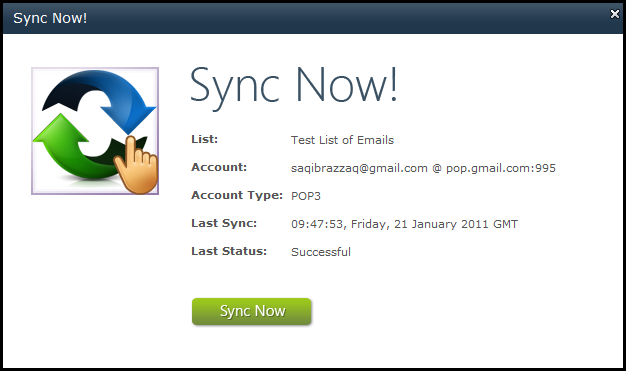
Aspose Tools रिबन पर Sync now पर क्लिक करें। Sync Now डायलॉग प्रदर्शित होता है। Sync Now स्क्रीन ईमेल खाता सेटिंग्स और अंतिम सिंक स्थिति का सारांश दिखाती है।
Sync Now डायलॉग।
-
Sync Now पर क्लिक करें।
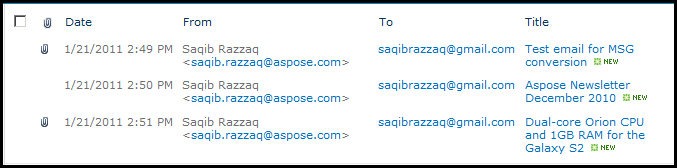
सफल सिंक्रनाइज़ेशन के बाद SharePoint सूची में सूचीबद्ध ईमेल
-
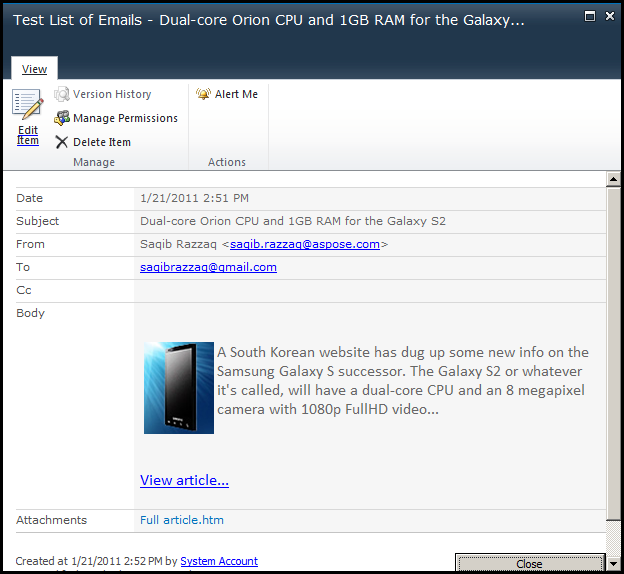
सूची में किसी भी ईमेल पर क्लिक करें ताकि वह SharePoint में खुल जाए।
SharePoint में प्रदर्शित एक ईमेल।