
Dropbox के साथ फ़ाइलों का समक्रमण
Contents
[
Hide
]
फ़ाइलें Dropbox पर भेजें, दिखाया गया है कि फ़ाइलों को Dropbox में कैसे भेजें। यह तब होता है जब SharePoint दस्तावेज़ लाइब्रेरी में कई फ़ाइलें हों लेकिन हम केवल कुछ को ही स्थानांतरित करना चाहते हैं.
यदि हमें Dropbox और SharePoint के बीच सभी फ़ाइलें स्वचालित रूप से समक्रमित करनी हों, तो Sync List with Dropbox विकल्प बेहतर है.
Aspose.Email for SharePoint दोनों दिशाओं में समक्रमण की अनुमति देता है:
- SharePoint से Dropbox तक: निर्दिष्ट अंतराल के बाद सभी फ़ाइलें Dropbox में स्थानांतरित की जाएँगी.
- Dropbox से SharePoint तक: निर्दिष्ट समय अवधि के बाद Dropbox की सभी फ़ाइलें SharePoint में स्थानांतरित की जाएँगी.
नीचे दिए गए चित्र में, समक्रमण Dropbox से SharePoint की ओर जाता है.
Dropbox के साथ फ़ाइलों का समक्रमण
समक्रमण सेट करने के लिए:
-
SharePoint दस्तावेज़ लाइब्रेरी में, Aspose Tools रिबन पर Sync List with Dropbox पर क्लिक करें। Sync with Dropbox संवाद प्रकट होता है.
Dropbox समक्रमण सेटअप करना।
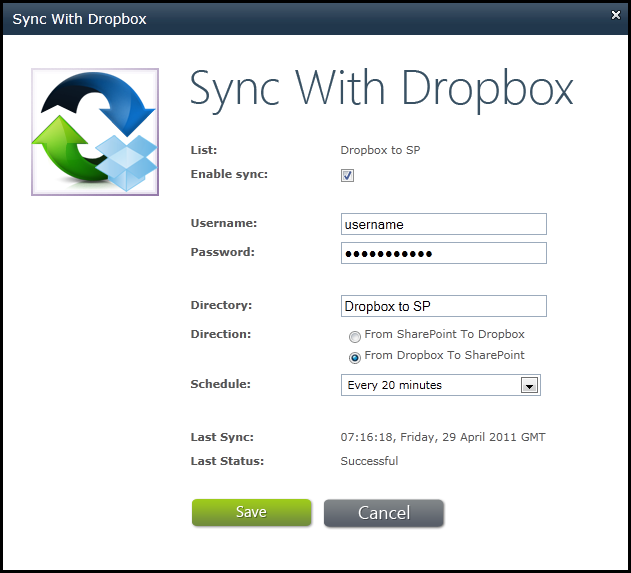
- Dropbox प्रमाणीकरण जानकारी, दिशा, और अनुसूची प्रदान करें.
- Save पर क्लिक करें। सेटिंग सहेजने के बाद, सभी फ़ाइलें समक्रमित हो जाएँगी.