
Membuat Aplikasi Sederhana
Cara menggunakan Aspose.Email untuk Android via Java
Topik ini akan memandu Anda melalui langkah-langkah yang diperlukan untuk menyiapkan Aspose.Email untuk Android via Java di IDE Android Studio, dengan asumsi bahwa Anda sudah menginstal versi terbaru Android Studio di mesin Anda dan juga telah memperoleh paket terbaru Aspose.Email untuk Android via Java.
Paket Aspose.Email untuk Android via Java dapat diunduh dari di sini. Harap perhatikan, setiap paket rilis Aspose.Email untuk Android via Java terutama terdiri dari 2 file seperti dijelaskan di bawah ini.
- aspose-email-x.x.x.jar adalah file pustaka utama yang berisi semua namespace dari Aspose.Email untuk Android via Java API.
- aspose-email-x.x.x-libs.apk adalah APK yang berisi bcprov-jdk15-146.jar pihak ketiga yang digunakan untuk fasilitas enkripsi dan dekripsi yang ditawarkan oleh Aspose.Email untuk Android via Java API.
Memulai dengan Aspose.Email untuk Android via Java di Android Studio
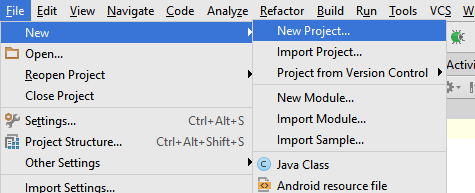
Setelah Android Studio IDE dimuat, klik File > New > New Project seperti yang ditunjukkan di bawah.
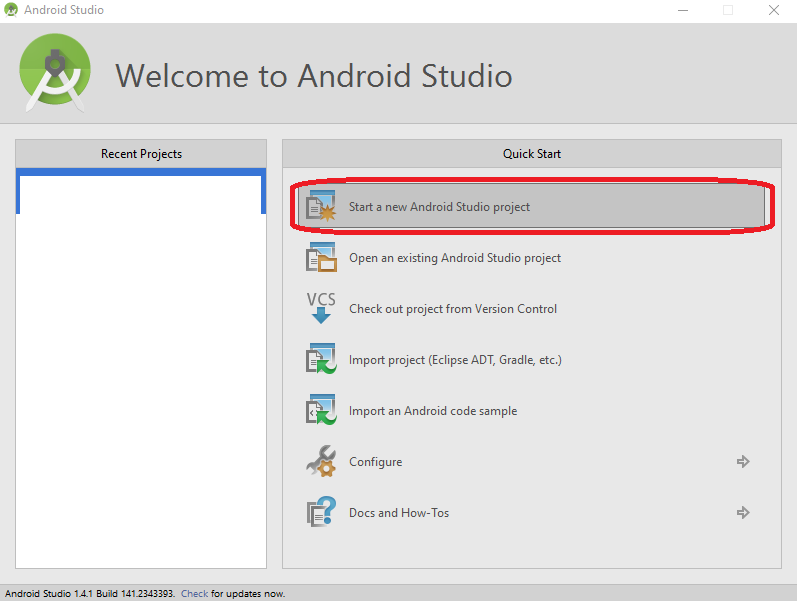
Anda juga dapat membuat proyek baru dari Layar Selamat Datang Android Studio seperti di bawah.
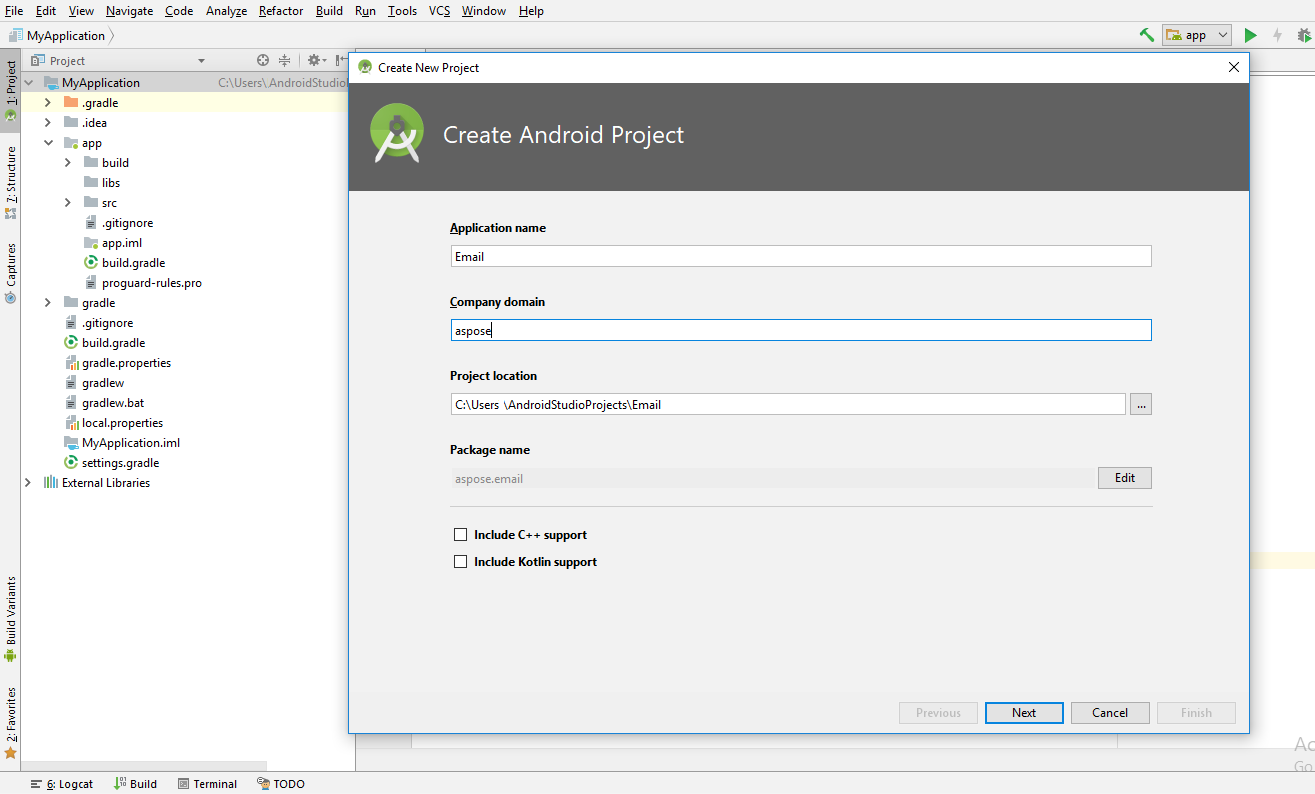
Selanjutnya, Anda akan diminta untuk menentukan nama aplikasi, domain & lokasi penyimpanan file proyek. Anda dapat mengubah nilai default sesuai pilihan Anda atau biarkan apa adanya, lalu klik Next.
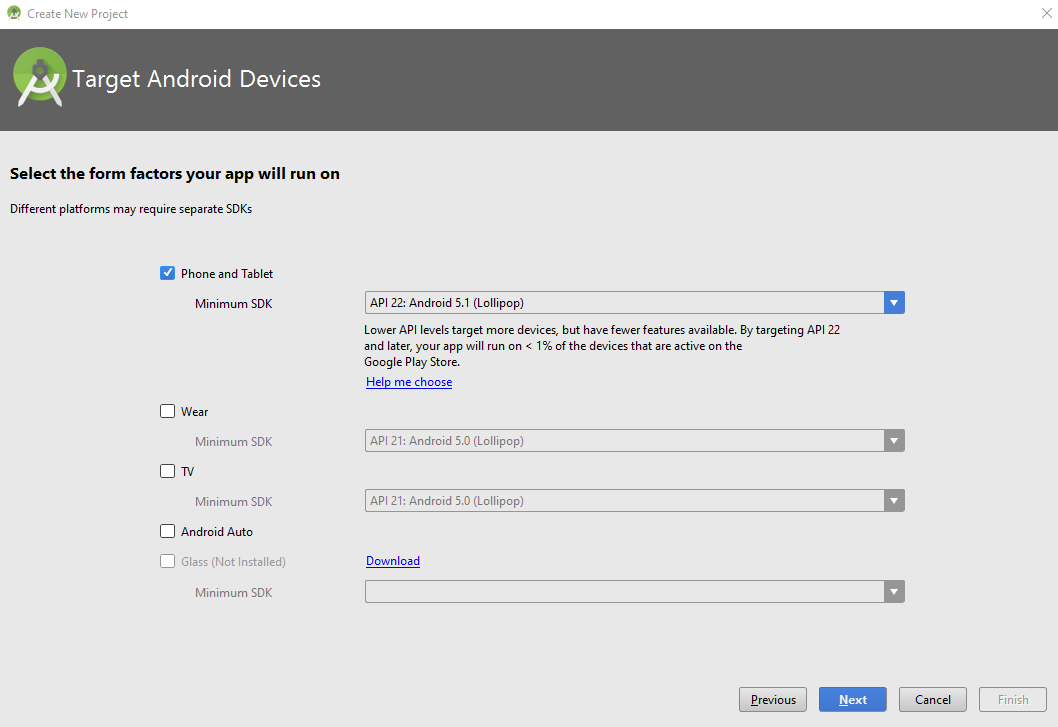
Pada langkah berikutnya, Anda harus menentukan Android Device yang ingin Anda gunakan untuk menjalankan/aplikasi Anda. Setelah dipilih, klik tombol Next.
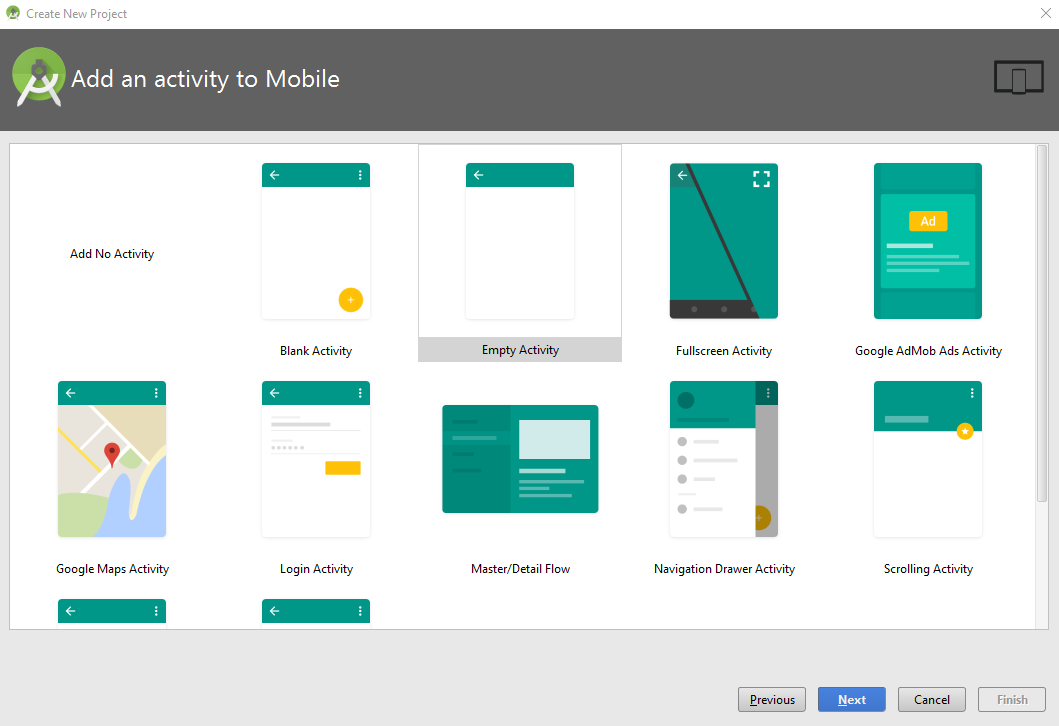
Sekarang Anda perlu memilih Activity dari daftar template yang telah ditentukan. Untuk menjaga demonstrasi tetap sederhana, kami telah memilih template Empty Activity seperti di bawah.
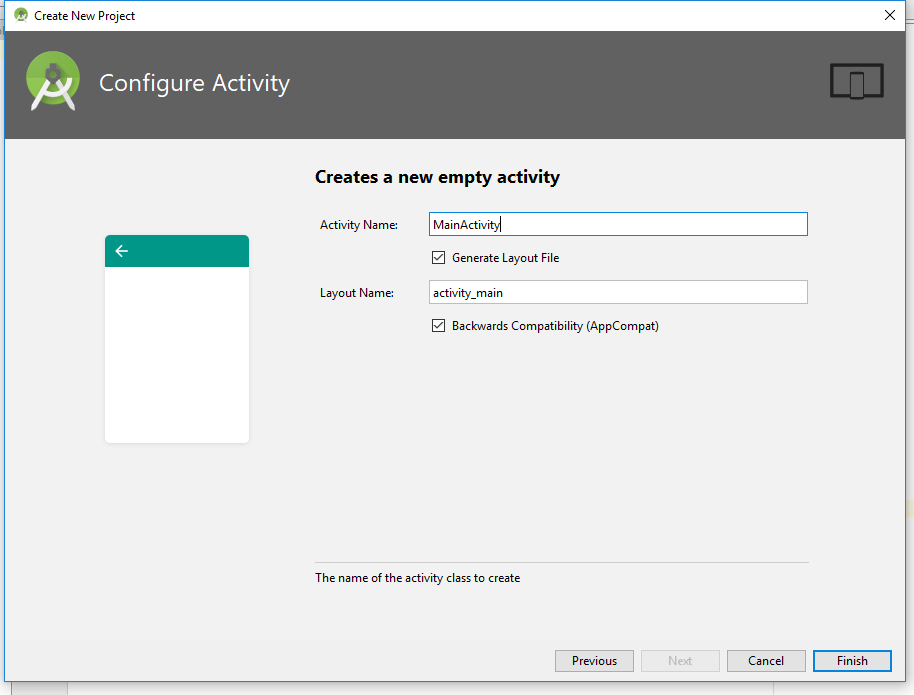
Klik tombol Finish pada dialog Customize the Activity karena kami akan mempertahankan semua pengaturan default apa adanya.
Begitu Anda mengklik tombol Finish pada langkah sebelumnya, IDE akan mulai membangun proyek seperti yang ditunjukkan di bawah. Biarkan selesai atau klik tombol Cancel.

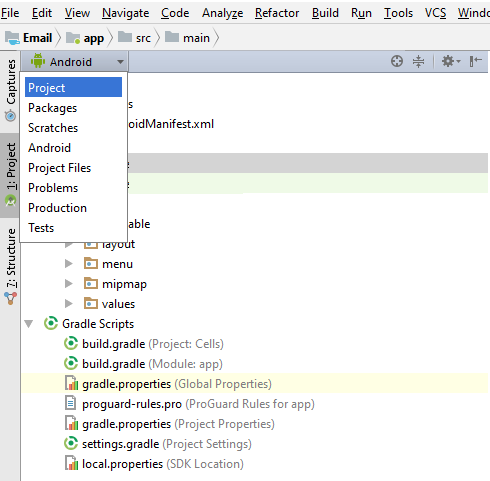
Sekarang proyek telah dimuat di IDE, namun, Anda mungkin ingin mengubah tampilan ke Project sehingga dapat melihat hierarki lengkap file proyek. Untuk mengubah tampilan, silakan periksa snapshot berikut.
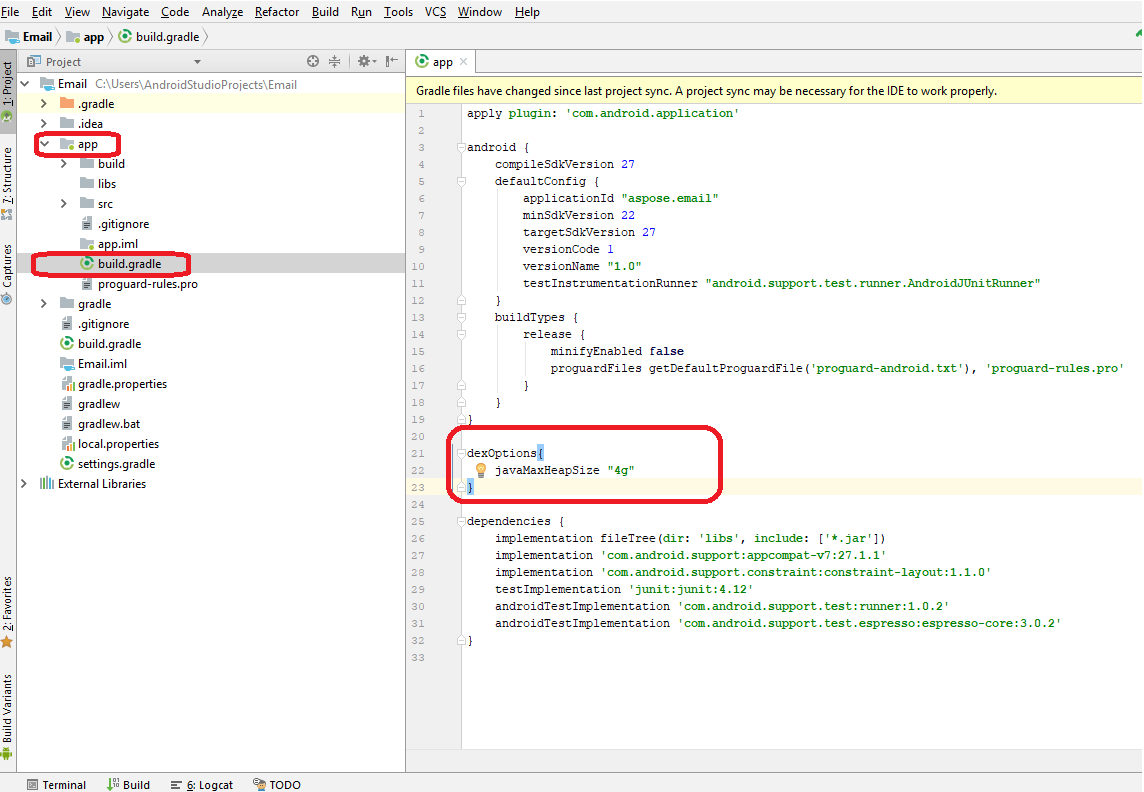
Setelah mengubah tampilan ke Project, temukan & muat file build.gradle di editor dan tempelkan potongan kode berikut seperti yang ditunjukkan di bawah.
 dexOptions{

    javaMaxHeapSize "4g"

}
Selanjutnya, kami akan menambahkan Aspose.Email untuk Android via Java Jar ke proyek. Ada 2 langkah penting seperti dijelaskan di bawah.
- Salin secara manual Aspose.Email untuk Android via Java Jar ke folder \app\libs.
- Tambahkan Aspose.Email untuk Android via Java Jar sebagai Library ke modul seperti yang ditunjukkan di bawah.
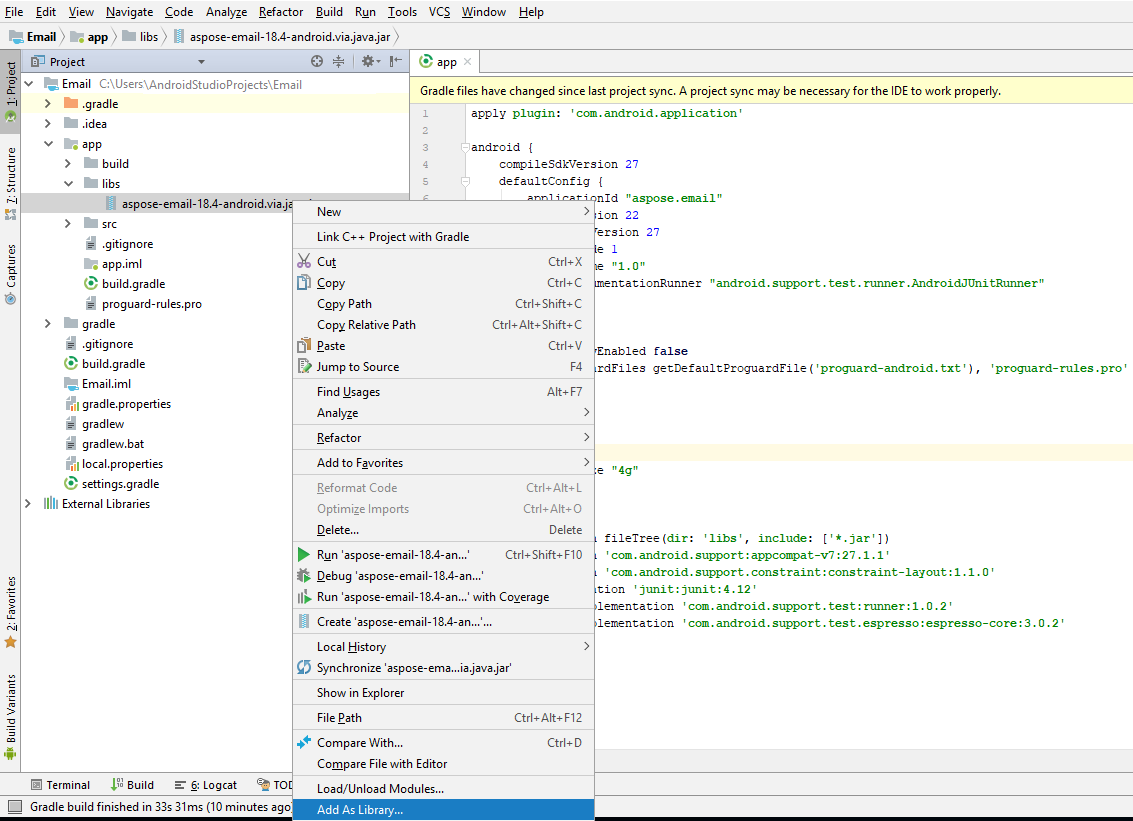
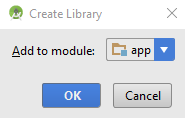
Anda akan diminta untuk memilih modul yang ingin Anda tambahkan Aspose.Email untuk Java.Android Jar sebagai perpustakaan. Silakan pilih dengan tepat dan klik OK.
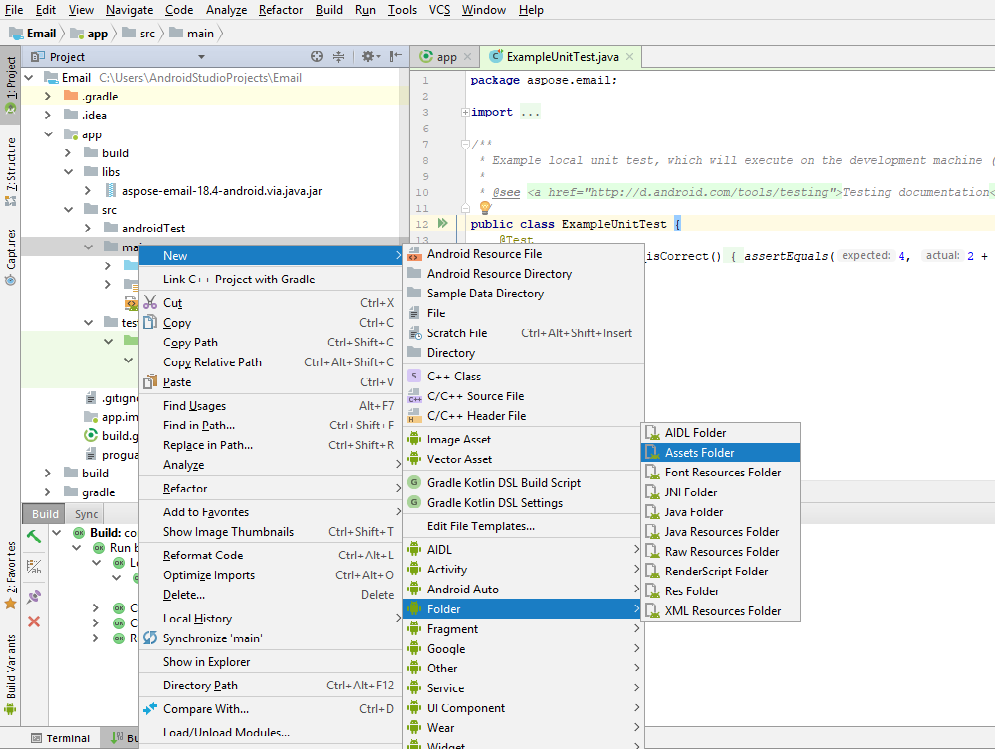
Anda juga perlu menambahkan file APK ke proyek. Anda harus menyalin APK ke folder \app\src\main\assets. Jika Anda tidak memiliki folder assets di bawah folder utama, Anda dapat membuatnya dengan mengklik kanan node utama di tampilan Proyek. Pilih New > Folder > Asset Folder.
Setelah APK ditambahkan ke proyek, APK harus dimuat oleh proyek. Ada 2 cara untuk memuat APK sebagai berikut.
- Muat APK dalam kelas aplikasi khusus menggunakan potongan kode di bawah ini, dan daftarkan kelas aplikasi khusus ke AndroidManifest.xml.
LibsLoadHelper.loadLibs(this);
- Muat APK dalam metode OnCreate dari MainActivity.
LibsLoadHelper.loadLibs(getApplicationContext());
Sekarang kami siap menulis kode. Untuk mempermudah demonstrasi, kami menambahkan widget Button ke tata letak dan akan menangani peristiwa kliknya sebagai berikut.
private class TestEmail extends AsyncTask<Void, String, Boolean>

{

    @Override

    protected Boolean doInBackground(Void... params)

    {

        Boolean result = false;

        try

        {

            //Create an instance of PersonalStorage

            com.aspose.email.PersonalStorage pst = com.aspose.email.PersonalStorage.create("newSample_out.pst", 0);

            //Create a folder at root of PST

            pst.getRootFolder().addSubFolder("myInbox");

            //Add message to newly created folder

            pst.getRootFolder().getSubFolder("myInbox").addMessage(com.aspose.email.MapiMessage.fromFile("message.msg"));

        }

        catch (Exception e)

        {

            e.printStackTrace();

        }

        return result;

    }

}
Saat Anda menjalankan aplikasi menggunakan tombol play pada antarmuka IDE (atau menggunakan SHIFT + F10) emulator akan memuat aplikasi seperti di bawah.
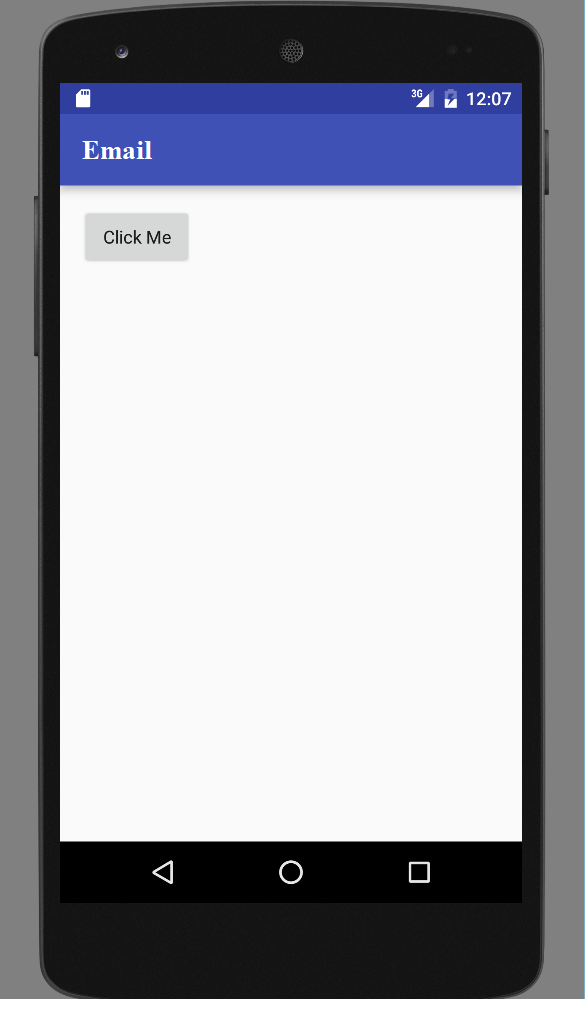
Mengklik tombol pada emulator akan mengeksekusi kode.