
Bekerja dengan Lampiran dan Objek Tersemat
Bekerja dengan Lampiran
Lampiran email adalah file yang dikirim bersama pesan email. File ini dapat berupa dokumen, gambar, arsip, dan lainnya.
Di Aspose.Email untuk C++, lampiran dikelola melalui Attachment kelas, yang bekerja bersama dengan MailMessage kelas. Anda dapat menambah, menghapus, mengekstrak, atau menampilkan lampiran secara programatik.
Catatan: Ukuran maksimum lampiran tergantung pada server email (misalnya, Gmail membatasi lampiran hingga 10 MB).
Coba sekarang!
Tambahkan atau hapus lampiran email dengan yang gratis Aspose.Email Editor App.
Menambahkan Lampiran ke Email
Untuk melampirkan satu atau lebih file ke pesan email, ikuti langkah-langkah berikut:
- Buat sebuah instansi dari MailMessage kelas.
- Buat Attachment objek untuk setiap file.
- Tambahkan lampiran ke pesan menggunakan
AddAttachment(). - Simpan pesan jika diperlukan.
Contoh kode
Menghapus Lampiran dari Email
Anda dapat dengan mudah menghapus lampiran dari pesan menggunakan Remove() metode dari Lampiran koleksi.
Potongan kode berikut menunjukkan cara menghapus lampiran:
- Muat atau buat sebuah MailMessage instance.
- Tambahkan satu atau lebih lampiran.
- Hapus lampiran yang diinginkan.
- Opsional, tampilkan lampiran yang tersisa.
Menampilkan Nama File Lampiran
Anda dapat melakukan loop melalui semua lampiran dan menampilkan namanya di konsol:
Mengekstrak Lampiran dari Email
Untuk mengekstrak dan menyimpan lampiran dari berkas email yang ada, ikuti langkah-langkah berikut:
- Muat pesan menggunakan MailMessage kelas.
- Lakukan perulangan pada Lampiran koleksi.
- Simpan setiap lampiran ke disk dan opsional menampilkan namanya.
Potongan kode berikut menunjukkan cara mengekstrak lampiran email:
|Lampiran yang diekstrak dalam email| | :- | |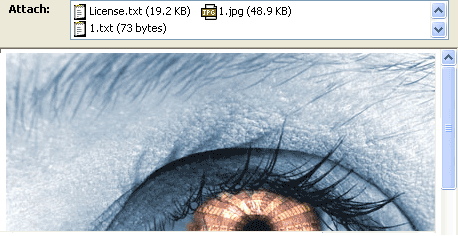 |
|
Membaca Deskripsi Konten Lampiran
Aspose.Email memungkinkan Anda membaca header Content-Description lampiran untuk metadata tambahan.
Contoh kode
Bekerja dengan Objek Tertanam
Sebuah objek tersemat adalah file yang dibuat dalam satu aplikasi dan disertakan dalam dokumen atau email lain. Misalnya, spreadsheet Microsoft Excel dapat disematkan dalam dokumen Word, atau gambar dapat disematkan langsung ke badan email.
Ketika sebuah objek disematkan (bukan hanya dilampirkan atau ditautkan), ia mempertahankan format aslinya dan dapat dibuka atau diedit dalam aplikasi aslinya.
Menanamkan Objek ke dalam Email
Untuk menyematkan gambar atau objek lain dalam pesan email, gunakan LinkedResource kelas bersama dengan MailMessage dan AlternateView kelas. Ini memungkinkan Anda menyertakan gambar atau konten media inline yang muncul langsung di badan pesan.
Contoh kode berikut menunjukkan cara membuat pesan email dengan konten teks biasa dan HTML yang menyertakan gambar tersemat:
- Buat sebuah instansi dari MailMessage kelas.
- Atur bidang pengirim, penerima, dan subjek.
- Buat body teks biasa menggunakan AlternateView.
- Buat body HTML yang berisi referensi ke objek tersemat menggunakan
cid(Content-ID). - Buat sebuah instansi dari LinkedResource kelas dan muat objek.
- Tetapkan Content‑ID ke sumber terhubung.
- Tambahkan sumber terhubung dan tampilan alternatif ke pesan.
- Simpan atau kirim pesan email.
Catatan: > Anda dapat menyematkan beberapa objek, tetapi ukuran maksimum pesan dibatasi oleh server email Anda. Misalnya, Gmail membatasi ukuran pesan hingga 10 MB.
Mengekstrak Objek Tersemat dari Email
Anda juga dapat mengekstrak objek tersemat, seperti gambar atau file, dari pesan email yang ada. Prosesnya mirip dengan mengekstrak lampiran:
- Buat sebuah instansi dari MailMessage kelas.
- Muat berkas email ke dalam MailMessage instance.
- Iterasi melalui koleksi lampiran.
- Simpan setiap objek tersemat ke disk.
- Opsional, tampilkan nama file di konsol.
|Objek tersemat yang diekstrak dalam email| | :- | |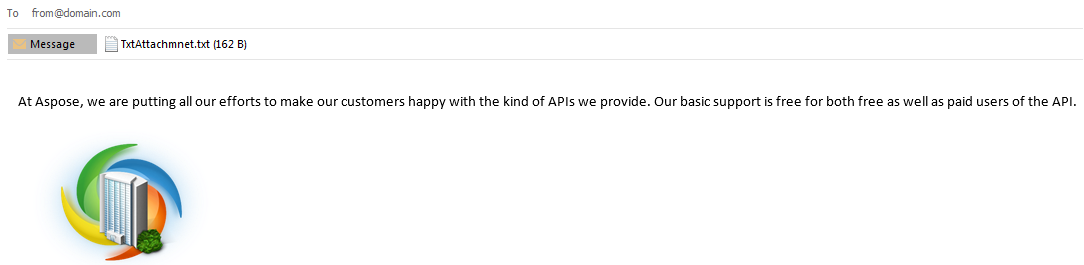 |
|