
Lisensi dan Batasan
Evaluasi Aspose.Email
Anda dapat mengunduh Aspose.Email untuk .NET secara gratis untuk evaluasi. Versi evaluasi menyediakan hampir semua fungsi produk dengan beberapa batasan. Anda dapat dengan mudah mengubah versi evaluasi menjadi berlisensi dengan menambahkan beberapa baris kode untuk menerapkan lisensi.
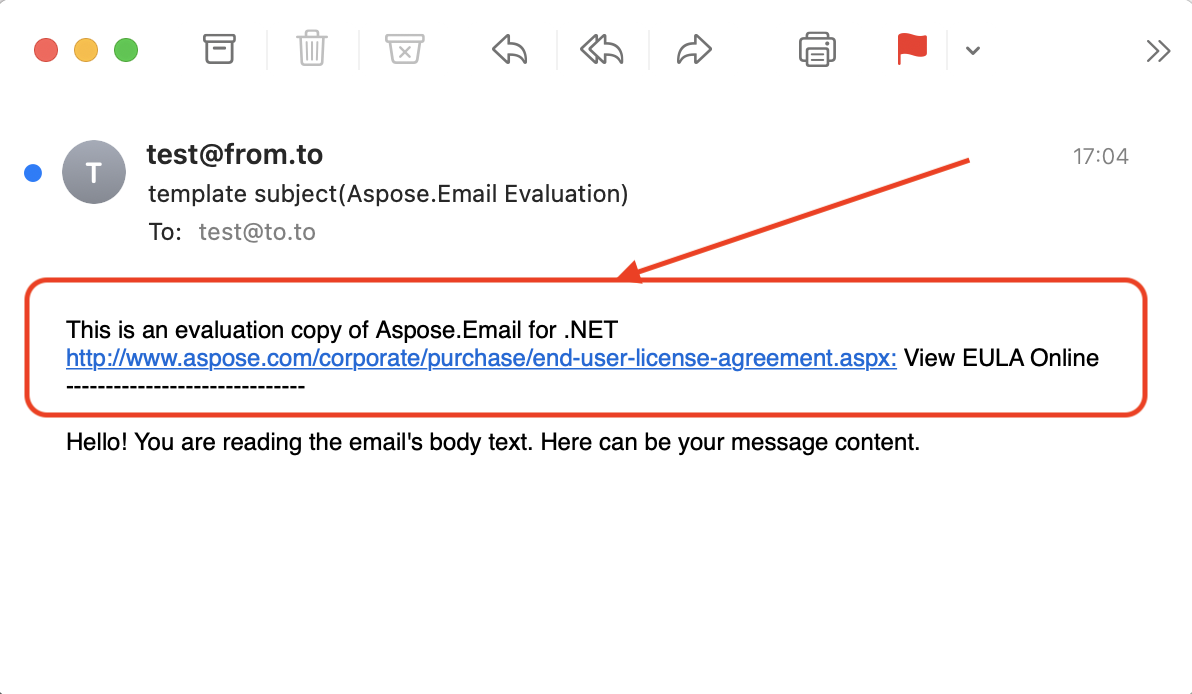
Batasan Versi Evaluasi
Versi evaluasi Aspose.Email (tanpa lisensi yang ditentukan) menyediakan fungsionalitas produk penuh kecuali beberapa batasan evaluasi.
- File License.txt ditambahkan ke file pesan yang disimpan menggunakan Aspose.Email
- Hanya 50 email yang dapat diekstrak dari sebuah folder dalam file PST
- Hanya 3 lampiran serta gambar inline yang dapat diekstrak dari file MSG
- Jumlah maksimum lampiran yang diproses dalam format CFB adalah 1
- Jumlah maksimum penerima yang diproses dalam format CFB adalah 1
- Menambahkan "Pesan Evaluasi" di Subjek saat menyimpan dalam format CFB, EML, atau MSG
- Tanggal Akhir tidak dapat lebih lama dari 31-12-2004 dalam metode GenerateOccurrences dari pola berulang. Ini memungkinkan Anda menguji produk secara bermakna, namun tidak dapat digunakan dalam aplikasi produksi. Misalnya, Anda dapat membuat pola seperti "mulai 1 Januari 2000 dan ulang setiap hari kerja terakhir bulan" dan menghasilkan kejadian untuk itu. Kejadian setelah 31 Desember 2004 tidak akan dihasilkan dalam mode evaluasi.
- Menambahkan "Gambar Watermark Evaluasi" saat menyimpan dalam format XPS atau TIFF.
- Jumlah maksimum alamat email ambigu dan nama tampilan yang diselesaikan oleh MS Exchange Server adalah 20
- Panjang maksimum file data yang diizinkan untuk diseret-lepas dengan FileDropPanel adalah 51200 byte
- Menampilkan kotak pesan dengan "Pesan Evaluasi" selama operasi seret dan lepas yang digunakan oleh FileDropPanel
- Hanya 1 file yang diekstrak dari aliran MSO yang diberikan oleh metode InlineAttachmentExtractor.EnumerateMsoPackage
Menerapkan Lisensi
Anda dapat dengan mudah mengunduh versi evaluasi Aspose.Email dari halaman unduhan. Versi evaluasi menyediakan kemampuan yang persis sama dengan versi berlisensi Aspose.Email. Lebih lanjut, versi evaluasi secara otomatis menjadi berlisensi ketika Anda membeli lisensi dan menambahkan beberapa baris kode untuk menerapkan lisensi.
Tentang Lisensi
Lisensi adalah file XML teks biasa yang berisi detail seperti nama produk, jumlah pengembang yang dilisensikan, tanggal kedaluwarsa langganan, dan sebagainya. File tersebut ditandatangani secara digital, jadi jangan mengubah file ini. Bahkan penambahan baris baru secara tidak sengaja akan membuatnya tidak valid.
Anda perlu mengatur lisensi sebelum menggunakan Aspose.Email jika ingin menghindari batasan evaluasinya. Lisensi hanya perlu diatur sekali per aplikasi (atau proses).
Menerapkan Lisensi Menggunakan Objek File atau Stream
Menetapkan Lisensi di Aspose.Email untuk .NET
Di Aspose.Email, lisensi dapat dimuat dari file, stream, atau sumber daya yang disematkan. Aspose.Email mencoba menemukan lisensi di lokasi berikut:
- Jalur eksplisit
- Folder yang berisi dll komponen (termasuk dalam Aspose.Email)
- Folder yang berisi assembly yang memanggil dll komponen (termasuk dalam Aspose.Email)
- Folder yang berisi assembly entry (exe Anda)
- Sebuah sumber daya tersemat dalam assembly yang memanggil dll komponen (termasuk dalam Aspose.Email). Ada dua metode umum untuk mengatur lisensi, yang dibahas di bawah ini:
Terapkan Lisensi menggunakan File atau Objek Stream
Cara termudah untuk mengatur lisensi adalah dengan menempatkan file lisensi di folder yang sama dengan dll komponen (yang termasuk dalam Aspose.Email) dan hanya menyebutkan nama file tanpa jalurnya.
 // Instantiate an instance of license and set the license file through its path

Aspose.Email.License license = new Aspose.Email.License();

license.SetLicense("Aspose.Email.lic");
 // Instantiate an instance of license and set the license through a stream

Aspose.Email.License license = new Aspose.Email.License();

license.SetLicense(myStream);
Ketika Anda memanggil metode SetLicense, nama lisensi harus sama dengan nama file lisensi Anda. Misalnya, Anda dapat mengubah nama file lisensi menjadi "Aspose.Email.lic.xml". Kemudian dalam kode Anda, gunakan nama lisensi yang telah dimodifikasi (yaitu Aspose.Email.lic.xml) untuk metode SetLicense.
Terapkan Lisensi Metered
Aspose.Email memungkinkan pengembang menerapkan kunci metered. Ini adalah mekanisme lisensi baru. Mekanisme lisensi baru ini akan digunakan bersama dengan metode lisensi yang ada. Pelanggan yang ingin ditagih berdasarkan penggunaan fitur API dapat menggunakan lisensi metered. Untuk detail lebih lanjut, silakan lihat FAQ Lisensi Metered bagian.
Kelas baru Metered telah diperkenalkan untuk menerapkan kunci metered. Berikut adalah contoh kode yang menunjukkan cara mengatur kunci publik dan pribadi metered.
Menyertakan File Lisensi sebagai Sumber Daya Tersemat
Cara lain yang rapi untuk mengemas lisensi bersama aplikasi Anda dan memastikan tidak hilang, adalah dengan menyertakannya sebagai sumber daya tersemat ke salah satu assembly yang memanggil dll komponen (termasuk dalam Aspose.Email). Untuk menyertakan file lisensi sebagai sumber daya tersemat, lakukan langkah-langkah berikut:
- Di Visual Studio .NET, sertakan file lisensi (.lic) ke dalam proyek menggunakan menu File | Add Existing Item…
- Pilih file di Solution Explorer dan atur Build Action menjadi Embedded Resource di jendela Properties
- Untuk mengakses lisensi yang tersemat dalam assembly (sebagai sumber daya tersemat), tidak perlu memanggil metode GetExecutingAssembly dan GetManifestResourceStream dari kelas System.Reflection.Assembly pada Microsoft .NET Framework. Yang perlu dilakukan hanyalah menambahkan file lisensi sebagai sumber daya tersemat ke proyek Anda dan memberikan nama file lisensi ke metode SetLicense. Kelas License secara otomatis akan menemukan file lisensi dalam sumber daya tersemat.
Silakan tinjau contoh di bawah ini untuk memahami metode penetapan lisensi (tersemat) dalam aplikasi Anda.
 // Instantiate the License class

Aspose.Email.License license = new Aspose.Email.License();

// Pass only the name of the license file embedded in the assembly

license.SetLicense("Aspose.Email.lic");
Cara Memeriksa Nomor Versi Aspose.Email untuk .NET
Mengetahui nomor versi perpustakaan yang Anda gunakan dapat menjadi penting untuk debugging, pengecekan kompatibilitas, dan memastikan Anda menggunakan fitur terbaru serta perbaikan bug. Panduan ini akan menunjukkan cara memeriksa nomor versi Aspose.Email untuk .NET di berbagai lingkungan.
Menggunakan API untuk Memeriksa Nomor Versi
Aspose.Email untuk .NET menyediakan cara sederhana untuk mengambil nomor versi secara programatik. Anda dapat mengakses informasi ini melalui BuildVersionInfo kelas.
Potongan kode C# berikut untuk mengambil dan menampilkan nomor versi:
using System;
using Aspose.Email;

class Program
{
    static void Main(string[] args)
    {
        // Get the version number of Aspose.Email for .NET
        string version = BuildVersionInfo.AssemblyVersion;

        // Display the version number
        Console.WriteLine("Aspose.Email for .NET Version: " + version);
    }
}
Memeriksa Nomor Versi di Visual Studio
Anda juga dapat memeriksa nomor versi langsung di Visual Studio tanpa menulis kode apa pun:
- Solution Explorer:
- Buka proyek Anda di Visual Studio.
- Navigasikan ke Solution Explorer.
- Perluas node "References" di bawah proyek Anda.
- Properti Referensi:
- Temukan "Aspose.Email" dalam daftar referensi.
- Klik kanan pada "Aspose.Email" dan pilih "Properties".
- Di jendela Properties, Anda akan melihat nomor versi yang terdaftar di properti "Version".
Menggunakan NuGet Package Manager
Jika Anda telah menginstal Aspose.Email melalui NuGet, Anda dapat memeriksa nomor versinya melalui NuGet Package Manager:
- Package Manager Console:
- Buka Package Manager Console dari Tools > NuGet Package Manager > Package Manager Console.
- Masukkan perintah berikut untuk menampilkan paket yang terpasang:
Get-Package -Id Aspose.Email
- Ini akan menampilkan nomor versi paket Aspose.Email yang terpasang di proyek Anda.
- Kelola Paket NuGet:
- Klik kanan pada proyek Anda di Solution Explorer.
- Pilih "Manage NuGet Packages".
- Di tab "Installed", temukan "Aspose.Email" untuk melihat nomor versinya.
Memeriksa Nomor Versi di Properti DLL
Anda juga dapat memeriksa nomor versi dengan memeriksa properti DLL Aspose.Email:
- Temukan DLL:
Temukan file DLL Aspose.Email di direktori proyek Anda, biasanya di bawah folder bin.
- Lihat Properti:
- Klik kanan pada file DLL Aspose.Email dan pilih "Properties".
- Buka tab "Details". Nomor versi akan ditampilkan di bawah bidang "Product version" atau "File version".
Dengan mengikuti salah satu metode ini, Anda dapat dengan mudah memeriksa nomor versi Aspose.Email untuk .NET, memastikan Anda memiliki versi yang tepat untuk kebutuhan pengembangan Anda. Untuk bantuan lebih lanjut dan pembaruan, lihat Aspose.Email untuk .NET. dokumentasi.