Sinkronkan Email dengan Gmail
Aspose.Email for SharePoint mendukung protokol POP3 dan IMAP saat menyinkronkan email. Gmail juga memungkinkan akses POP dan IMAP gratis ke klien email seperti Outlook Express, Microsoft Office Outlook, Thunderbird, atau API apa pun seperti Aspose.Network.
Artikel ini menunjukkan cara menggunakan fitur sinkronisasi email Aspose.Email for SharePoint untuk menyinkronkan email dengan Gmail.
Menyinkronkan Email
Komponen konversi email Aspose.Email for SharePoint adalah alat yang mudah digunakan untuk menyinkronkan email dengan daftar khusus email SharePoint. Dengan dukungan protokol dan server email populer seperti POP3, IMAP, dan Microsoft Exchange Server, Aspose.Email dapat terhubung dengan berbagai server email dan menyinkronkan email.
Artikel ini menjelaskan cara menyiapkan Gmail sehingga email dapat diunduh, menyiapkan SharePoint untuk menyinkronkan email dan cara jalankan sinkronisasi secara manual.
Menyiapkan Gmail
Untuk mendapatkan email dari Gmail menggunakan klien email, POP atau IMAP harus diaktifkan dari halaman pengaturan Gmail. Secara default, keduanya dinonaktifkan.
Untuk mengaktifkan POP3 dan IMAP:
- Masuk ke akun Gmail Anda dan klik Settings di pojok kanan atas.
- Klik Forwarding and POP/IMAP untuk mengubah pengaturan POP dan IMAP.
- Aktifkan POP dan pilih opsi “Enable POP” yang sesuai:
- Aktifkan POP untuk semua email untuk mengunduh semua email (baru dan lama).
- Aktifkan POP untuk email yang datang mulai sekarang
- Aktifkan IMAP. Untuk IMAP, hanya ada dua pilihan:
-
Enable untuk mengunduh semua pesan dari kotak surat Anda.
-
Disable mematikan layanan. Jangan pilih opsi ini.
Tab Forwarding dan POP/IMAP di Gmail
-

Menyiapkan Aspose.Email for SharePoint
- Di SharePoint, klik Sync Settings pada pita Aspose Tools untuk membuka jendela pengaturan.
- Tentukan pengaturan POP3 Gmail untuk menyinkronkan dengan Gmail menggunakan protokol POP3. Masukkan informasi berikut pada layar ini:
- Enable Sync: centang
- Protokol: POP3
- Server mail: pop.gmail.com
- Port: 995
- SSL: centang
- Leave on Server: centang
- Username: username@gmail.com (tentukan alamat email lengkap)
- Password: tentukan password Gmail
- Jadwal: pilih “Minutely” dan “Every 5 minutes” atau yang sesuai untuk Anda Dialog Pengaturan Sinkronisasi.
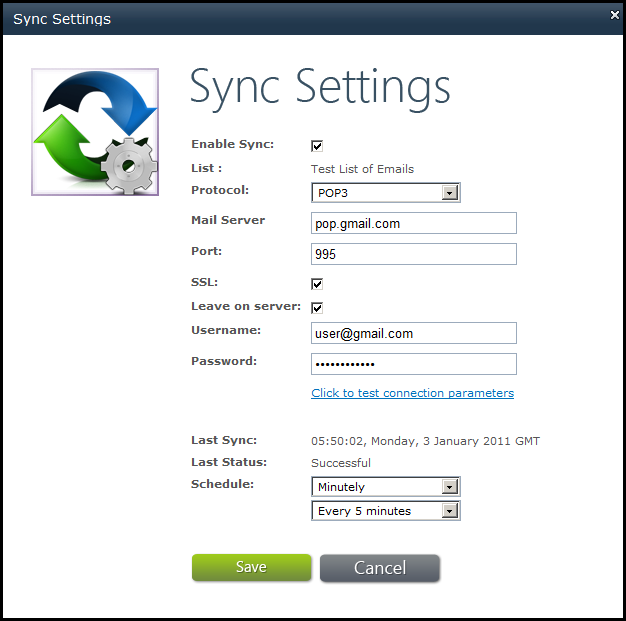
- Verifikasi koneksi dengan mengklik Click to test connection parameters. Jika ada yang salah dengan kredensial atau alamat host, pesan error akan ditampilkan.
- Klik Save untuk menyimpan pengaturan. Aspose.Email for SharePoint berusaha terhubung ke Gmail setiap 5 menit (atau interval waktu lain yang ditentukan). Ia mengunduh pesan dan memperbarui daftar email.
Semua lampiran, gambar tersemat, dan format isi tetap dipertahankan saat mengunduh pesan dan membuat email di daftar khusus email SharePoint.
Sinkronisasi Email Secara Manual
Untuk memulai sinkronisasi secara manual:
-
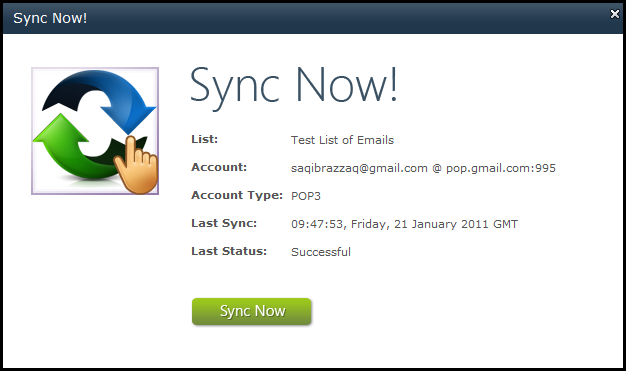
Klik Sync now pada pita Aspose Tools. Dialog Sync Now ditampilkan. Layar Sync Now menampilkan ringkasan pengaturan akun email dan status sinkronisasi terakhir.
Dialog Sync Now.
-
Klik Sync Now.
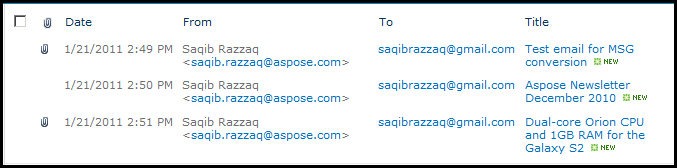
Email terdaftar di daftar SharePoint setelah sinkronisasi berhasil
-
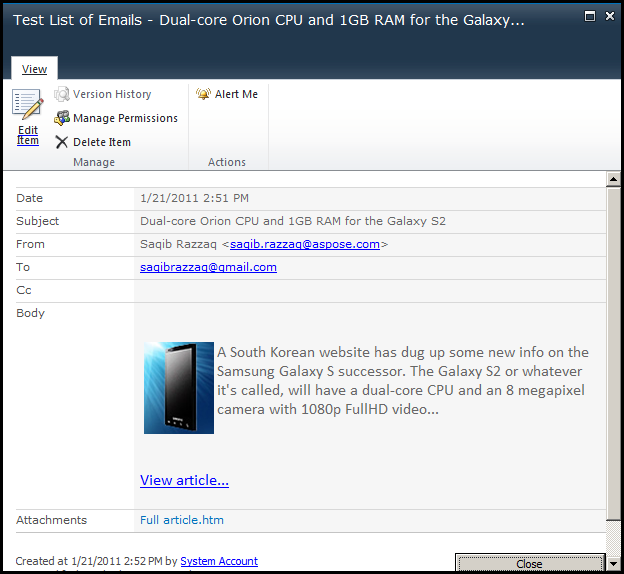
Klik pada email mana pun dalam daftar untuk membukanya di SharePoint.
Sebuah email yang ditampilkan di SharePoint.