
Sinkronkan File dengan Dropbox
Contents
[
Hide
]
Kirim File ke Dropbox, menunjukkan cara mengirim file ke Dropbox. Ini terjadi ketika ada beberapa file di perpustakaan dokumen SharePoint tetapi kita hanya ingin mentransfer sebagian dari mereka.
Jika kita perlu secara otomatis menyinkronkan semua file antara Dropbox dan SharePoint, opsi Sync List with Dropbox adalah pilihan yang lebih baik.
Aspose.Email untuk SharePoint memungkinkan sinkronisasi dalam kedua arah:
- Dari SharePoint ke Dropbox: semua file dipindahkan ke Dropbox setelah interval yang ditentukan.
- Dari Dropbox ke SharePoint: semua file dari Dropbox akan dipindahkan ke SharePoint setelah interval waktu yang ditentukan.
Dalam ilustrasi di bawah, sinkronisasi terjadi dari Dropbox ke SharePoint.
Menyinkronkan File dengan Dropbox
Untuk menyiapkan sinkronisasi:
-
Di perpustakaan dokumen SharePoint, klik Sync List with Dropbox pada pita Aspose Tools. Dialog Sync with Dropbox muncul.
Menyiapkan sinkronisasi Dropbox.
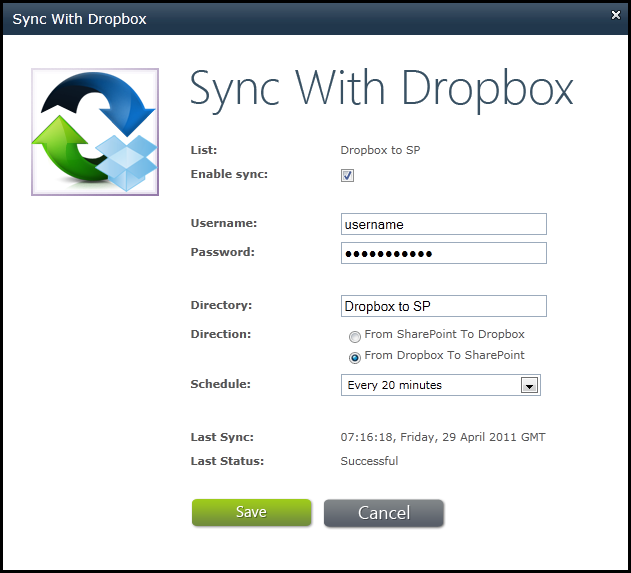
- Sediakan informasi autentikasi Dropbox, arah, dan jadwal.
- Klik Save. Ketika pengaturan telah disimpan, semua file akan disinkronkan.