
Licenze e Limitazioni
Valuta Aspose.Email
Puoi scaricare Aspose.Email per .NET gratuitamente per la valutazione. La versione di valutazione fornisce quasi tutte le funzionalità del prodotto con alcune limitazioni. Puoi facilmente trasformare la versione di valutazione in una versione con licenza aggiungendo poche righe di codice per applicare la licenza.
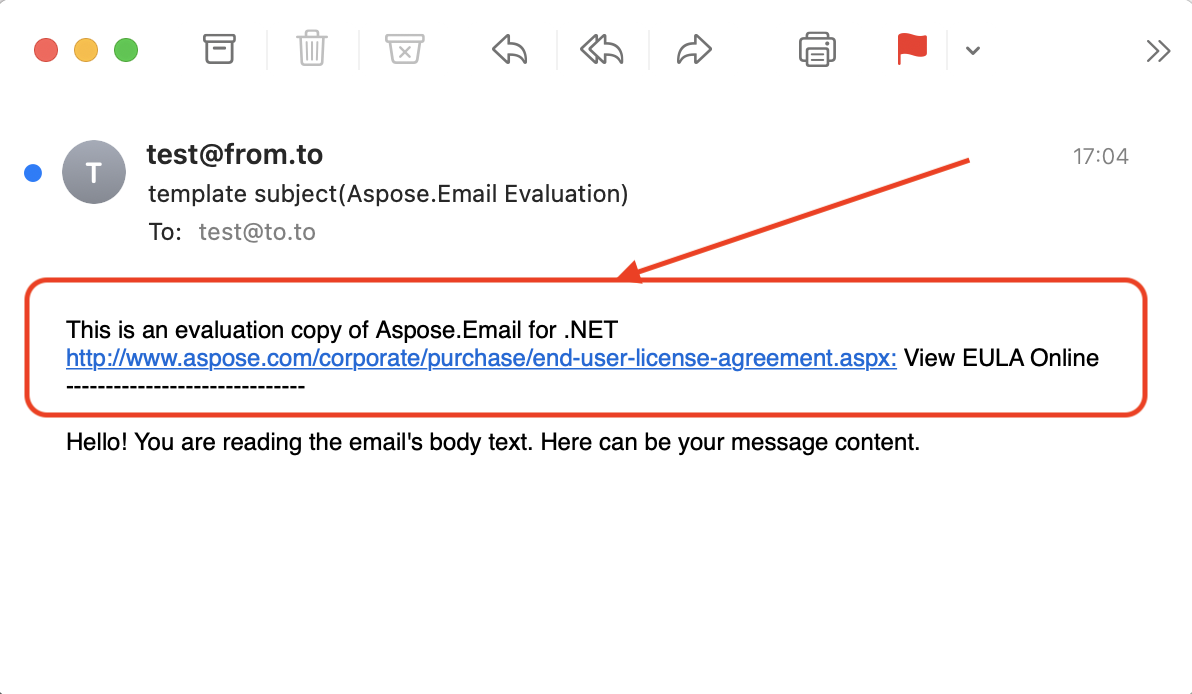
Limitazioni della versione di valutazione
La versione di valutazione di Aspose.Email (senza licenza specificata) offre la piena funzionalità del prodotto, eccetto alcune limitazioni di valutazione.
- Il file License.txt è aggiunto al file messaggio salvato usando Aspose.Email
- Solo 50 email possono essere estratte da una cartella in un file PST
- Solo 3 allegati così come immagini inline possono essere estratti da un file MSG
- Il numero massimo di allegati elaborati nel formato CFB è 1
- Il numero massimo di destinatari elaborati nel formato CFB è 1
- Aggiunge "Messaggio di valutazione" nell’oggetto durante il salvataggio nei formati CFB, EML o MSG
- La data di fine non può essere successiva al 31-12-2004 nel metodo GenerateOccurrences del modello di ricorrenza. Questo consente di testare il prodotto in modo significativo, ma è impossibile usarlo in un’applicazione di produzione. Per esempio, è possibile creare un modello come "inizia il 1 gennaio 2000 e ripeti ogni ultimo giorno lavorativo del mese" e generare le occorrenze. Le occorrenze successive al 31 dicembre 2004 non verranno generate in modalità valutazione.
- Aggiunge "Immagine filigrana di valutazione" durante il salvataggio nei formati XPS o TIFF.
- Il numero massimo di indirizzi email ambigui e nomi visualizzati risolti da MS Exchange Server è 20
- La lunghezza massima del file dati consentito per il drag-and-drop con FileDropPanel è 51200 byte
- Mostra una casella di messaggio con "Messaggio di valutazione" durante un’operazione drag-and-drop utilizzata da FileDropPanel
- Solo 1 file viene estratto dallo stream MSO fornito dal metodo InlineAttachmentExtractor.EnumerateMsoPackage
Applicare una Licenza
Puoi facilmente scaricare una versione di valutazione di Aspose.Email dalla sua pagina di download. La versione di valutazione offre assolutamente le stesse funzionalità della versione con licenza di Aspose.Email. Inoltre, la versione di valutazione diventa semplicemente licenziata quando acquisti una licenza e aggiungi un paio di righe di codice per applicare la licenza.
Informazioni sulla Licenza
La licenza è un file XML di testo semplice che contiene dettagli come il nome del prodotto, il numero di sviluppatori a cui è concessa, la data di scadenza dell’abbonamento e così via. Il file è firmato digitalmente, quindi non modificarlo. Anche l’aggiunta involontaria di un’interruzione di riga extra invaliderà il file.
Devi impostare una licenza prima di utilizzare Aspose.Email se vuoi evitare le limitazioni della versione di valutazione. È necessario impostare la licenza una sola volta per applicazione (o processo).
Applicare la licenza utilizzando un oggetto file o stream
Impostare una licenza in Aspose.Email per .NET
In Aspose.Email, la licenza può essere caricata da un file, stream o una risorsa incorporata. Aspose.Email tenta di trovare la licenza nei seguenti percorsi:
- Percorso esplicito
- La cartella che contiene la dll del componente (inclusa in Aspose.Email)
- La cartella che contiene l’assembly che ha chiamato il dll del componente (inclusa in Aspose.Email)
- La cartella che contiene l’assembly di ingresso (il tuo .exe)
- Una risorsa incorporata nell’assembly che ha chiamato il dll del componente (inclusa in Aspose.Email) Ci sono due metodi comuni per impostare la licenza, descritti di seguito:
Applica Licenza usando File o oggetto Stream
Il modo più semplice per impostare una licenza è posizionare il file di licenza nella stessa cartella della DLL del componente (inclusa in Aspose.Email) e specificare solo il nome del file senza il percorso.
 // Instantiate an instance of license and set the license file through its path

Aspose.Email.License license = new Aspose.Email.License();

license.SetLicense("Aspose.Email.lic");
 // Instantiate an instance of license and set the license through a stream

Aspose.Email.License license = new Aspose.Email.License();

license.SetLicense(myStream);
Quando chiami il metodo SetLicense, il nome della licenza deve coincidere con il nome del tuo file di licenza. Per esempio, potresti rinominare il file di licenza in "Aspose.Email.lic.xml". Poi, nel tuo codice, dovrai usare il nome di licenza modificato (cioè Aspose.Email.lic.xml) per il metodo SetLicense.
Applica Licenza a Consumo
Aspose.Email consente agli sviluppatori di applicare una chiave a consumo. È un nuovo meccanismo di licenza. Il nuovo meccanismo sarà utilizzato insieme al metodo di licenza esistente. I clienti che desiderano essere fatturati in base all’uso delle funzionalità API possono utilizzare la licenza a consumo. Per maggiori dettagli, fare riferimento a FAQ sulla licenza a consumo sezione.
È stata introdotta una nuova classe Metered per applicare la chiave a consumo. Di seguito è mostrato il codice di esempio che dimostra come impostare le chiavi pubbliche e private a consumo.
Includere il file di licenza come risorsa incorporata
Un altro modo intelligente per includere la licenza nella tua applicazione e assicurarsi che non venga persa è incorporarla come risorsa incorporata in uno degli assembly che chiamano la dll del componente (inclusa in Aspose.Email). Per includere il file di licenza come risorsa incorporata, esegui i seguenti passaggi:
- In Visual Studio .NET, includi il file di licenza (.lic) nel progetto usando il menu File | Aggiungi elemento esistente…
- Seleziona il file in Esplora soluzioni e imposta Build Action su Embedded Resource nella finestra Proprietà
- Per accedere alla licenza incorporata nell’assembly (come risorsa incorporata), non è necessario chiamare i metodi GetExecutingAssembly e GetManifestResourceStream della classe System.Reflection.Assembly del Microsoft .NET Framework. Tutto ciò che serve è aggiungere il file di licenza come risorsa incorporata al tuo progetto e passare il nome del file di licenza al metodo SetLicense. La classe License troverà automaticamente il file di licenza nelle risorse incorporate.
Si prega di esaminare l’esempio riportato di seguito per comprendere questo metodo di impostazione della licenza (incorporata) nelle vostre applicazioni.
 // Instantiate the License class

Aspose.Email.License license = new Aspose.Email.License();

// Pass only the name of the license file embedded in the assembly

license.SetLicense("Aspose.Email.lic");
Come verificare il numero di versione di Aspose.Email per .NET
Conoscere il numero di versione della libreria con cui stai lavorando può essere fondamentale per il debug, i controlli di compatibilità e per assicurarsi di utilizzare le ultime funzionalità e correzioni di bug. Questa guida ti mostrerà come verificare il numero di versione di Aspose.Email per .NET in diversi ambienti.
Utilizzare l’API per verificare il numero di versione
Aspose.Email per .NET fornisce un modo semplice per recuperare il numero di versione programmaticamente. Puoi accedere a queste informazioni tramite il BuildVersionInfo classe.
Il seguente frammento di codice C# per recuperare e visualizzare il numero di versione:
using System;
using Aspose.Email;

class Program
{
    static void Main(string[] args)
    {
        // Get the version number of Aspose.Email for .NET
        string version = BuildVersionInfo.AssemblyVersion;

        // Display the version number
        Console.WriteLine("Aspose.Email for .NET Version: " + version);
    }
}
Verifica del numero di versione in Visual Studio
Puoi anche verificare il numero di versione direttamente in Visual Studio senza scrivere alcun codice:
- Esplora soluzioni:
- Apri il tuo progetto in Visual Studio.
- Naviga verso Esplora soluzioni.
- Espandi il nodo "Riferimenti" sotto il tuo progetto.
- Proprietà del riferimento:
- Individua "Aspose.Email" nell’elenco dei riferimenti.
- Fai clic con il tasto destro su "Aspose.Email" e seleziona "Proprietà".
- Nella finestra Proprietà, vedrai il numero di versione elencato sotto la proprietà "Versione".
Utilizzo del gestore pacchetti NuGet
Se hai installato Aspose.Email via NuGet, puoi verificare il numero di versione tramite il Gestore pacchetti NuGet:
- Console del gestore pacchetti:
- Apri la console del gestore pacchetti da Strumenti > Gestore pacchetti NuGet > Console del gestore pacchetti.
- Inserisci il seguente comando per elencare i pacchetti installati:
Get-Package -Id Aspose.Email
- Questo mostrerà il numero di versione del pacchetto Aspose.Email installato nel tuo progetto.
- Gestisci pacchetti NuGet:
- Fai clic con il tasto destro sul tuo progetto in Esplora soluzioni.
- Seleziona "Gestisci pacchetti NuGet".
- Nella scheda "Installato", individua "Aspose.Email" per vedere il numero di versione.
Verifica del numero di versione nelle proprietà della DLL
Puoi anche verificare il numero di versione esaminando le proprietà della DLL di Aspose.Email:
- Individua la DLL:
Trova il file DLL di Aspose.Email nella directory del tuo progetto, tipicamente nella cartella bin.
- Visualizza proprietà:
- Fai clic con il tasto destro sul file DLL di Aspose.Email e seleziona "Proprietà".
- Vai alla scheda "Dettagli". Il numero di versione verrà visualizzato sotto il campo "Versione prodotto" o "Versione file".
Seguendo uno di questi metodi, puoi facilmente verificare il numero di versione di Aspose.Email per .NET, assicurandoti di avere la versione corretta per le tue esigenze di sviluppo. Per ulteriore assistenza e aggiornamenti, consulta Aspose.Email per .NET documentazione.