
Gestione degli elementi di calendario nei file PST
Aggiungi calendario MAPI a PST
Creazione e Gestione di File PST mostra come creare un file PST e aggiungere una sottocartella. Con Aspose.Email è possibile aggiungere MapiCalendar alla sottocartella Calendario di un file PST creato o caricato. Di seguito i passaggi per aggiungere MapiCalendar a un PST:
- Crea un MapiCalendar oggetto.
- Imposta il MapiCalendar proprietà usando un costruttore e metodi.
- Crea un PST usando il PersonalStorage.Create() metodo.
- Crea una cartella predefinita (Calendario) nella radice del file PST accedendo alla cartella radice e poi chiamando il AddMapiMessageItem() metodo.
Il seguente frammento di codice mostra come creare un MapiCalendar e quindi aggiungerlo alla cartella calendario di un file PST appena creato.
Salva gli elementi del calendario su disco in formato ICS
Questo articolo mostra come accedere agli elementi del calendario da un file PST di Outlook e salvare il calendario su disco in formato ICS. Usa il PersonalStorage e MapiCalendar classi per ottenere le informazioni del calendario. Di seguito i passaggi per salvare gli elementi del calendario:
- Carica il file PST nel PersonalStorage classe.
- Esplora la cartella Calendario.
- Ottieni il contenuto della cartella Calendario per ottenere la raccolta dei messaggi.
- Itera attraverso la collezione di messaggi.
- Chiama PersonalStorage.ExtractMessage() metodo per ottenere le informazioni del contatto nel MapiCalendar classe.
- Chiama il MapiCalendar.Save() metodo per salvare l’elemento del calendario su disco in formato ICS.
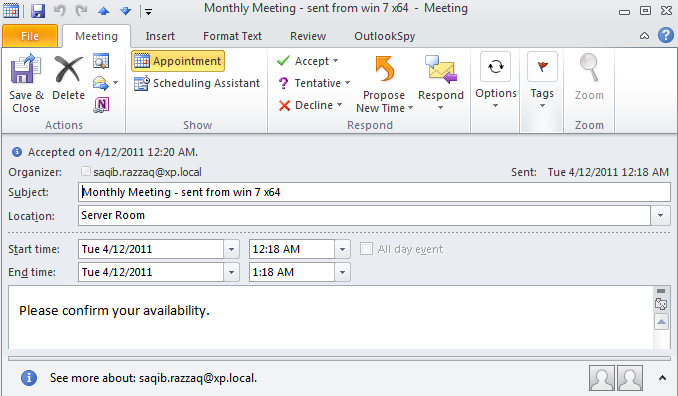
Il programma seguente carica un file PST dal disco e salva tutti gli elementi del calendario in formato ICS. I file ICS possono quindi essere usati in qualsiasi altro programma che possa caricare il file calendario standard ICS. Aperto in Microsoft Outlook, un file ICS appare come quello nello screenshot qui sotto.
 |
|---|
Il seguente frammento di codice mostra come esportare gli elementi del calendario da Outlook PST al formato ICS.
Salva con timestamp originale
Le seguenti funzionalità sono disponibili per salvare gli elementi del calendario come ICS preservando le informazioni originali di data e ora:
-
MapiCalendarIcsSaveOptions - Consente di specificare opzioni aggiuntive quando si salva MapiCalendar in formato Ics.
-
MapiCalendarIcsSaveOptions.KeepOriginalDateTimeStamp - Consente di mantenere il valore originale di DateTimeStamp nel file di output.
Utilizza il campione di codice seguente per implementare le funzionalità nel tuo progetto:
var cal = pst.ExtractMessage(msgInfo).ToMapiMessageItem() as MapiCalendar;

if (cal != null)
{
  cal.Save("cal.ics", new MapiCalendarIcsSaveOptions() { KeepOriginalDateTimeStamp = true});
}
Modifica/Elimina occorrenze da ricorrenze
Le eccezioni possono essere aggiunte a ricorrenze esistenti utilizzando l’API Aspose.Email per .NET. Il seguente esempio di codice illustra l’uso di questa funzionalità.