Sincronizza le email con Gmail
Aspose.Email for SharePoint supporta sia i protocolli POP3 che IMAP durante la sincronizzazione delle email. Gmail consente anche l’accesso gratuito POP e IMAP a client di posta come Outlook Express, Microsoft Office Outlook, Thunderbird o qualsiasi API come Aspose.Network.
Questo articolo mostra come utilizzare la funzionalità di sincronizzazione email di Aspose.Email for SharePoint per sincronizzare le email con Gmail.
Sincronizzazione delle Email
Il componente di conversione email di Aspose.Email for SharePoint è uno strumento facile da usare per sincronizzare le email con l’elenco personalizzato di email di SharePoint. Con supporto per protocolli e server di posta popolari, come POP3, IMAP e Microsoft Exchange Server, Aspose.Email può connettersi a una varietà di server di posta e sincronizzare le email.
Questo articolo spiega come configura Gmail in modo che le email possano essere scaricate, configurare SharePoint per sincronizzare le email e come eseguire la sincronizzazione manualmente.
Configurazione di Gmail
Per ricevere email da Gmail utilizzando un client di posta, POP o IMAP devono essere abilitati nella pagina delle impostazioni di Gmail. Per impostazione predefinita, è disabilitato.
Per abilitare POP3 e IMAP:
- Accedi al tuo account Gmail e fai clic su Settings nell’angolo in alto a destra.
- Fai clic su Forwarding and POP/IMAP per modificare le impostazioni POP e IMAP.
- Abilita POP e scegli l’opzione “Enable POP” appropriata:
- Enable POP for all mail per scaricare tutte le email (nuove e vecchie).
- Enable POP for mail that arrives from now on per scaricare solo le nuove email.
- Abilita IMAP. Per IMAP, ci sono solo due scelte:
-
Enable per scaricare tutti i messaggi dalla tua casella di posta.
-
Disable disattiva il servizio. Non selezionare questa opzione.
La scheda Inoltro e POP/IMAP in Gmail
-

Configurazione di Aspose.Email per SharePoint
- In SharePoint, fai clic su Sync Settings nella barra multifunzione Aspose Tools per aprire la finestra delle impostazioni.
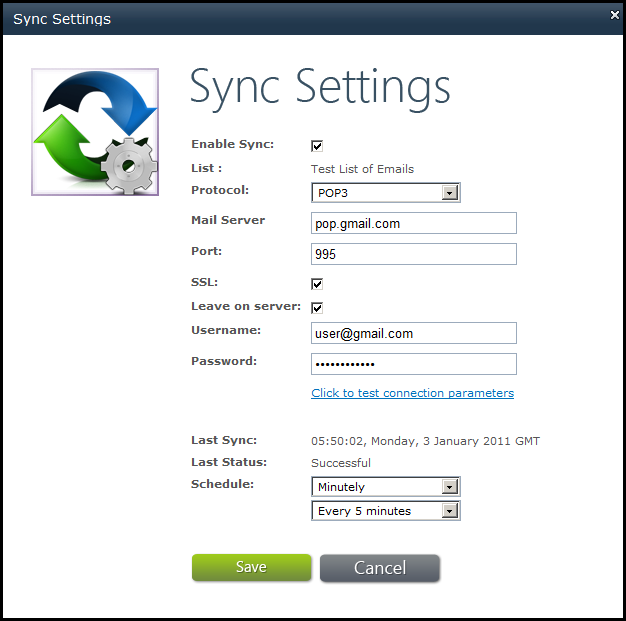
- Specifica le impostazioni POP3 di Gmail per sincronizzare con Gmail usando il protocollo POP3. Inserisci le seguenti informazioni in questa schermata:
- Abilita sincronizzazione: seleziona
- Protocollo: POP3
- Server di posta: pop.gmail.com
- Porta: 995
- SSL: seleziona
- Leave on Server: seleziona
- Nome utente: username@gmail.com (specifica l’indirizzo email completo)
- Password: specifica la password di Gmail
- Programma: scegli “Minutely” e “Every 5 minutes” o ciò che preferisci La finestra di dialogo Sync Settings.
- Verifica la connessione facendo clic su Click to test connection parameters. Se c’è qualcosa di errato nelle credenziali o nell’indirizzo host, viene visualizzato un messaggio di errore.
- Fare clic su Save per salvare le impostazioni. Aspose.Email for SharePoint tenta di connettersi a Gmail ogni 5 minuti (o al tempo specificato). Scarica i messaggi e aggiorna l’elenco email.
Tutti gli allegati, le immagini incorporate e la formattazione del corpo vengono preservati durante il download dei messaggi e la creazione delle email nell’elenco personalizzato di email di SharePoint.
Sincronizzazione delle email manualmente
Per avviare la sincronizzazione manualmente:
-
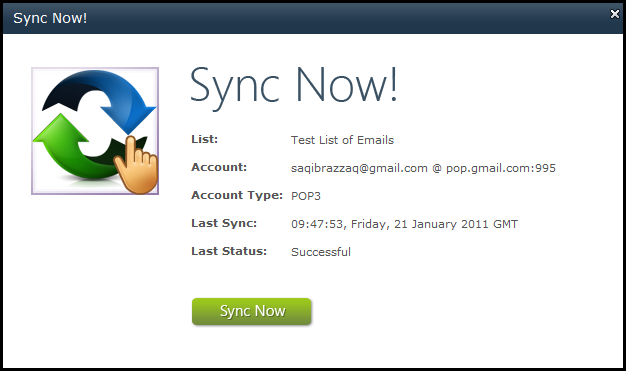
Fare clic su Sync now nella barra multifunzione Aspose Tools. Verrà visualizzata la finestra di dialogo Sync Now. Lo schermo Sync Now mostra un riepilogo delle impostazioni dell’account email e lo stato dell’ultima sincronizzazione.
La finestra di dialogo Sync Now.
-
Fare clic su Sync Now.
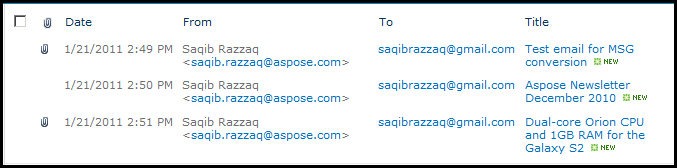
Email elencate in un elenco SharePoint dopo una sincronizzazione riuscita
-
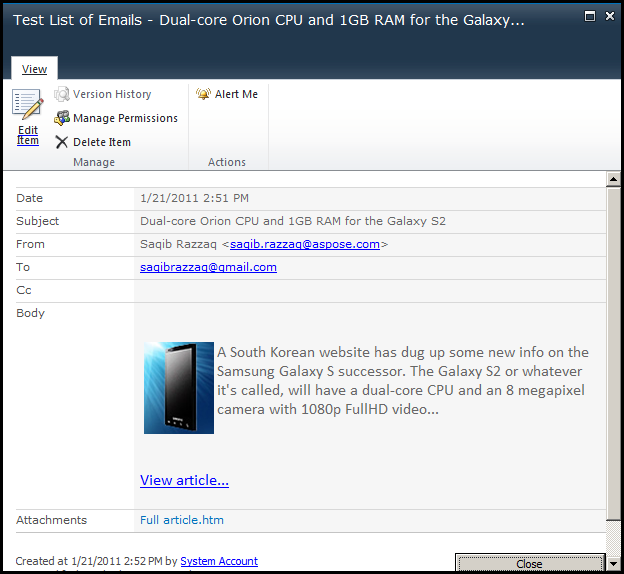
Fare clic su qualsiasi email nell’elenco per aprirla in SharePoint.
Un’email visualizzata in SharePoint.