
Sincronizzare i file con Dropbox
Contents
[
Hide
]
Invia file a Dropbox, ha mostrato come inviare file a Dropbox. Questo è il caso in cui ci sono diversi file in una raccolta documenti SharePoint ma ne vogliamo trasferire solo alcuni.
Se è necessario sincronizzare automaticamente tutti i file tra Dropbox e SharePoint, l’opzione Sync List with Dropbox è la scelta migliore.
Aspose.Email per SharePoint consente la sincronizzazione in entrambe le direzioni:
- Da SharePoint a Dropbox: tutti i file vengono trasferiti a Dropbox dopo l’intervallo specificato.
- Da Dropbox a SharePoint: tutti i file da Dropbox verranno trasferiti a SharePoint dopo l’intervallo di tempo specificato.
Nell’illustrazione seguente, la sincronizzazione avviene da Dropbox a SharePoint.
Sincronizzare i file con Dropbox
Per configurare la sincronizzazione:
-
In una raccolta documenti SharePoint, fare clic su Sync List with Dropbox nel nastro Aspose Tools. Viene visualizzata la finestra di dialogo Sync with Dropbox.
Configurazione della sincronizzazione Dropbox.
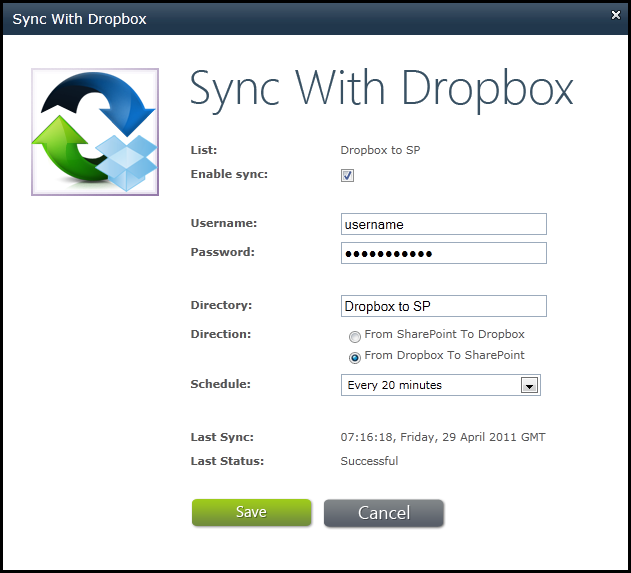
- Fornire le informazioni di autenticazione Dropbox, la direzione e la programmazione.
- Fare clic su Save. Quando le impostazioni sono state salvate, tutti i file verranno sincronizzati.