
シンプルなアプリケーションの作成
Aspose.Email for Android via Java の使用方法
このトピックでは、Android Studio IDE に Aspose.Email for Android via Java を設定するために必要な手順を案内します。すでに Android Studio の最新バージョンがインストールされており、Aspose.Email for Android via Java のパッケージの最新バージョンを取得していることが前提です。
Aspose.Email for Android via Java パッケージは次からダウンロードできます ここ. ご注意ください、Aspose.Email for Android via Java の各リリース パッケージは、以下の詳細に示す 2 つのファイルで構成されています。
- aspose-email-x.x.x.jar は、Aspose.Email for Android via Java API のすべての名前空間を含むメインのライブラリファイルです。
- aspose-email-x.x.x-libs.apk は、Aspose.Email for Android via Java API が提供する暗号化および復号化機能に使用されるサードパーティの bcprov-jdk15-146.jar を含む APK です。
Android Studio で Aspose.Email for Android via Java を使い始める
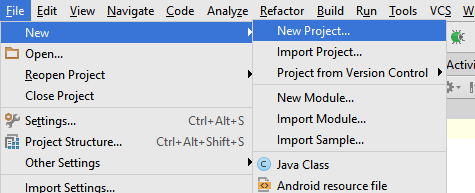
Android Studio IDE が起動したら、[File] > [New] > [New Project] をクリックします(以下参照)。
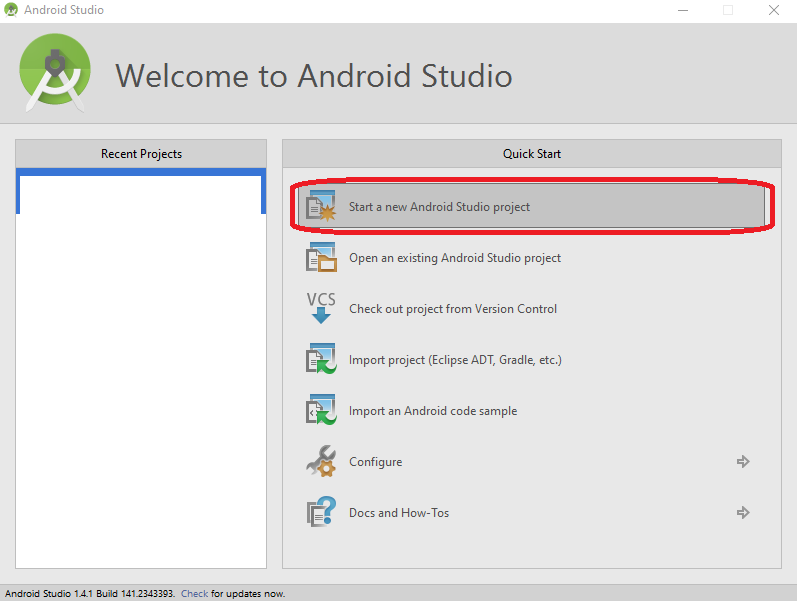
Android Studio のウェルカム画面から新しいプロジェクトを作成することもできます(以下参照)。
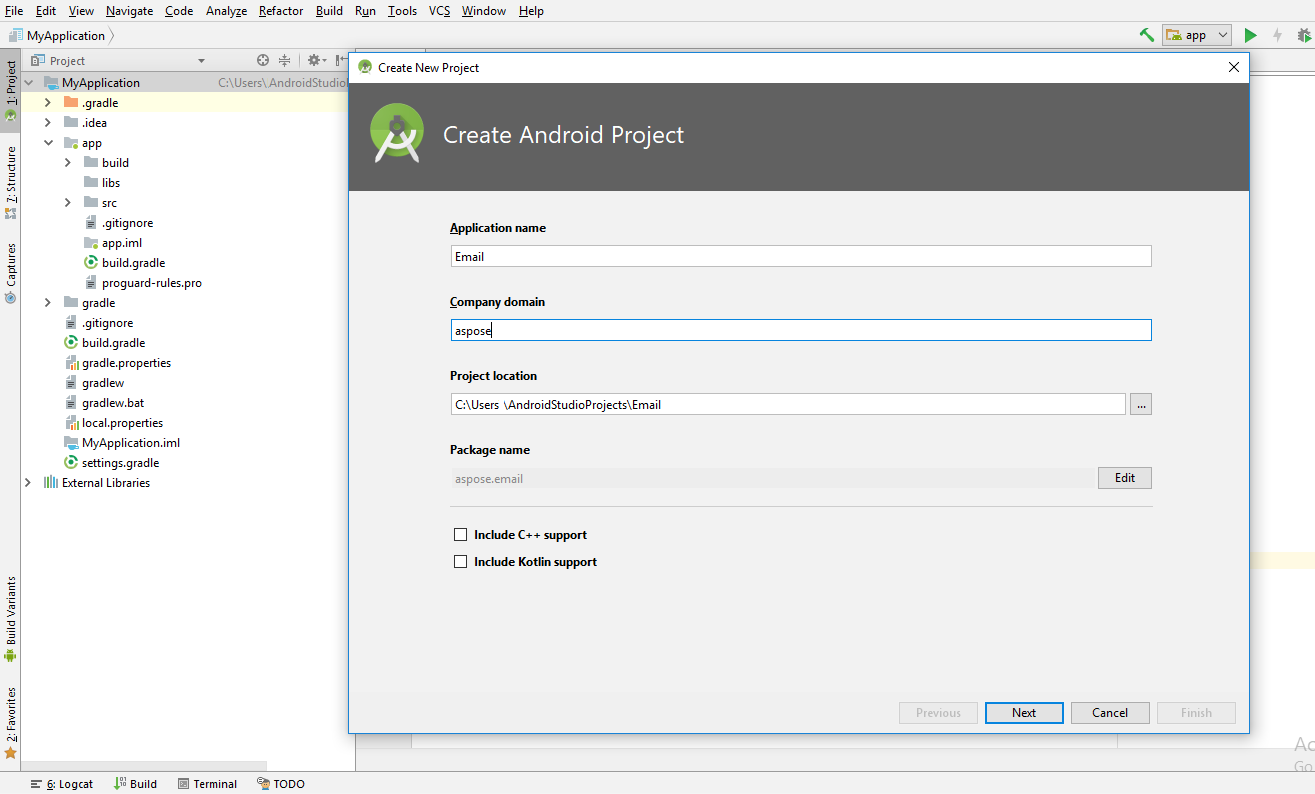
次に、アプリケーション名、ドメイン、プロジェクトファイルの保存場所を指定するよう求められます。デフォルト値を変更するかそのままにして、[Next] をクリックしてください。
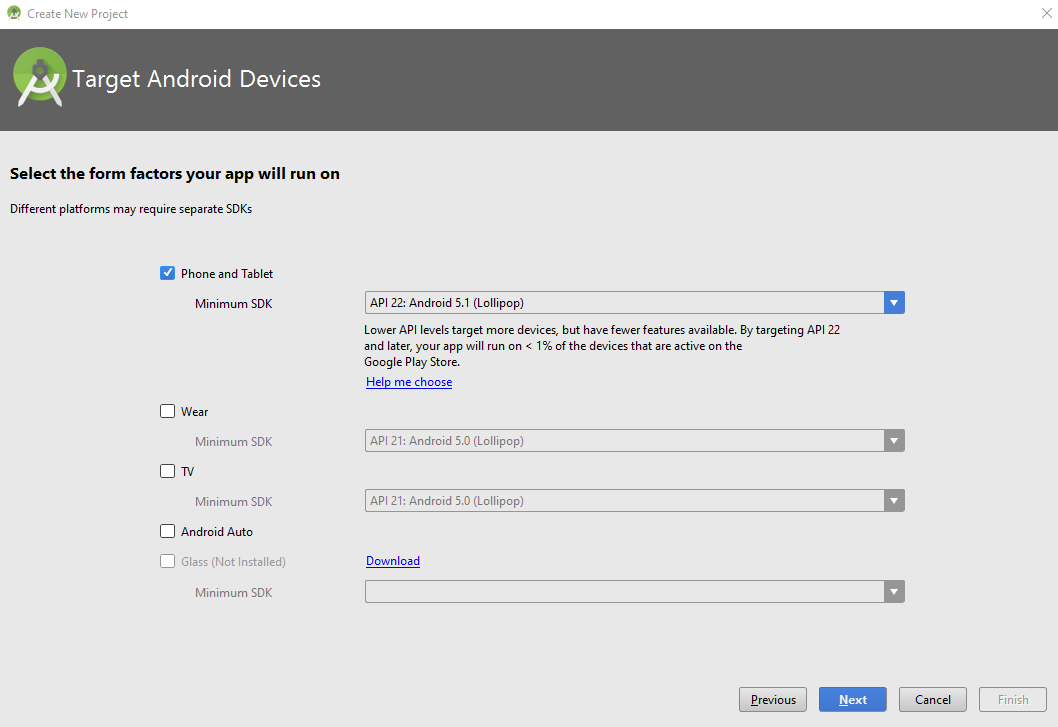
次のステップでは、アプリケーションをホスト/実行する Android デバイスを指定する必要があります。選択したら [Next] ボタンをクリックします。
次に、事前定義されたテンプレート一覧から Activity を選択する必要があります。デモを簡単にするため、以下のように Empty Activity テンプレートを選択しました。
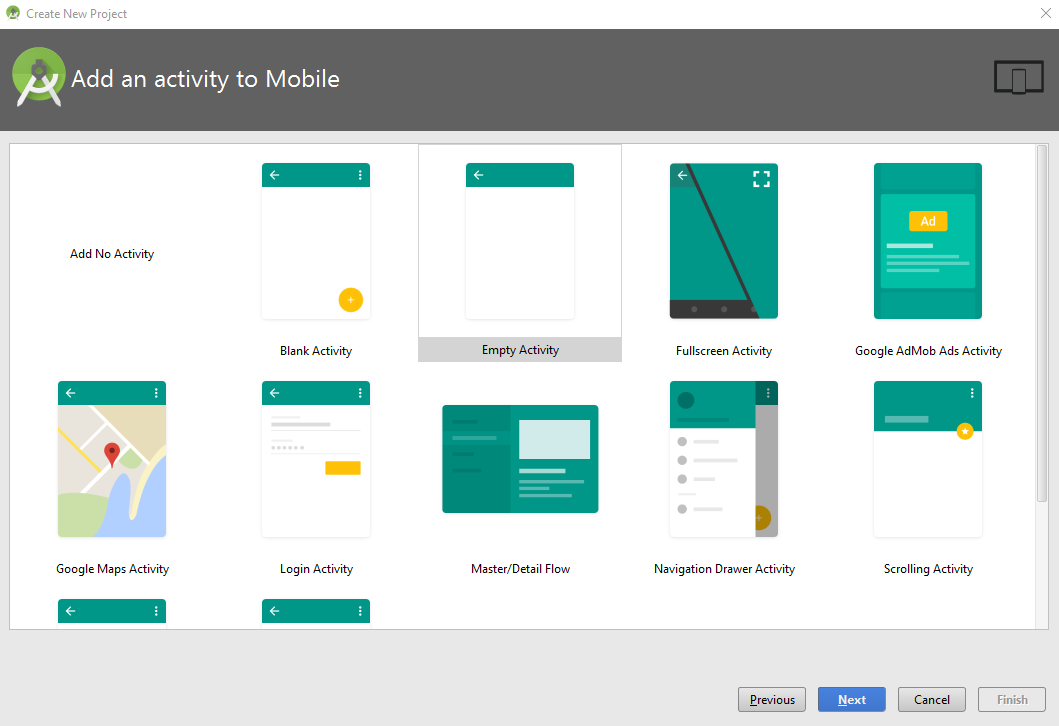
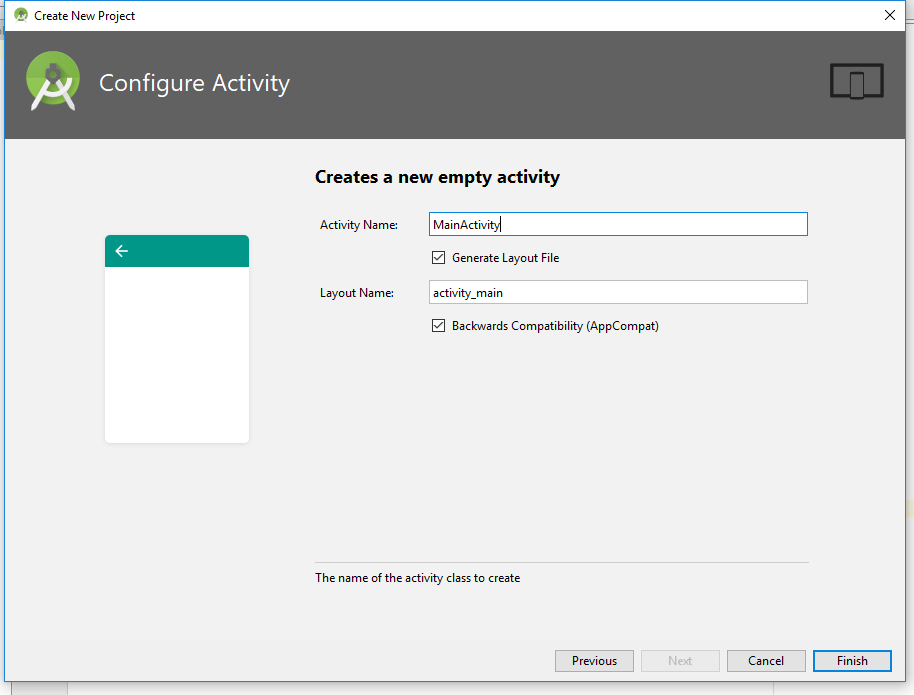
Customize the Activity ダイアログで [Finish] ボタンをクリックし、すべてのデフォルト設定をそのままにします。
前のステップで [Finish] ボタンをクリックすると、IDE が以下のようにプロジェクトのビルドを開始します。完了させるか、[Cancel] ボタンをクリックしてください。

これでプロジェクトが IDE に読み込まれましたが、プロジェクトファイルの全階層を表示するためにビューを Project に変更したい場合があります。ビューを変更するには、以下のスナップショットをご確認ください。
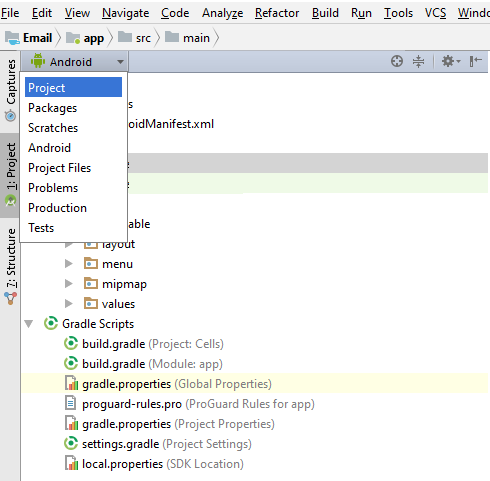
ビューを Project に変更した後、エディタで build.gradle ファイルを見つけて読み込み、以下のスニペットを貼り付けます。
 dexOptions{

    javaMaxHeapSize "4g"

}
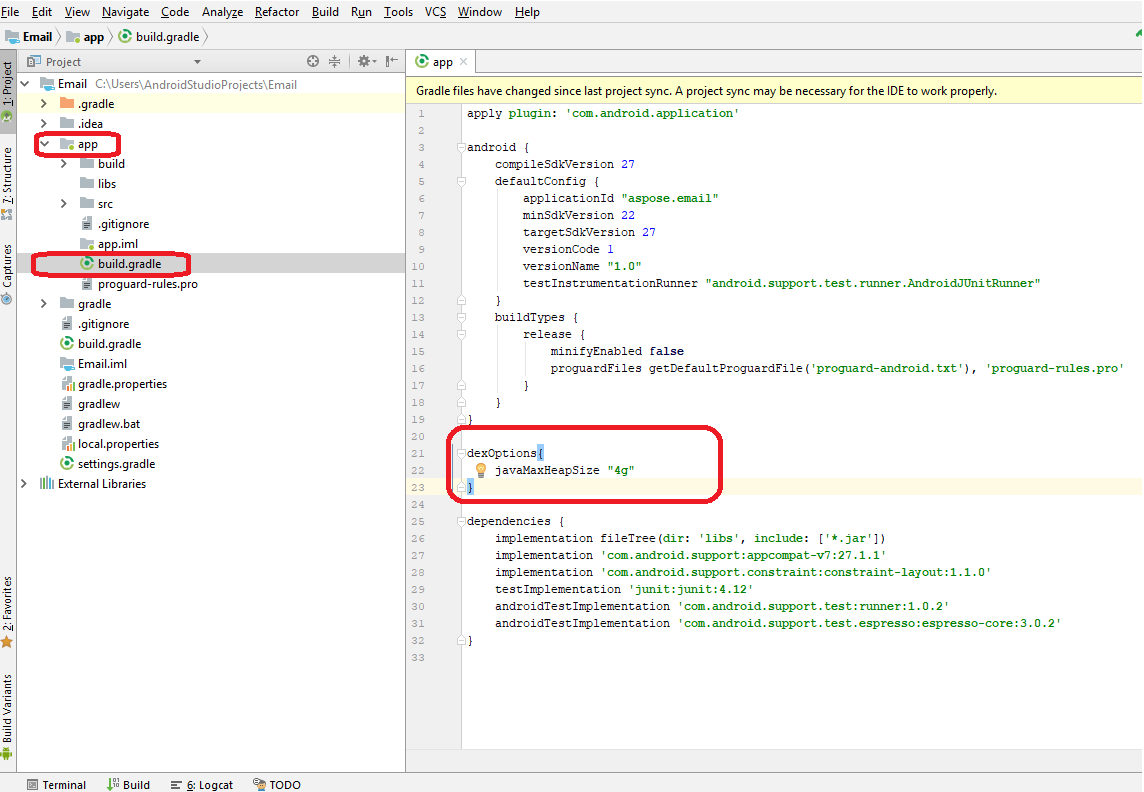
次に、Aspose.Email for Android via Java の Jar をプロジェクトに追加します。以下に示す 2 つの重要な手順があります。
- Aspose.Email for Android via Java の Jar を \app\libs フォルダーに手動でコピーします。
- 以下のように、Aspose.Email for Android via Java の Jar をモジュールのライブラリとして追加します。
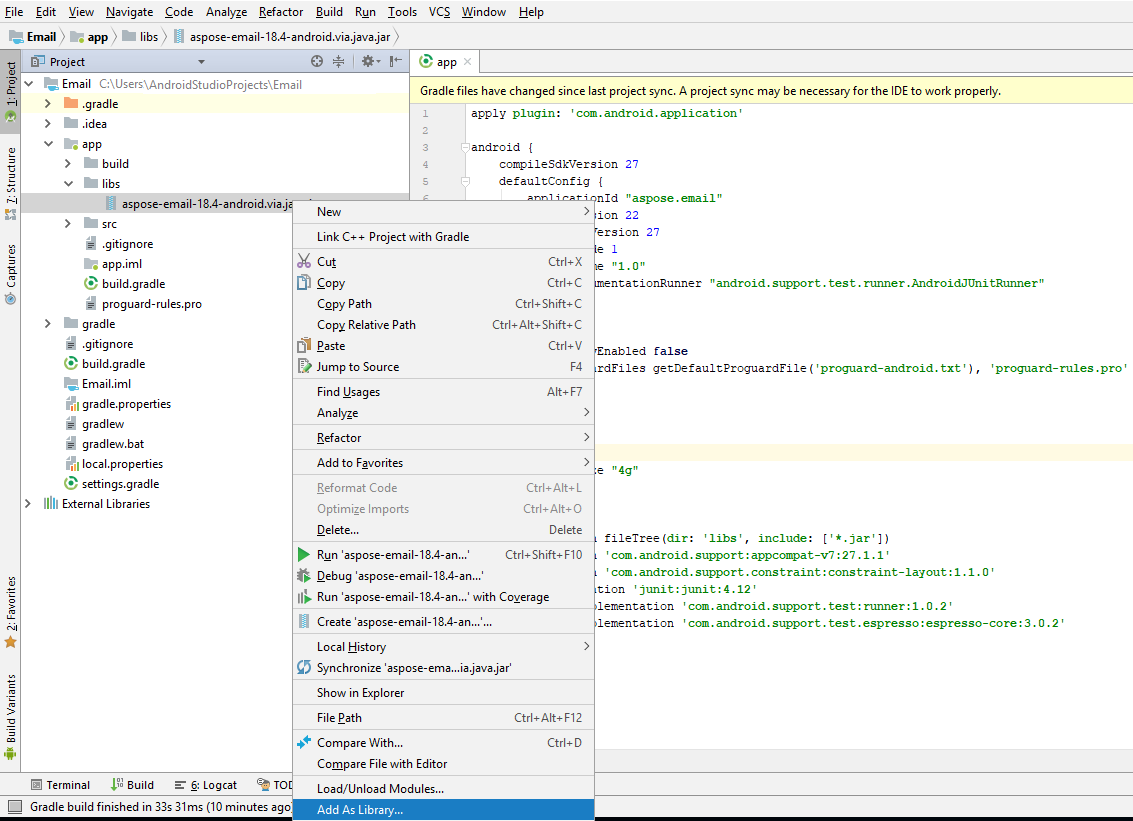
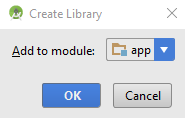
Aspose.Email for Java.Android の Jar をライブラリとして追加するモジュールを選択するよう求められます。適切に選択し、[OK] をクリックしてください。
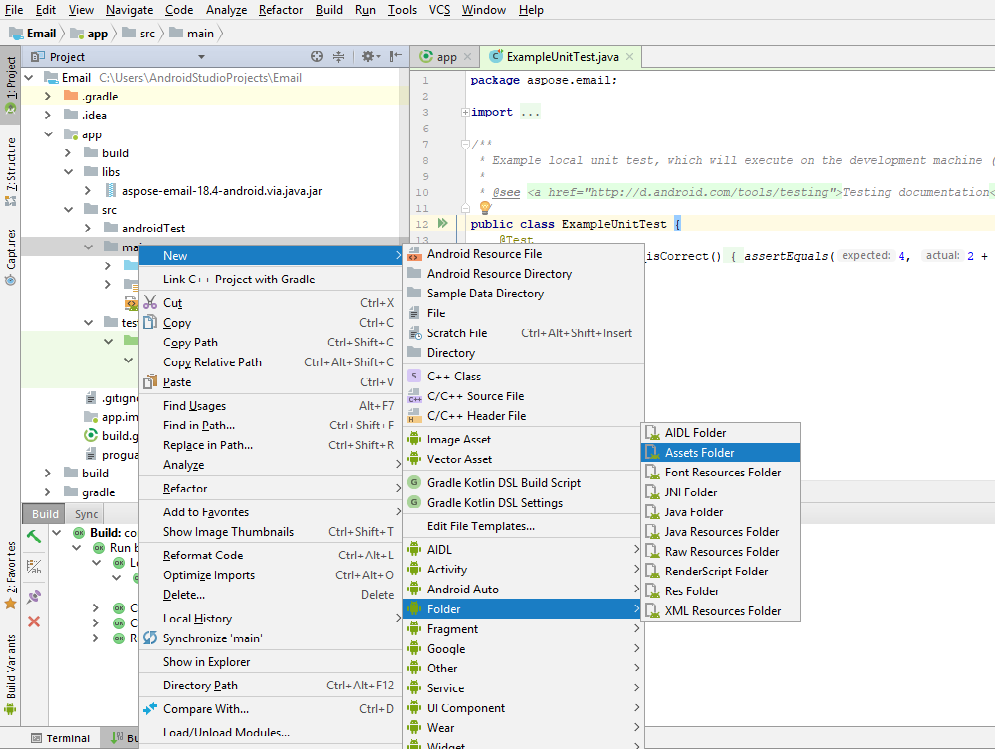
APK ファイルもプロジェクトに追加する必要があります。\app\src\main\assets フォルダーに APK をコピーしてください。メイン フォルダーの下に assets フォルダーがない場合は、Project ビューでメイン ノードを右クリックして [New] > [Folder] > [Asset Folder] を選択して作成できます。
APK をプロジェクトに追加したら、プロジェクトでロードする必要があります。以下の 2 通りの方法があります。
- 以下のスニペットを使用してカスタムアプリケーションクラスで APK をロードし、カスタムアプリケーションクラスを AndroidManifest.xml に登録します。
LibsLoadHelper.loadLibs(this);
- MainActivity の OnCreate メソッドで APK をロードします。
LibsLoadHelper.loadLibs(getApplicationContext());
これでコードを書く準備ができました。デモを分かりやすくするため、レイアウトに Button ウィジェットを追加し、以下のようにクリックイベントを処理します。
private class TestEmail extends AsyncTask<Void, String, Boolean>

{

    @Override

    protected Boolean doInBackground(Void... params)

    {

        Boolean result = false;

        try

        {

            //Create an instance of PersonalStorage

            com.aspose.email.PersonalStorage pst = com.aspose.email.PersonalStorage.create("newSample_out.pst", 0);

            //Create a folder at root of PST

            pst.getRootFolder().addSubFolder("myInbox");

            //Add message to newly created folder

            pst.getRootFolder().getSubFolder("myInbox").addMessage(com.aspose.email.MapiMessage.fromFile("message.msg"));

        }

        catch (Exception e)

        {

            e.printStackTrace();

        }

        return result;

    }

}
IDE の再生ボタン(または SHIFT + F10)でアプリケーションを実行すると、エミュレータに以下のようにアプリがロードされます。
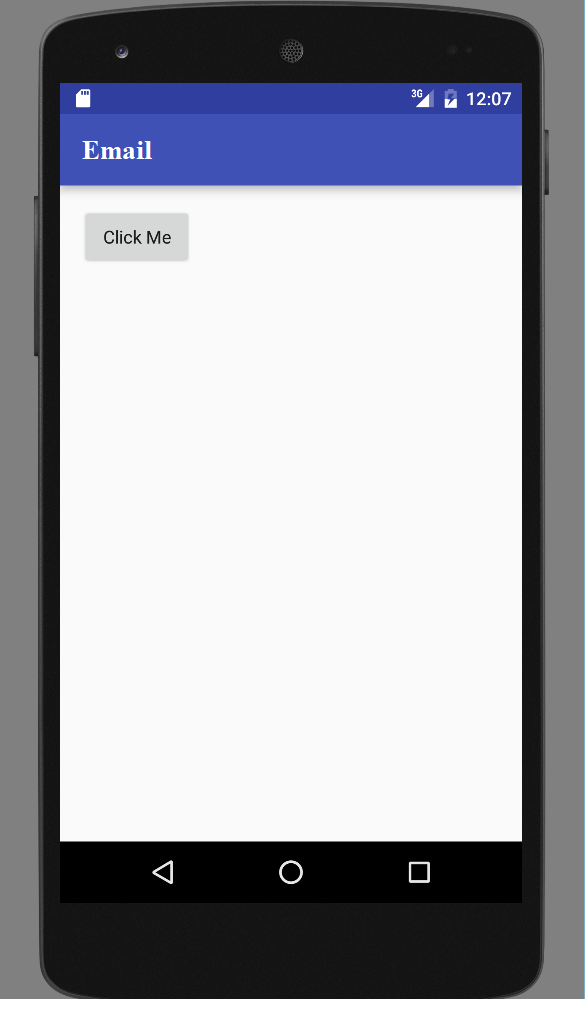
エミュレータ上のボタンをクリックするとコードが実行されます。