
PST ファイルでの連絡先の操作
PST への連絡先追加
Aspose.Email を使用すると、作成またはロードした PST ファイルの連絡先サブフォルダーに MapiContact を追加できます。以下は PST に MapiContact を追加する手順です:
- MapiContact オブジェクトを作成します。
- さまざまなコンストラクターとメソッドを使用して MapiContact のプロパティを設定します。
- PersonalStorage.Create() メソッドを使用して PST を作成します。
- ルートフォルダーにアクセスし、AddMapiMessageItem() メソッドを呼び出すことで、PST ファイルのルートに事前定義されたフォルダー(連絡先)を作成します。
以下のコードスニペットは、MapiContact を作成し、それを新規作成した PST ファイルの連絡先フォルダーに追加する方法を示します。
PST ファイルの連絡先情報を MSG 形式で保存
この記事では、Outlook PST ファイルから連絡先情報にアクセスし、MSG 形式でディスクに保存する方法を説明します。連絡先情報の取得と表示には PersonalStorage と MapiContact クラスを使用します。連絡先情報を取得する手順は以下の通りです。
- PersonalStorage クラスで PST ファイルをロードします。
- Contacts フォルダーを参照します。
- Contacts フォルダーの内容を取得してメッセージ コレクションを取得します。
- メッセージ コレクションをループ処理します。
- PersonalStorage.ExtractContactInfo() メソッドを呼び出して、MapiContact クラスで連絡先情報を取得します。MapiContact クラスのプロパティを使用して連絡先情報にアクセスします
- PersonalStorage.ExtractMessage() メソッドを呼び出して、MapiMessage クラスで連絡先情報を取得します。
- MapiMessage.Save() メソッドを呼び出して、連絡先を MSG 形式でディスクに保存します。
以下のコードスニペットは、PSTファイルからすべての連絡先情報を取得し、MSG形式でディスクに保存する方法を示しています。
PST ファイルから連絡先情報を VCF 形式で保存
この記事では、Microsoft Outlook PST ファイルから連絡先情報にアクセスし、vCard (VCF) 形式でディスクに保存する方法を示します。連絡先情報の取得には PersonalStorage と MapiContact クラスを使用します。連絡先情報を取得する手順は以下の通りです。
- PersonalStorage クラスで PST ファイルをロードします。
- Contacts フォルダーを参照します。
- Contacts フォルダーの内容を取得してメッセージ コレクションを取得します。
- メッセージ コレクションをループ処理します。
- PersonalStorage.ExtractMessage() メソッドを呼び出して、MapiContact クラスで連絡先情報を取得します。
- MapiContact クラスのさまざまなプロパティを使用して、連絡先情報にアクセスします。
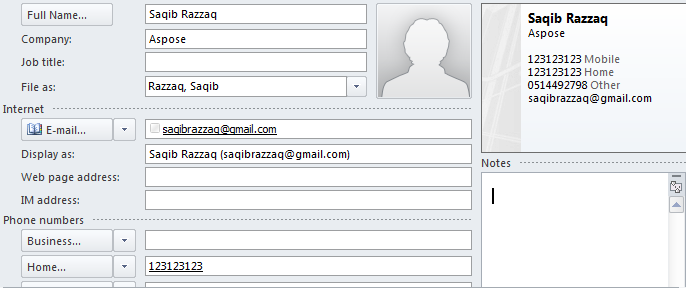
以下のプログラムは、ディスクから PST ファイルをロードし、すべての連絡先を vCard (VCF) 形式で保存します。VCF ファイルは、標準の vCard 連絡先ファイルを読み込める任意のプログラムで使用できます。Microsoft Outlook で VCF ファイルを開くと、下のスクリーンショットのように表示されます。
| | | :- | 以下のコードスニペットは、Outlook PST から連絡先を vCard (VCF) 形式にエクスポートする方法を示しています。
配布リストの操作
Aspose.Email API を使用して、複数の連絡先をまとめた配布リストを作成できます。配布リストは Outlook の MSG 形式でディスクに保存でき、MS Outlook で開くことで表示・操作できます。
配布リストの作成と保存
以下のコードスニペットは、配布リストを作成して保存する方法を示しています。
PST から配布リストを読み取る
以下のコードスニペットは、PST から配布リストを読み取る方法を示しています。