
インストール
Contents
[
Hide
]
NuGet を使用した Aspose.Email for .NET のインストール
NuGet はダウンロードとインストールの最も簡単な方法です Aspose API .NET 用。
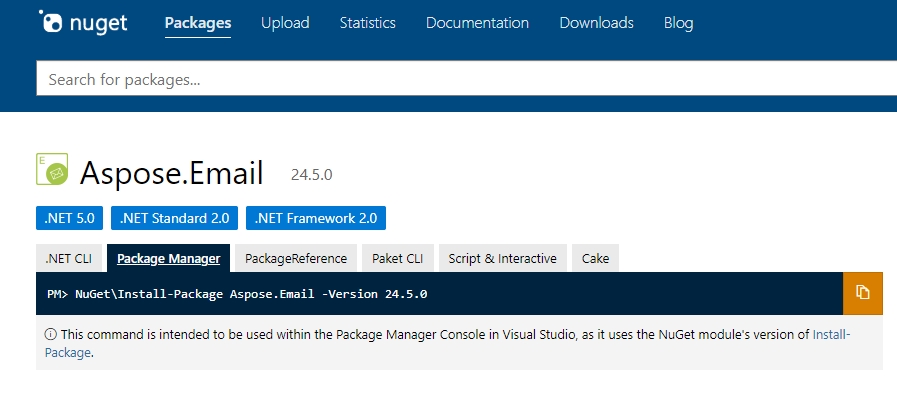
NuGet Package Manager GUI の使用
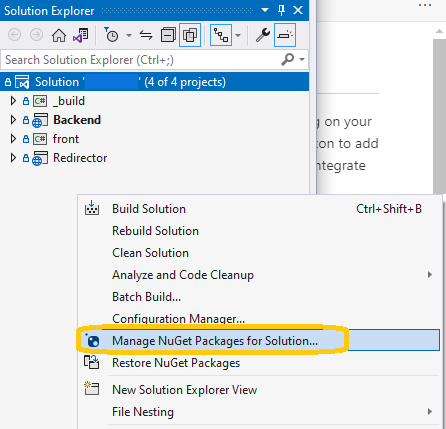
- Visual Studio のプロジェクトを開き、Solution Explorer でプロジェクトを右クリックして "Manage NuGet Packages" オプションに移動します。
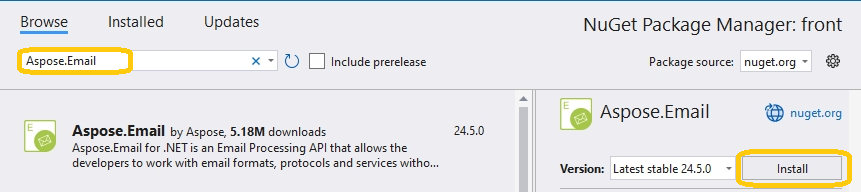
- NuGet Package Manager の Browse タブで "Aspose.Email" を検索します。
- Aspose.Email パッケージが見つかったら、"Install" ボタンをクリックしてプロジェクトに追加します。
Package Manager Console の使用
Package Manager Console で ‘Install-Package Aspose.Email’ コマンドを実行するだけで、Aspose.Email ライブラリを簡単にダウンロードしプロジェクトに統合でき、包括的なメール管理機能にアクセスできます。
- Visual Studio でソリューション/プロジェクトを開きます。
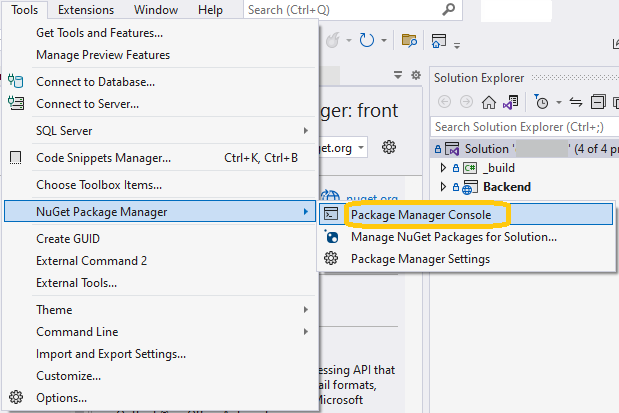
- Tools -> NuGet Package Manager -> Package Manager Console を選択します。
- ‘Install-Package Aspose.Email’ コマンドを入力し、Enter キーを押します。
NuGet は、すべての最新の更新とホットフィックスを含むパッケージの最新バージョンを取得できることを保証します。
Package Manager Console で Aspose.Email を更新
Visual Studio の Package Manager Console を使用して Aspose.Email を更新できます:
- Visual Studio でソリューション/プロジェクトを開きます。
- Tools -> NuGet Package Manager -> Package Manager Console を選択します。
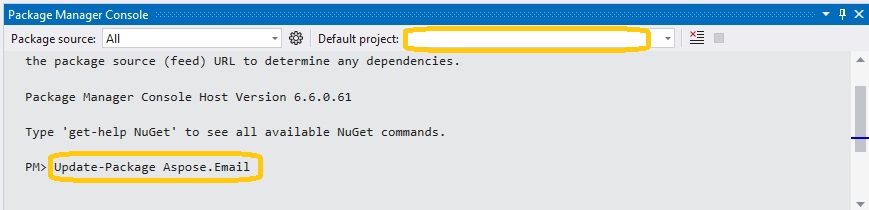
- コンソールで、"Default project" ドロップダウンから正しいプロジェクトが選択されていることを確認します。次に、Update-Package Aspose.Email コマンドを実行して、Aspose.Email ライブラリの最新バージョンを取得・インストールします。このコマンドはパッケージとその依存関係を最新バージョンに更新し、プロジェクトが Aspose.Email が提供する最新の機能と改善を利用できるようにします。
あるいは、コマンドに "-prerelease" サフィックスを追加して、最新のリリース(ホットフィックスを含む)もインストール対象に指定できます。
Linux 上に Aspose.Email for .NET をインストール
Linux を含む任意のプラットフォームで .NET CLI を使用してライブラリをインストールするには:
- ターミナルを開きます。マシンに .NET SDK がインストールされていることを確認してください。以下のコマンドで確認できます:
dotnet --version
- 新しいプロジェクトを作成します。プロジェクトを作成したいディレクトリに移動し、dotnet new コマンドを実行します。例:
dotnet new console -n AsposeEmailApp
これにより、コンソールアプリケーションに必要なファイルが含まれた MyConsoleApp という新しいディレクトリが作成されます。
- プロジェクトディレクトリへ移動します。
cd AsposeEmailApp
- Aspose.Email パッケージを追加します。dotnet add package コマンドを使用して NuGet から Aspose.Email を追加します:
dotnet add package Aspose.Email
以下の手順に従うことで、NuGet から最新バージョンの Aspose.Email for .NET をダウンロードしてインストールし、プロジェクトの依存関係に追加できます。インストールが完了したら、Linux 上の .NET プロジェクトでこのライブラリを使用できます。