
イントロダクションとサンプルアプリケーション
Aspose.Email.Mail の使用シナリオ
この記事では、.NET 向け Aspose.Email のさまざまな活用例を示し、特にコンポーネントのメールプログラミング機能に焦点を当てています。
ニュースレターソフトウェア
この Aspose.Email.Mail API を使用して堅牢なニュースレターアプリケーションを作成できます。Aspose.Email の埋め込みオブジェクト(画像、サウンドなど)追加機能を活用すれば、画像(およびその他の埋め込みオブジェクト)を含むリッチな HTML ニュースレターを作成できます。Aspose.Email.Mail の大量メール機能を使用すれば、限られた時間内に大量のメールを送信することも可能です。また、Aspose.Email.Mail はテンプレートベースの差し込み印刷機能も提供しており、ニュースレターのテンプレートを作成し、これを使用して大量ニュースレターの差し込み印刷を行うことができます。メールマーケティングアプリケーションで Aspose.Email.Mail が実行できるタスクは他にも多数あります。
その他のマーケティングツール
ニュースレターアプリケーションと同様に、Aspose.Email.Mail を使用してさまざまなソフトウェアを構築できます。メールマーケティング、マスメール、e キャンペーンの大量送信などに利用してください。
ビジネスアプリケーション
Aspose.Email.Mail は、ほぼすべてのビジネスアプリケーションでユーティリティタスクを実行するために使用できます:
- メールアラート: ユーザーに活動を通知するメールアラートを送信します。
- 会議依頼:Aspose.Email.Mail の iCalendar サポートを使用してビジネス会議の依頼を送信します。
- メールでのスケジュールレポート配信:レポートは多くの業務アプリケーションに不可欠です。定期的に生成されるビジネスレポートを Aspose.Email.Mail を使用してメールで送信できます。
メールクライアント
Aspose.Email.Mail は、通常のメールを送信するメールクライアントでも使用できます。添付ファイル、埋め込みオブジェクト、iCalendar イベント、差し込み印刷、メールマガジンの大量送信などをサポートしているため、Windows または Web ベースのメールクライアントアプリケーションを作成するのに最適なオプションです。
Aspose.Email.Mail サンプルアプリケーション
Aspose.Email.Mail の使用方法を示すために、「My First Email」というアプリケーションを作成し、メールメッセージの構築方法をデモンストレーションします。 MailMessage クラス そして、SmtpClient クラスを使用して送信します。
Mail : サンプル アプリケーション手順
以下の手順に従って、Aspose.Email を使用した「My First Mail」アプリケーションを作成してください。
- Visual Studio を開きます。
- File メニューで New、次に Project を選択します。(C# または VB.NET の Windows アプリケーションを作成します)
- ライセンスをお持ちの場合は、適用して Aspose.Email のフルバージョンを使用してください。
- Solution Explorer で Reference を右クリックし、Aspose.Email DLL をアプリケーションにインポートします。
- Windows アプリケーションを設計します。From、To、Message の 3 つのフィールドを持つインターフェイスを作成してください。
- デザインビューで Send ボタンをダブルクリックし、エディターにコードを書きます。
- MailMessage クラスのインスタンスを作成し、そのプロパティを使用してメールメッセージを構築します。(MailMessage クラスのインスタンスは、SmtpClient クラスを使用して SMTP サーバーへ送信されるメールメッセージの作成に使用されます)。
- SmtpClient クラスのインスタンスを作成し、そのプロパティを使用してメールメッセージを送信します。
- F5 キーを押して Windows アプリケーションをテストします。
- From および To フィールドにアドレスを入力します。
- Message Body フィールドにメッセージを入力します。
- Send をクリックします。
上記の手順は以下に記載されています。デザインビューで Send ボタンをダブルクリックし、以下のコードを追加してください:
SSL 対応サーバーに接続する際は、次の SMTPClient オブジェクトのプロパティを設定する必要があります。
結論
Aspose.Email.Mail 非常に強力なコンポーネントで、開発者はメールの送信(マルチスレッド大量メール送信)、差し込み印刷、添付ファイルの追加、画像やサウンドの埋め込み、iCalendar イベントの追加、メールの受信など、ほぼすべてのメール関連タスクを実行できます。
Aspose.Email.Pop3
Aspose.Email.Pop3 POP3(Post Office Protocol v3)を .NET フレームワーク上で実装します。これにより、.NET 開発者はプロトコルの詳細やメール・ネットワークプログラミングの複雑さに関わることなく、アプリケーションにメールの照会・受信機能を追加できます。Aspose.Email.Pop3 は標準 POP3 プロトコルで定義されたすべてのコマンドをサポートし、使いやすいインターフェイスとコンパクトで直感的なオブジェクトモデルを提供します。これにより、.NET 開発者の学習コストが大幅に削減されます。
Pop3 : 主な機能
Aspose.Email の一部として、Aspose.Email.Pop3 は .NET 専用に設計され、マネージド C# コードで記述されています。次のことが可能です:
- POP3 サーバーへ接続し、ログインします。
- APOP をサポートします。
- メッセージを検索します。
- メッセージを取得します。
- 非同期プログラミングスタイルを完全にサポートします。
- SSL をサポートします。
Aspose.Email.Pop3 シナリオ
Aspose.Email.Pop3 は開発者がさまざまなシナリオで利用できます。ここではいくつか例を紹介します。
ビジネスメール自動化
Aspose.Email.Pop3 はメール受信トレイを照会し、メールメッセージを取得するために使用できます。メール送信コンポーネントである Aspose.Email.Mail とシームレスに連携します。Aspose.Email はメール自動化を完全にサポートしています。Aspose.Email.Mail でメールを送信し、Aspose.Email.Pop3 でメッセージを取得できます。取得したメールは Aspose.Email.Mime で解析できます。
メールクライアント
Aspose.Email.Pop3 は、メールクライアントアプリケーションでメールを受信するために使用できます。
Pop3 : サンプル アプリケーション
ここでは、使用方法をデモします Aspose.Email.Pop3このクラスは多数の機能を備えていますが、ここでは POP3 サーバーへの接続とメッセージ取得に焦点を当てます。例では Visual Studio でのアプリケーション作成方法と、アプリケーションを動作させるコード例を示しています。以下の手順に従って、Aspose.Email.Pop3 を使用したサンプルアプリケーションを作成してください。
- Visual Studio を開きます。
- File メニューで New を選択し、次に Project を選びます。
- C# または VB.NET の Windows アプリケーションを選択してください。
- Solution Explorer で Reference を右クリックし、Aspose.Email.dll をアプリケーションにインポートします。
- 以下のように Windows アプリケーションを設計してください。
- Pop3Client のインスタンスを作成します。
- このインスタンスに POP3 のホスト名、ログイン名、パスワードを設定します。
- Pop3Client の Connect() と Login() 関数を呼び出します。
- MailMessage インスタンスを作成し、FetchMessage() メソッドを呼び出してアカウントの最初のメールを取得します。これにより、メールアカウントから最初のメッセージが MailMessage インスタンスに読み込まれます。
- MailMessage インスタンスの From、Subject、HtmlBody プロパティを使用して、送信者、件名、メッセージ本文を確認します。
上記の手順は以下のコード例で示しています。任意のボタンのクリックハンドラまたはフォームの OnLoad イベントで以下のコードを使用してください。
SSL 対応サーバーの場合、Pop3Client オブジェクトの以下のプロパティを変更する必要があります:
Aspose.Email.Imap
Aspose.Email.Imap Internet Message Access Protocol(IMAP)を .NET フレームワーク上で実装します。Aspose.Email.Imap により、.NET 開発者はプロトコルの詳細を理解せずに、迅速にアプリケーションに IMAP 機能を追加できます。このコンポーネントはメッセージの取得・アップロード、メッセージの新規/既読/未読ステータスの確認などをサポートします。
Imap : 主な機能
Aspose.Email.Imap を使用すると、次のことが可能です:
- メールメッセージを取得する。
- メールメッセージをアップロードします。
- 異なるフォルダーのメールメッセージを一覧表示します。
- メールメッセージのステータスを確認します。
- MailMessage と連携します。
- SSL 対応で動作させます。
Aspose.Email.Imap の使用
Aspose.Email.Imap は .NET フレームワーク上で Internet Message Access Protocol(IMAP)を実装します。これにより、開発者は IMAP サーバーのメールを簡単に照会・管理でき、メールフォルダーの作成、削除、名前変更も可能です。Aspose.Email.Imap を使用すれば、IMAP プロトコルを容易な API で活用できます。メールはサーバー上に保存されているため、任意の PC からアクセス可能です。Aspose はインターネット認証と RFC 標準に従って IMAP プロトコルを実装しているため、Aspose.Email.Imap は安全で完全な機能を備えた実装であり、オブジェクトモデルとインターフェイスが理解しやすくなっています。
Imap : サンプルアプリケーション
この記事では、使用方法について説明します Aspose.Email.ImapIMAP メールアカウントのメール件数を取得する小さなアプリケーションを作成します。以下の手順に従って、Aspose.Email.Imap を使用したサンプルアプリケーションを作成してください。
- Visual Studio を開きます。
- File メニューで New を選択し、次に Project を選びます。
- C# または VB.NET の Windows アプリケーションを選択してください。
- Solution Explorer の Reference を右クリックし、Aspose.Email.dll をこのアプリケーションにインポートします。
- IMAP サーバー名、ログイン名、パスワードを渡して ImapClient のインスタンスを作成します。
- ImapClient インスタンスの Connect() メソッドを呼び出してサーバーに接続します。
- ImapClient インスタンスの SelectFolder() メソッドを呼び出して、メッセージ数をカウントしたいフォルダーを選択します。
- 現在、ImapClient インスタンスの CurrentFolder.TotalMessageCount プロパティを呼び出して、メールメッセージ数を取得します。
Imap : コード例
以下のコード例はボタンのクリックハンドラまたはフォームの OnLoad イベントで実行されます。これらは Aspose.Email を使用して上記の手順を実装する方法を示しています。
SSL 対応メールサーバーの場合、ImapClient オブジェクトの以下のプロパティを設定します:
Aspose.Email.Exchange
Aspose.Email.Exchange 開発者が Microsoft Exchange Server 上のメールを管理できるようにします。このコンポーネントを使用すると、基礎となるプロトコルの詳細を理解せずに、Exchange Server のメールボックスに接続し、メッセージを一覧表示し、メールをダウンロードできます。コンポーネントは、メッセージの一覧表示、メールの送信、メッセージのダウンロード、ローカルディスクへの eml または msg 形式での保存などをサポートします。
Exchange : 主な機能
Aspose.Email.Exchange を使用すると次のことが可能です:
- Microsoft Exchange Server に接続します。
- Exchange メールボックス内のメールメッセージを一覧表示します。
- 受信トレイ、送信済み、削除済み、ドラフトなど、さまざまなフォルダーからメールメッセージを一覧表示します。
- Exchange Server の任意のフォルダーからメッセージを削除します。
Aspose.Email.Exchange の使用
Aspose.Email.Exchange を使用すると、開発者は .NET アプリケーションから Exchange Server のメールボックスにアクセスできます。Exchange Server 上のメール管理のための使いやすい API を提供します。開発者はコンソール、デスクトップ、または Web アプリケーションを作成し、Exchange のメールボックス内のメールを管理できます。
Aspose.Email.Exchange サンプルアプリケーション
この記事では、使用方法を示します Aspose.Email.Exchangeシンプルなデスクトップアプリケーションを作成し、Exchange Server のメールボックスに接続して、受信トレイフォルダーのメッセージ一覧を取得し、Windows フォームに表示します。
Exchange : サンプルアプリケーション手順
- Microsoft Visual Studio を開きます。
- 新しいプロジェクトを作成します。(C# または VB.NET の好きな言語を選択)
- プロジェクトを右クリックし、メニューから Add Reference を選択して、Aspose.Email.dll への参照をプロジェクトに追加します。
- 以下のような Windows フォームを設計してください:
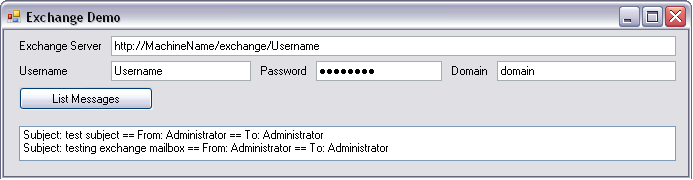
アプリケーションを正常に実行するには、Exchange Server への適切な認証情報が必要です。ここでは、Windows フォームから Exchange Server の URI、ユーザー名、パスワード、ドメインといった認証情報を取得します。これは非常に基本的なサンプルで、メッセージのプロパティ(件名、送信者、受信者)はリストボックスに単純に表示されます。
Exchange : コード例
以下のコードを List Messages ボタンのクリックイベントハンドラに追加してください。
Exchange : 出力
このスクリーンショットは Exchange Server から取得したメッセージを示しています。ListMessages() メソッドは件名、送信者、受信者、メッセージ ID などの基本情報を返します。完全なメッセージを取得するには、ExchangeClient.SaveMessage() メソッドを呼び出します。(ExchangeClient.SaveMessage() の使用方法は記事で説明されています Exchange Server のメールボックスからメッセージを EML および MSG 形式で保存する.)
 |
|---|
Aspose.Email.Mime
Multipurpose Internet Mail Extensions (MIME) は、メール形式を拡張し、US-ASCII 以外の文字セットのテキスト、非テキストの添付ファイル、マルチパートのメッセージ本文、非 ASCII 文字セットのヘッダー情報などをサポートするインターネット標準です。Aspose.Email.Mime は .NET フレームワーク上で MIME プロトコルを実装しています。ファイル (.eml など) またはメモリ (文字列) からメールを読み取り、翻訳者のように動作し、メールファイルまたは文字列を意味のあるパーツに解析します。MIME プロトコルの詳細に関与せずにメールファイルを処理したい場合、たとえばメールから添付ファイルを抽出したい場合は、Aspose.Email.Mime を使用してください。
主な機能
Aspose.Email.Mime は Aspose.Email.Pop3 および Aspose.Email.Mail と完全に連携します。
- Aspose.Email.Pop3 指定されたメールボックスからメールメッセージを取得します。
- Aspose.Email.Mail 指定されたメールボックスにメールメッセージを送信します。
- Aspose.Email.Mime は上記二つの要で、メールメッセージを解析します。