
ライセンスと制限事項
Aspose.Email を評価する
Aspose.Email for .NET は評価版を無料でダウンロードできます。評価版は製品のほぼすべての機能を提供しますが、いくつかの制限があります。数行のコードでライセンスを適用すれば、評価版を有償版に簡単に切り替えることができます。
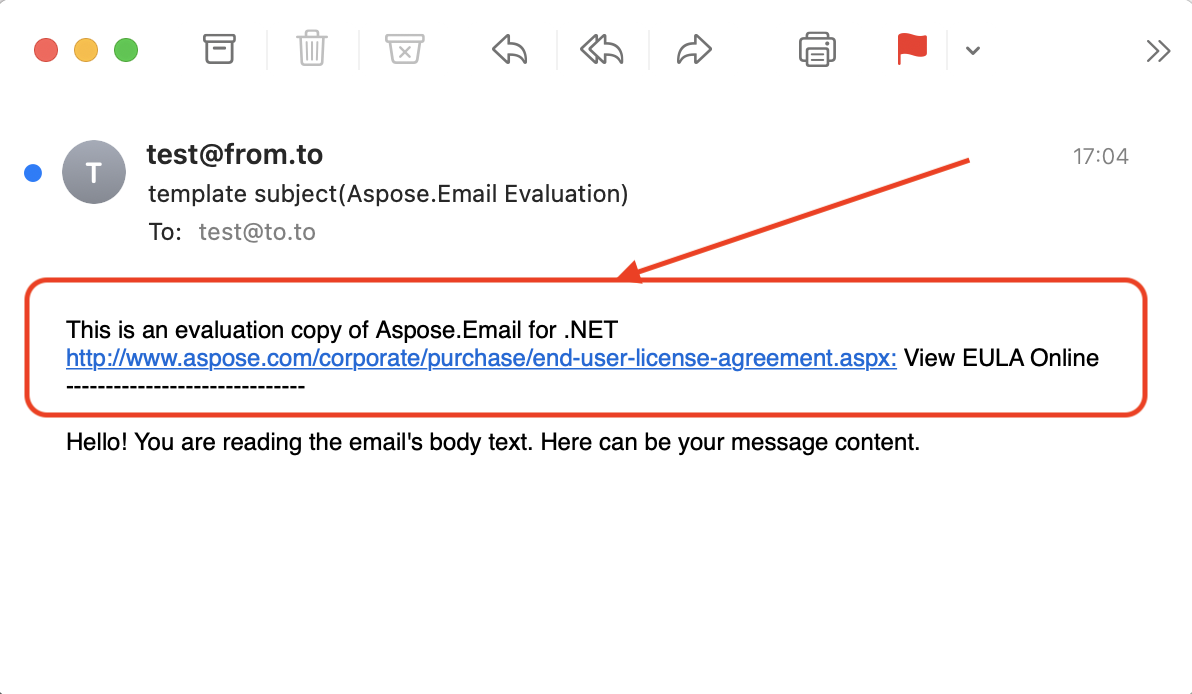
評価版の制限
ライセンスが指定されていない Aspose.Email の評価版は、いくつかの評価制限を除き、製品のすべての機能を提供します。
- Aspose.Email で保存されたメッセージファイルに License.txt ファイルが追加されます。
- PST ファイル内のフォルダーから抽出できるメールは最大 50 通です。
- MSG ファイルから抽出できるのは、添付ファイルとインライン画像は最大で 3 つまでです。
- CFB 形式で処理できる添付ファイルの最大数は 1 です。
- CFB 形式で処理できる受信者の最大数は 1 です。
- CFB、EML、または MSG 形式で保存する際に件名に「評価メッセージ」を追加します。
- 反復パターンの GenerateOccurrences メソッドでは、終了日を 2004 年 12 月 31 日以降に設定できません。これにより製品を意味のある形でテストできますが、実稼働環境では使用できません。たとえば「2000 年 1 月 1 日開始で、各月の最終営業日に繰り返す」というパターンを作成し、発生を生成できますが、評価モードでは 2004 年 12 月 31 日以降の発生は生成されません。
- XPS または TIFF 形式で保存する際に「評価用の透かし画像」を追加します。
- MS Exchange Server が解決できる曖昧なメールアドレスと表示名の最大数は 20 です。
- FileDropPanel でドラッグアンドドロップできるデータファイルの最大サイズは 51200 バイトです。
- FileDropPanel が使用するドラッグ&ドロップ操作中に「評価メッセージ」付きのメッセージボックスを表示します。
- InlineAttachmentExtractor.EnumerateMsoPackage メソッドにより、指定された MSO ストリームから抽出されるファイルは 1 つだけです。
ライセンスの適用
Aspose.Email の評価版は、以下から簡単にダウンロードできます ダウンロードページ. 評価版は Aspose.Email のライセンス版と全く同じ機能を提供します。さらに、ライセンスを購入し、ライセンス適用のコードを数行追加すれば、評価版は単純にライセンス版になります。
ライセンスについて
ライセンスはプレーンテキストの XML ファイルで、製品名、ライセンス対象の開発者数、サブスクリプションの有効期限などの詳細が含まれます。このファイルはデジタル署名されているため、変更しないでください。余分な改行を追加すると無効になります。
Aspose.Email の評価制限を回避したい場合は、利用前にライセンスを設定する必要があります。ライセンスはアプリケーション(またはプロセス)ごとに一度だけ設定すればよいです。
ファイルまたはストリーム オブジェクトを使用したライセンスの適用
Aspose.Email for .NET のライセンス設定
Aspose.Email では、ライセンスはファイル、ストリーム、または埋め込みリソースからロードできます。Aspose.Email は以下の場所でライセンスを探します:
- 明示的なパス
- コンポーネントの DLL が含まれるフォルダー(Aspose.Email に含まれます)
- コンポーネントの DLL を呼び出すアセンブリを含むフォルダー(Aspose.Email に含まれる)
- エントリ アセンブリ(.exe)を含むフォルダー
- コンポーネントの DLL を呼び出すアセンブリに埋め込まれたリソース(Aspose.Email に含まれる)です。ライセンスを設定する一般的な方法は以下の 2 つです:
ファイルまたはストリームオブジェクトでライセンスを適用
ライセンスを設定する最も簡単な方法は、ライセンスファイルをコンポーネントの DLL(Aspose.Email に含まれる)と同じフォルダーに配置し、パスを付けずにファイル名だけを指定することです。
 // Instantiate an instance of license and set the license file through its path

Aspose.Email.License license = new Aspose.Email.License();

license.SetLicense("Aspose.Email.lic");
 // Instantiate an instance of license and set the license through a stream

Aspose.Email.License license = new Aspose.Email.License();

license.SetLicense(myStream);
SetLicense メソッドを呼び出す際、ライセンス名はライセンス ファイル名と同一である必要があります。例えば、ライセンス ファイル名を "Aspose.Email.lic.xml" に変更した場合、コード内では SetLicense メソッドにその変更後の名前(Aspose.Email.lic.xml)を使用してください。
メータードライセンスを適用
Aspose.Email は開発者がメータリングキーを適用できるようにします。これは新しいライセンス方式で、既存のライセンス方式と併用されます。API 機能の使用量に基づいて課金されることを希望する顧客は、メータリング ライセンスを利用できます。詳細については、以下をご参照ください。 Metered ライセンス FAQ セクション。
Metered という新しいクラスが導入され、メータリングキーを適用できるようになりました。以下に、メータリングの公開キーとプライベートキーを設定するサンプルコードを示します。
ライセンス ファイルを埋め込みリソースとして含める
アプリケーションにライセンスをパッケージ化し、紛失しないようにする別の便利な方法は、コンポーネントの DLL(Aspose.Email に含まれる)を呼び出すアセンブリの一つに埋め込みリソースとしてライセンス ファイルを含めることです。ライセンス ファイルを埋め込みリソースとして含めるには、以下の手順を実行します:
- Visual Studio .NET では、File | Add Existing Item… メニューを使用してライセンス(.lic)ファイルをプロジェクトに組み込みます
- Solution Explorer でファイルを選択し、Properties ウィンドウで Build Action を Embedded Resource に設定します
- アセンブリに埋め込まれたライセンス(埋め込みリソース)にアクセスするために、Microsoft .NET Framework の System.Reflection.Assembly クラスの GetExecutingAssembly と GetManifestResourceStream メソッドを呼び出す必要はありません。必要なのは、ライセンス ファイルをプロジェクトに埋め込みリソースとして追加し、ライセンス ファイル名を SetLicense メソッドに渡すだけです。License クラスは埋め込みリソース内のライセンス ファイルを自動的に検出します。
以下の例を確認して、アプリケーションでライセンス(埋め込み)を設定する方法を理解してください。
 // Instantiate the License class

Aspose.Email.License license = new Aspose.Email.License();

// Pass only the name of the license file embedded in the assembly

license.SetLicense("Aspose.Email.lic");
Aspose.Email for .NET のバージョン番号を確認する方法
使用しているライブラリのバージョン番号を把握しておくことは、デバッグ、互換性チェック、最新機能やバグ修正の利用を確実にするために重要です。このガイドでは、さまざまな環境で Aspose.Email for .NET のバージョン番号を確認する方法を示します。
API を使用してバージョン番号を確認
Aspose.Email for .NET は、プログラムからバージョン番号を取得する簡単な方法を提供します。この情報は次のものからアクセスできます: BuildVersionInfo クラス。
バージョン番号を取得して表示するための以下の C# コード スニペット:
using System;
using Aspose.Email;

class Program
{
    static void Main(string[] args)
    {
        // Get the version number of Aspose.Email for .NET
        string version = BuildVersionInfo.AssemblyVersion;

        // Display the version number
        Console.WriteLine("Aspose.Email for .NET Version: " + version);
    }
}
Visual Studio でバージョン番号を確認
コードを書かずに Visual Studio で直接バージョン番号を確認することもできます:
- Solution Explorer:
- Visual Studio でプロジェクトを開きます。
- Solution Explorer に移動します。
- プロジェクトの「References」ノードを展開します。
- 参照プロパティ:
- 参照リストで「Aspose.Email」を探します。
- 「Aspose.Email」を右クリックし、「Properties」を選択します。
- Properties ウィンドウで「Version」プロパティの下にバージョン番号が表示されます。
NuGet パッケージ マネージャーの使用
NuGet 経由で Aspose.Email をインストールしている場合、NuGet パッケージ マネージャーでバージョン番号を確認できます:
- Package Manager Console:
- Tools > NuGet Package Manager > Package Manager Console から Package Manager Console を開きます。
- インストールされたパッケージを一覧表示するには、次のコマンドを入力します:
Get-Package -Id Aspose.Email
- これにより、プロジェクトにインストールされている Aspose.Email パッケージのバージョン番号が表示されます。
- NuGet パッケージの管理:
- Solution Explorer でプロジェクトを右クリックします。
- 「Manage NuGet Packages」を選択します。
- 「Installed」タブで「Aspose.Email」を探し、バージョン番号を確認します。
DLL プロパティでバージョン番号を確認
Aspose.Email DLL のプロパティを確認することでバージョン番号をチェックすることもできます:
- DLL の場所を特定:
プロジェクトディレクトリ(通常は bin フォルダー)で Aspose.Email DLL ファイルを探します。
- プロパティの表示:
- Aspose.Email DLL ファイルを右クリックし、「Properties」を選択します。
- 「Details」タブに移動します。バージョン番号は「Product version」または「File version」フィールドの下に表示されます。
以下のいずれかの方法に従うことで、Aspose.Email for .NET のバージョン番号を簡単に確認でき、開発に必要な正しいバージョンを使用していることを保証できます。さらに支援や更新については、Aspose.Email for .NET を参照してください。 ドキュメント.