Gmail とメールを同期する
Aspose.Email for SharePoint はメール同期時に POP3 と IMAP の両方のプロトコルをサポートしています。Gmail も Outlook Express、Microsoft Office Outlook、Thunderbird、または Aspose.Network のような API などのメールクライアント向けに無料で POP と IMAP アクセスを提供しています。
この記事では、Aspose.Email for SharePoint のメール同期機能を使用して Gmail とメールを同期する方法を示します。
メールの同期
Aspose.Email for SharePoint のメール変換コンポーネントは、SharePoint のメール カスタム リストとメールを同期するための使いやすいツールです。POP3、IMAP、Microsoft Exchange Server などの一般的なプロトコルやメールサーバーをサポートし、さまざまなメールサーバーに接続してメールを同期できます。
この記事では、以下の方法について説明します Gmail を設定する メールをダウンロードできるように、 SharePoint を設定する メールを同期する方法と 手動で同期を実行する.
Gmail の設定
Gmail からメールクライアントでメールを取得するには、Gmail 設定ページで POP または IMAP を有効にする必要があります。デフォルトでは無効になっています。
POP3 と IMAP を有効にするには:
- Gmail アカウントにログインし、右上の Settings をクリックします。
- Forwarding and POP/IMAP をクリックして、POP と IMAP の設定を変更します。
- POP を有効にし、適切な “Enable POP” オプションを選択します:
- Enable POP for all mail は、すべてのメール(新規・既存)をダウンロードします。
- Enable POP for mail that arrives from now on は、新着メールのみをダウンロードします。
- IMAP を有効にします。IMAP には次の 2 つの選択肢があります:
-
Enable を選択すると、受信トレイのすべてのメッセージがダウンロードされます。
-
Disable はサービスを無効にします。このオプションは選択しないでください。
Gmail の転送と POP/IMAP タブ
-

Aspose.Email for SharePoint の設定
- SharePoint で Aspose Tools リボンの Sync Settings をクリックし、設定ウィンドウを開きます。
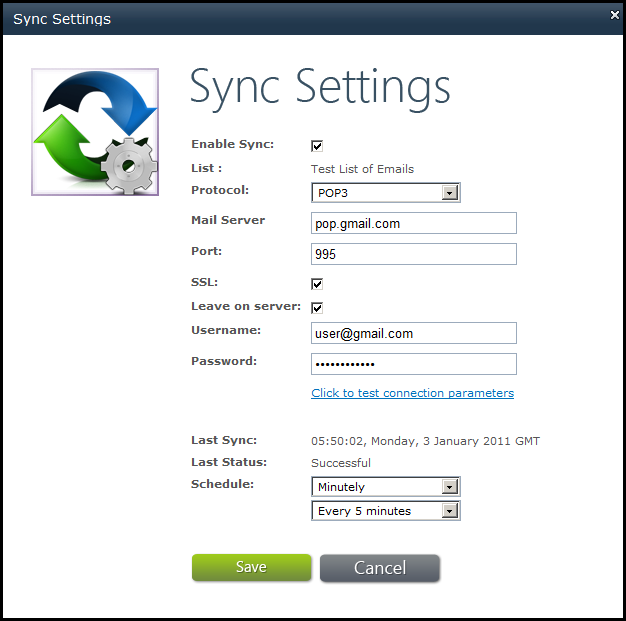
- Gmail の POP3 設定を指定して、POP3 プロトコルで Gmail と同期します。この画面に以下の情報を入力してください:
- Enable Sync(同期を有効にする): チェック
- Protocol(プロトコル): POP3
- Mail server(メールサーバー): pop.gmail.com
- Port(ポート): 995
- SSL: チェック
- Leave on Server(サーバーに残す): チェック
- Username(ユーザー名): username@gmail.com(完全なメールアドレスを指定)
- Password(パスワード): Gmail のパスワードを指定します
- スケジュール: “Minutely”(毎分)と “Every 5 minutes”(5 分ごと)など、都合の良い設定を選択します Sync Settings ダイアログ。
- Click to test connection parameters をクリックして接続を確認します。資格情報やホストアドレスに問題がある場合、エラーメッセージが表示されます。
- 設定を保存するには Save をクリックします。Aspose.Email for SharePoint は 5 分ごと(または指定された時間)に Gmail へ接続を試みます。メッセージをダウンロードし、メールリストを更新します。
メッセージをダウンロードし、SharePoint のメール カスタム リストにメールを作成する際、すべての添付ファイル、埋め込み画像、本文の書式が保持されます。
メールを手動で同期する
手動で同期を開始するには:
-
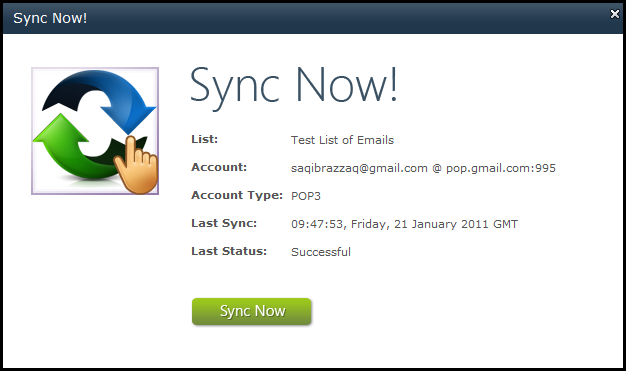
Aspose Tools リボンの Sync now をクリックします。Sync Now ダイアログが表示されます。Sync Now 画面にはメールアカウント設定の概要と最終同期ステータスが表示されます。
Sync Now ダイアログ。
-
Sync Now をクリックします。
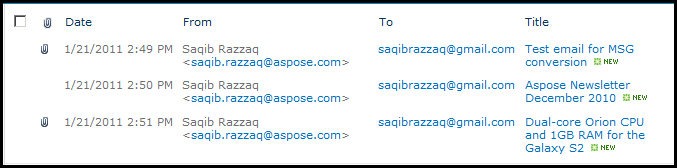
正常に同期された後、SharePoint リストに一覧表示されたメール
-
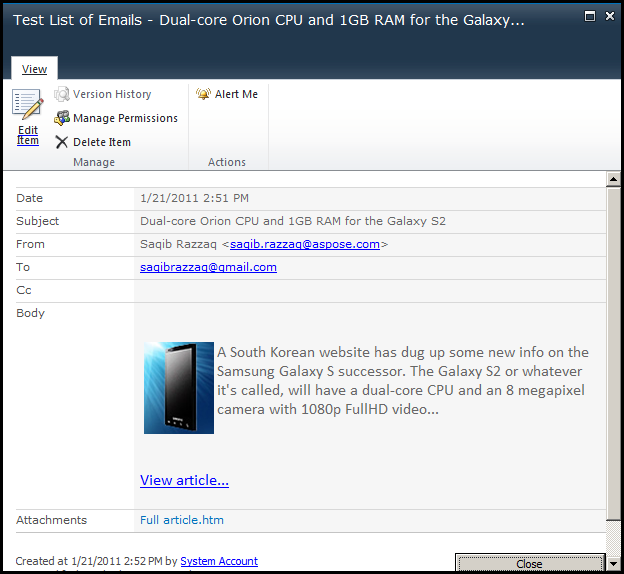
一覧の任意のメールをクリックして、SharePoint で開きます。
SharePoint に表示されたメール。