
Een eenvoudige applicatie maken
Hoe Aspose.Email voor Android via Java te gebruiken
Dit onderwerp leidt u door de noodzakelijke stappen om Aspose.Email voor Android via Java in Android Studio IDE in te stellen, ervan uitgaande dat u al de nieuwste versie van Android Studio op uw machine hebt geïnstalleerd en tevens het nieuwste Aspose.Email voor Android via Java‑pakket heeft verkregen.
Het Aspose.Email voor Android via Java-pakket kan worden gedownload van hier. Houd er rekening mee dat elk releasepakket van Aspose.Email voor Android via Java voornamelijk bestaat uit 2 bestanden, zoals hieronder gedetailleerd.
- aspose-email-x.x.x.jar is het hoofd‑bibliotheekbestand dat alle namespaces van de Aspose.Email voor Android via Java‑API bevat.
- aspose-email-x.x.x-libs.apk is de APK die de third‑party bcprov-jdk15-146.jar bevat, gebruikt voor encryptie‑ en decryptiefaciliteiten die worden aangeboden door de Aspose.Email voor Android via Java‑API.
Aan de slag met Aspose.Email voor Android via Java in Android Studio
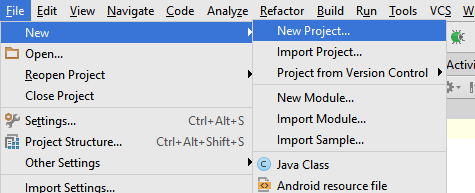
Wanneer Android Studio is geladen, klikt u op Bestand > Nieuw > Nieuw project, zoals hieronder weergegeven.
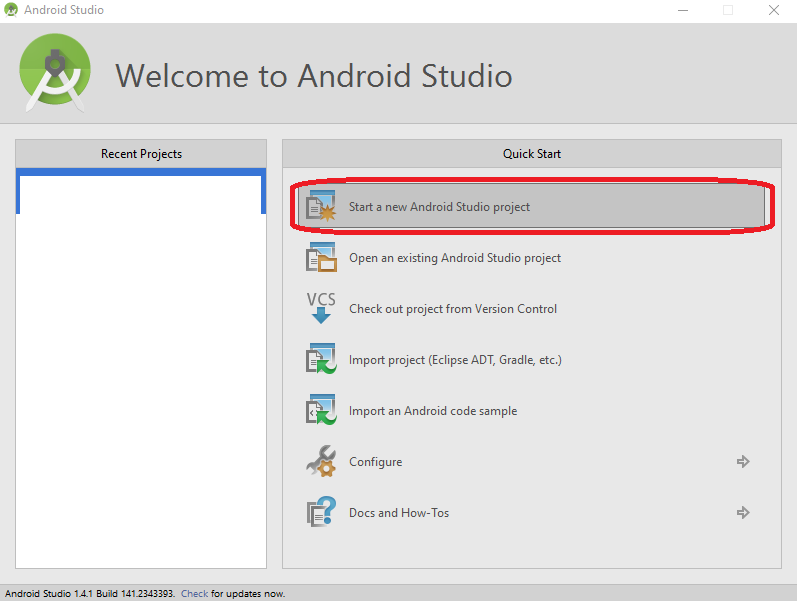
U kunt ook een nieuw project aanmaken vanaf het Welkomstscherm van Android Studio, zoals hieronder weergegeven.
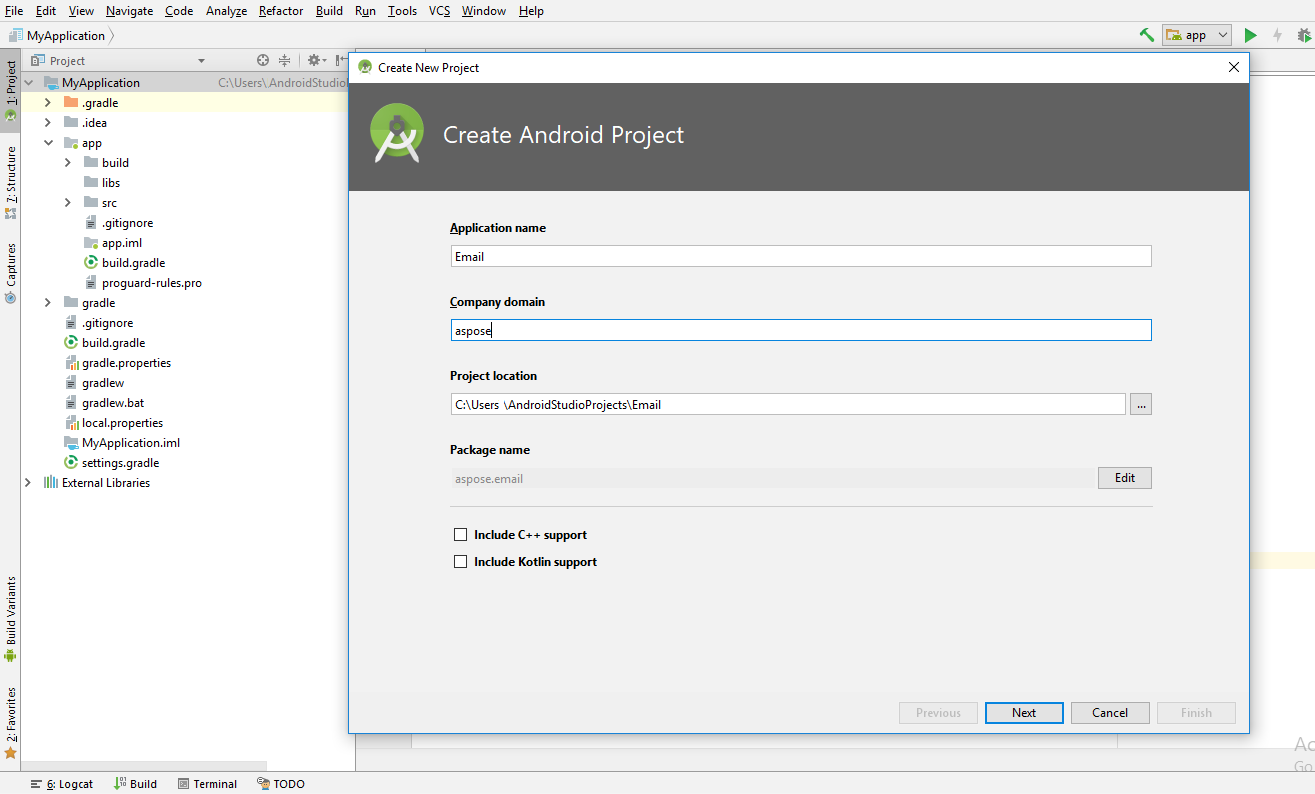
Vervolgens krijgt u een prompt om de applicatienaam, het domein en de locatie voor het opslaan van de projectbestanden op te geven. U kunt de standaardwaarden aanpassen naar uw voorkeur of ze laten staan en op Volgende klikken.
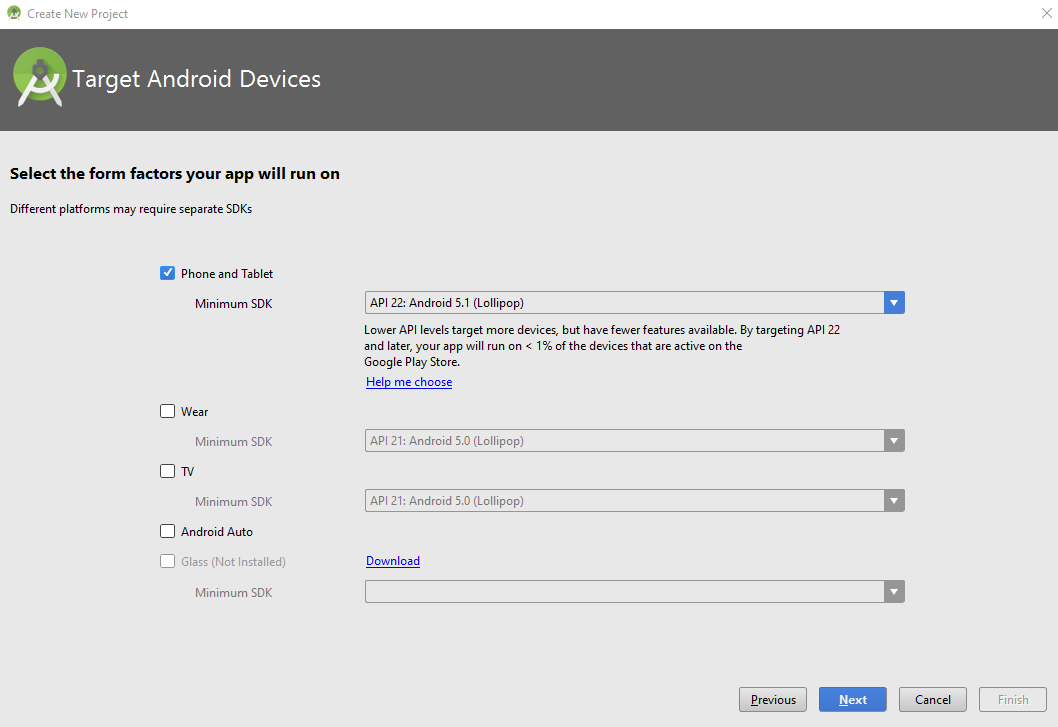
In de volgende stap moet u het Android‑apparaat opgeven waarop u uw applicatie wilt hosten/uitvoeren. Nadat u het geselecteerd heeft, klikt u op de knop Volgende.
Nu moet u de Activity selecteren uit een vooraf gedefinieerde lijst met sjablonen. Om de demonstratie eenvoudig te houden, hebben we de sjabloon ‘Lege Activity’ gekozen, zoals hieronder weergegeven.
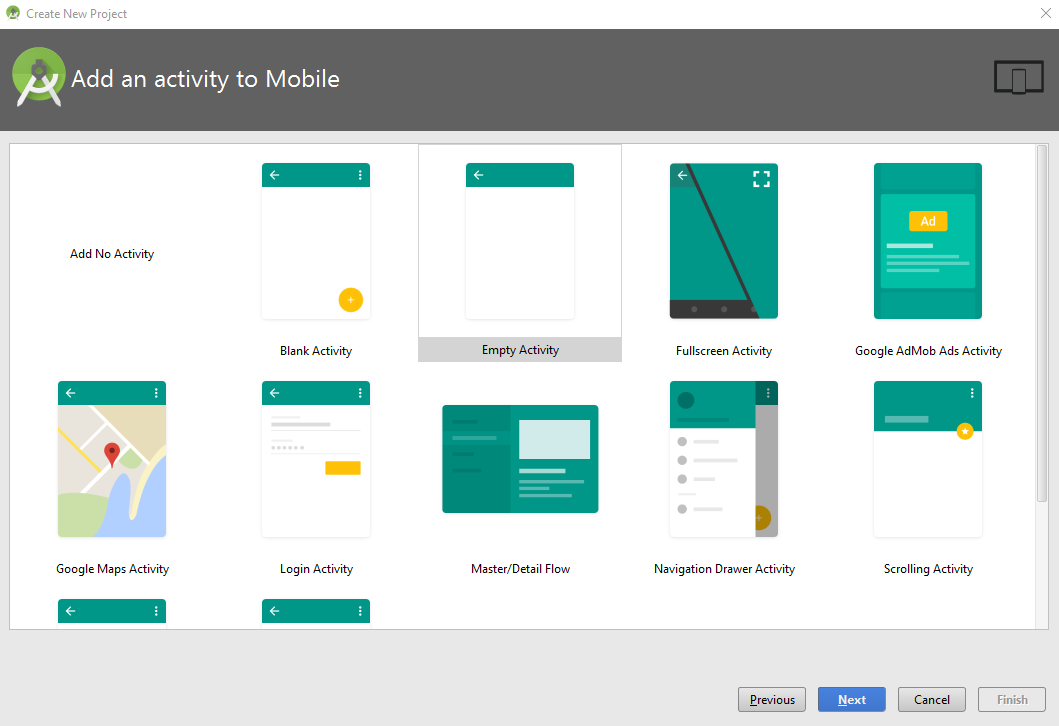
Klik op de knop Voltooien in het dialoogvenster ‘Aanpassen van de Activity’, aangezien we alle standaardinstellingen onveranderd laten.
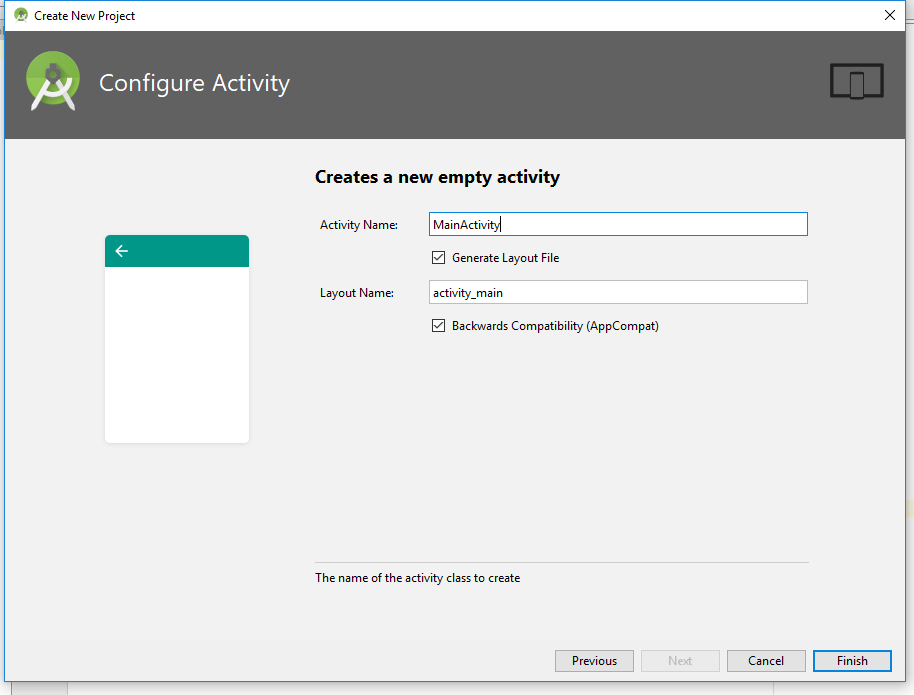
Zodra u op de knop Voltooien klikt in de vorige stap, start de IDE met het bouwen van het project zoals hieronder weergegeven. Laat het voltooien of klik op Annuleren.

Nu is het project geladen in de IDE, maar u wilt mogelijk de weergave naar Project wijzigen zodat u de volledige hiërarchie van de projectbestanden kunt zien. Om de weergave te wijzigen, bekijk alstublieft de volgende schermafbeelding.
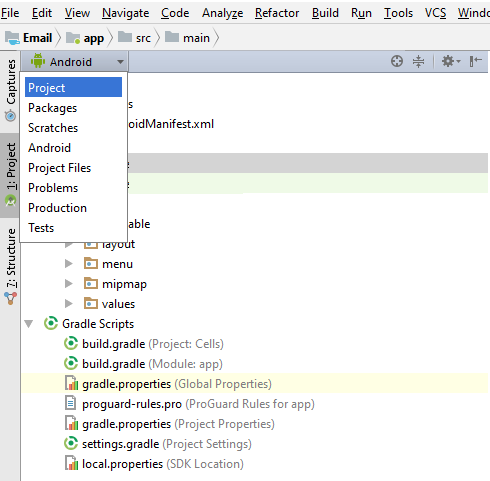
Nadat u de weergave naar Project heeft veranderd, zoekt en laadt u het build.gradle‑bestand in de editor en plakt u het volgende codefragment zoals hieronder weergegeven.
 dexOptions{

    javaMaxHeapSize "4g"

}
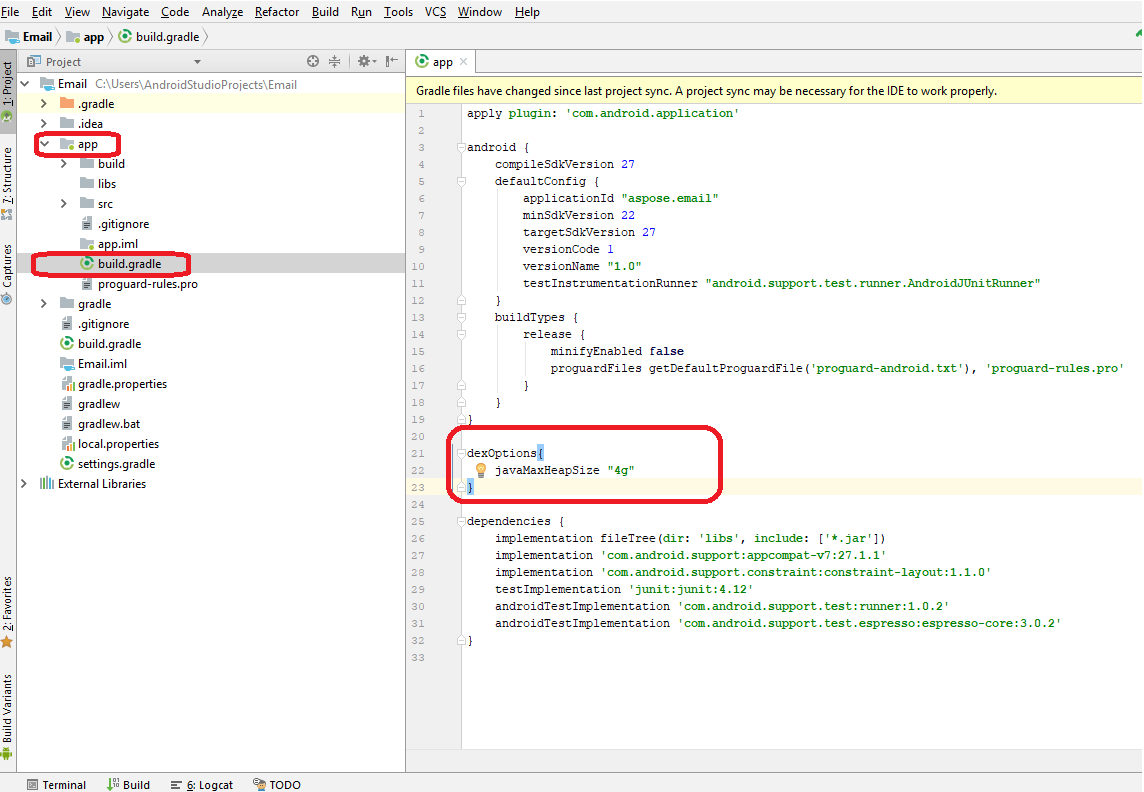
Vervolgens voegen we de Aspose.Email voor Android via Java Jar toe aan het project. Er zijn 2 belangrijke stappen, zoals hieronder gedetailleerd.
- Kopieer handmatig de Aspose.Email voor Android via Java Jar naar de \app\libs‑map.
- Voeg de Aspose.Email voor Android via Java Jar toe als bibliotheek aan de module zoals hieronder weergegeven.
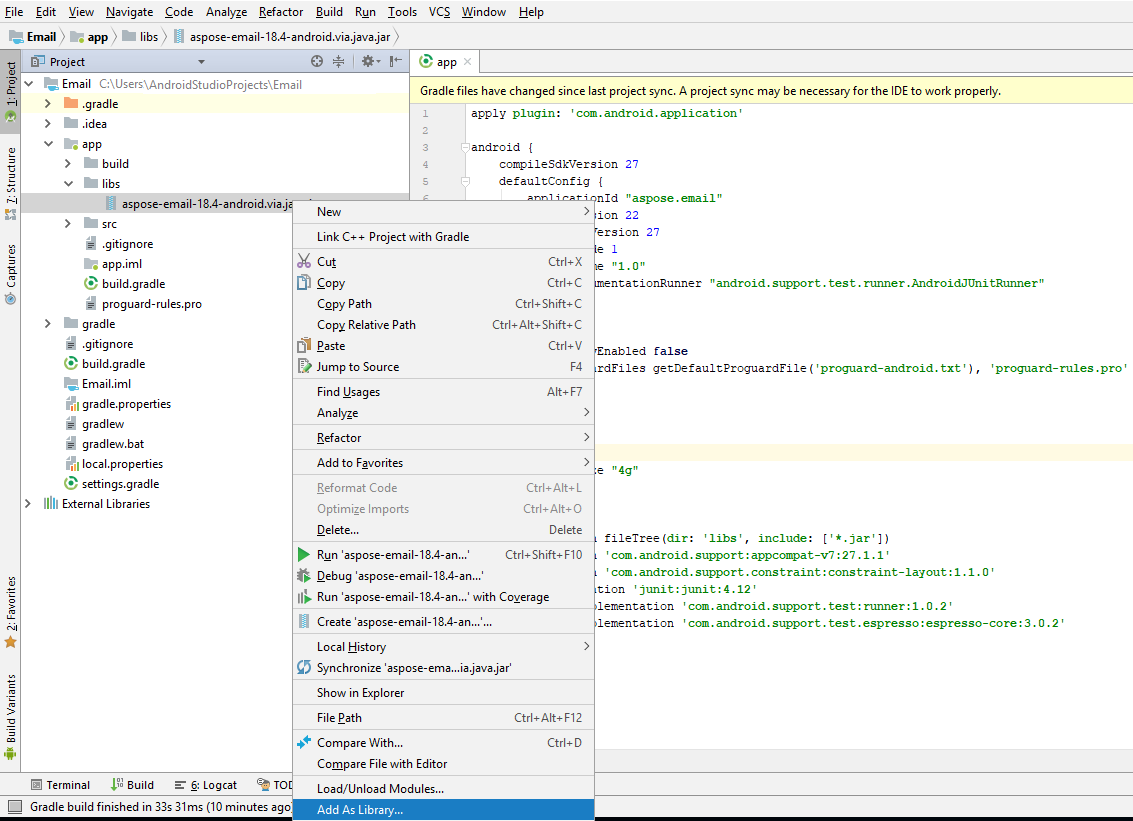
U krijgt een prompt om de module te selecteren waaraan u de Aspose.Email voor Java.Android Jar als bibliotheek wilt toevoegen. Kies de juiste optie en klik op OK.
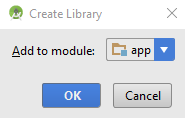
U moet ook het APK‑bestand aan het project toevoegen. Kopieer de APK naar de \app\src\main\assets‑map. Als u de assets‑map niet onder de hoofdmap hebt, kunt u er een maken door met de rechtermuisknop op het hoofd‑knooppunt in de project‑weergave te klikken. Selecteer Nieuw > Map > Asset‑map.
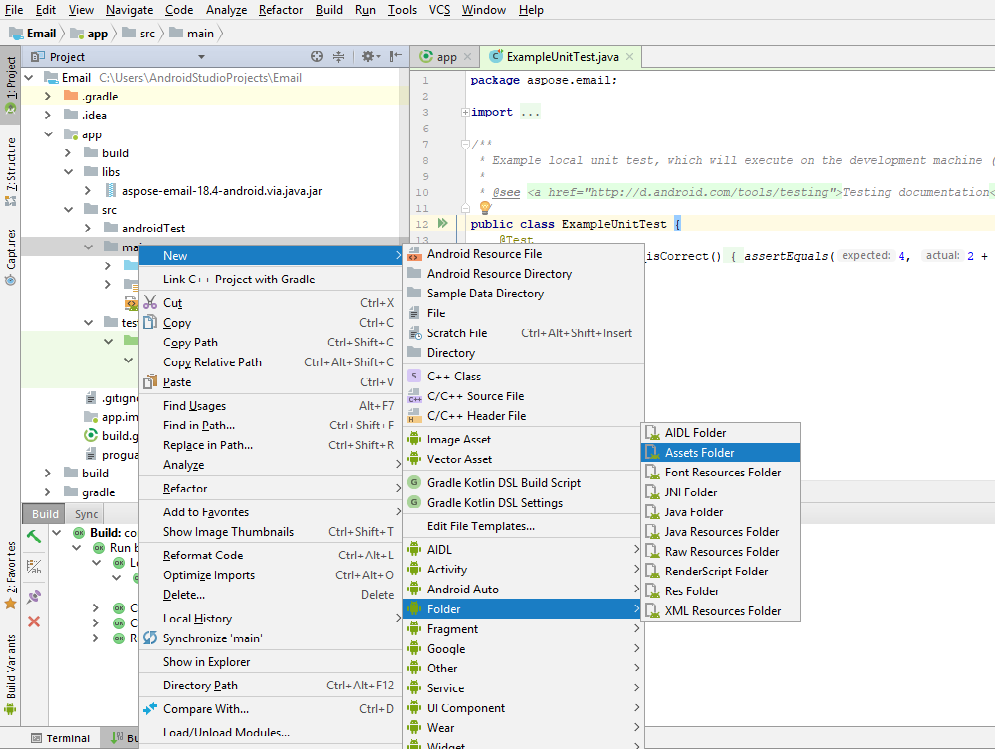
Zodra de APK aan het project is toegevoegd, moet deze door het project worden geladen. Er zijn 2 manieren om de APK te laden, als volgt.
- Laad de APK in een aangepaste toepassingsklasse met behulp van de onderstaande codefragment, en registreer de aangepaste toepassingsklasse in AndroidManifest.xml.
LibsLoadHelper.loadLibs(this);
- Laad de APK in de OnCreate-methode van MainActivity.
LibsLoadHelper.loadLibs(getApplicationContext());
Nu zijn we klaar om de code te schrijven. Om de demonstratie begrijpelijk te houden, hebben we een knopwidget aan de layout toegevoegd en gaan we het klik‑event als volgt afhandelen.
private class TestEmail extends AsyncTask<Void, String, Boolean>

{

    @Override

    protected Boolean doInBackground(Void... params)

    {

        Boolean result = false;

        try

        {

            //Create an instance of PersonalStorage

            com.aspose.email.PersonalStorage pst = com.aspose.email.PersonalStorage.create("newSample_out.pst", 0);

            //Create a folder at root of PST

            pst.getRootFolder().addSubFolder("myInbox");

            //Add message to newly created folder

            pst.getRootFolder().getSubFolder("myInbox").addMessage(com.aspose.email.MapiMessage.fromFile("message.msg"));

        }

        catch (Exception e)

        {

            e.printStackTrace();

        }

        return result;

    }

}
Wanneer u de applicatie start via de afspeelknop in de IDE (of met SHIFT + F10), laadt de emulator de applicatie zoals hieronder weergegeven.
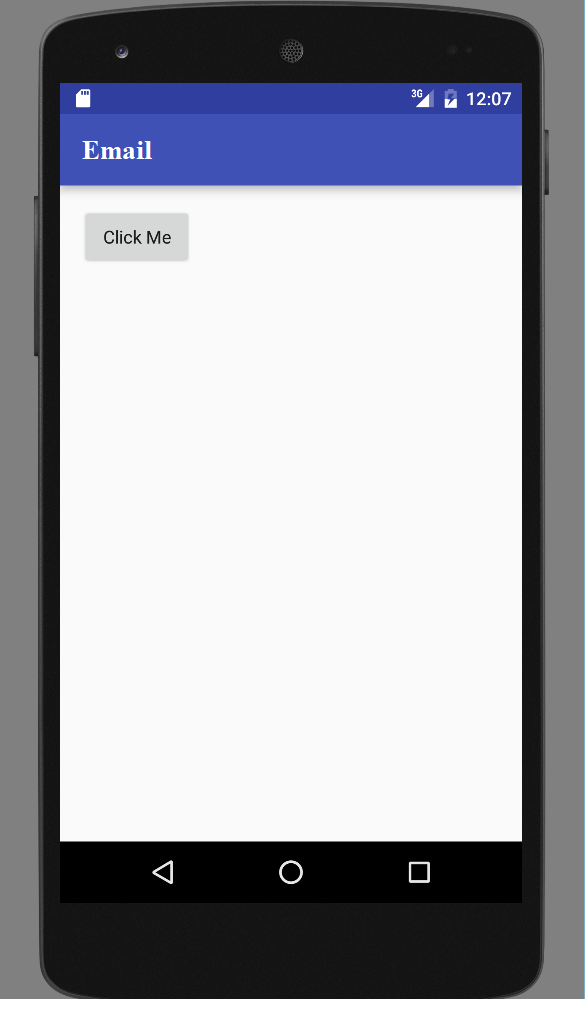
Het klikken op de knop in de emulator zal de code uitvoeren.