
Werken met bijlagen en ingesloten objecten
Werken met bijlagen
E‑mailbijlagen zijn bestanden die samen met een e‑mailbericht worden verzonden. Deze bestanden kunnen documenten, afbeeldingen, archieven en meer bevatten.
In Aspose.Email voor C++ worden bijlagen beheerd via de Attachment klasse, die samenwerkt met de MailMessage klasse. U kunt programmatisch bijlagen toevoegen, verwijderen, extraheren of weergeven.
Opmerking: De maximale grootte van een bijlage hangt af van de mailserver (bijvoorbeeld Gmail beperkt bijlagen tot 10 MB).
Probeer het uit!
Voeg e‑mailbijlagen toe of verwijder ze met de gratis Aspose.Email Editor App.
Bijlagen toevoegen aan een e‑mail
Om een of meer bestanden aan een e‑mailbericht toe te voegen, volgt u de onderstaande stappen:
- Maak een instantie van de MailMessage klasse.
- Maak Attachment objecten voor elk bestand.
- Voeg de bijlagen toe aan het bericht met behulp van
AddAttachment(). - Sla het bericht op indien nodig.
Codevoorbeeld
Bijlagen verwijderen uit een e‑mail
U kunt eenvoudig bijlagen uit een bericht verwijderen met de Remove() methode van de Bijlagen collectie.
Het volgende code‑fragment laat zien hoe u een bijlage verwijdert:
- Laad of maak een MailMessage instantie.
- Voeg een of meer bijlagen toe.
- Verwijder de gewenste bijlage.
- Geef eventueel de resterende bijlagen weer.
Bijlage‑bestandsnamen weergeven
U kunt door alle bijlagen itereren en hun namen op de console weergeven:
Bijlagen extraheren uit een e‑mail
Om bijlagen uit een bestaand e‑mailbestand te extraheren en op te slaan, volgt u de onderstaande stappen:
- Laad het bericht met behulp van de MailMessage klasse.
- Loop door de Bijlagen collectie.
- Sla elke bijlage op schijf en geef optioneel de naam weer.
Het volgende code‑fragment laat zien hoe u e‑mailbijlagen extraheert:
|Geëxtraheerde bijlagen in e‑mail| | :- | |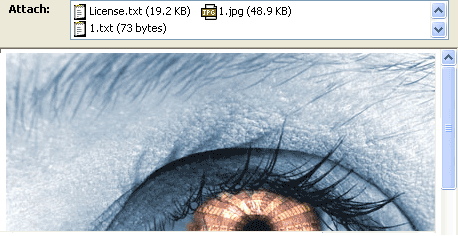 |
|
Content‑Description van bijlage lezen
Aspose.Email maakt het mogelijk de Content‑Description‑header van een bijlage te lezen voor extra metadata.
Codevoorbeeld
Werken met Ingesloten Objecten
Een ingesloten object is een bestand dat in één applicatie is gemaakt en is opgenomen in een ander document of e‑mail. Bijvoorbeeld, een Microsoft Excel‑werkblad kan worden ingesloten in een Word‑document, of een afbeelding kan direct in de e‑mailtekst worden ingesloten.
Wanneer een object is ingesloten (niet alleen bijgevoegd of gekoppeld), behoudt het zijn oorspronkelijke formaat en kan het worden geopend of bewerkt in de bijbehorende applicatie.
Objecten Insluiten in een E‑mail
Om een afbeelding of ander object in een e‑mailbericht in te sluiten, gebruikt u de LinkedResource klasse samen met de MailMessage en AlternateView klassen. Hiermee kunt u inline‑afbeeldingen of mediacontent opnemen die direct in de berichttekst verschijnen.
Het volgende code‑voorbeeld toont hoe u een e‑mailbericht maakt met zowel platte tekst als HTML‑inhoud die een ingesloten afbeelding bevat:
- Maak een instantie van de MailMessage klasse.
- Stel de afzender-, geadresseerde‑ en onderwerpvelden in.
- Maak een platte‑tekst‑body aan met AlternateView.
- Maak een HTML‑body aan die een verwijzing bevat naar het ingesloten object met behulp van de
cid(Content‑ID). - Maak een instantie van de LinkedResource klasse en laad het object.
- Wijs een Content‑ID toe aan de gekoppelde bron.
- Voeg de gekoppelde bron en alternatieve weergaven toe aan het bericht.
- Sla het e‑mailbericht op of verzend het.
Opmerking: > U kunt meerdere objecten insluiten, maar de maximale berichtgrootte wordt beperkt door uw mailserver. Bijvoorbeeld, Gmail beperkt de berichtgrootte tot 10 MB.
Ingesloten objecten extraheren uit een e‑mail
U kunt ook ingesloten objecten, zoals afbeeldingen of bestanden, extraheren uit een bestaand e‑mailbericht. Het proces is vergelijkbaar met het extraheren van bijlagen:
- Maak een instantie van de MailMessage klasse.
- Laad het e‑mailbestand in de MailMessage instantie.
- Itereer door de collectie van bijlagen.
- Sla elk ingesloten object op schijf.
- Geef optioneel de bestandsnamen weer in de console.
|Uitgevoerde ingesloten objecten in e‑mail| | :- | |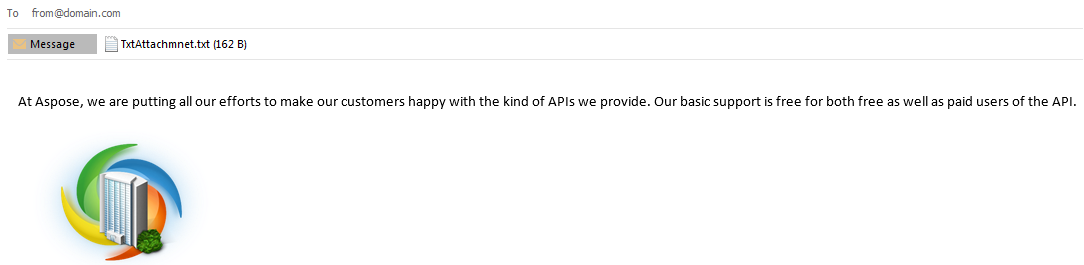 |
|