
Licensing and Limitations
Aspose.Email evalueren
You can download Aspose.Email for .NET free of cost for evaluation. The evaluation version provides almost all functionality of the product with certain limitations. You can easily make the evaluation version licensed by adding a few lines of code to apply the license.
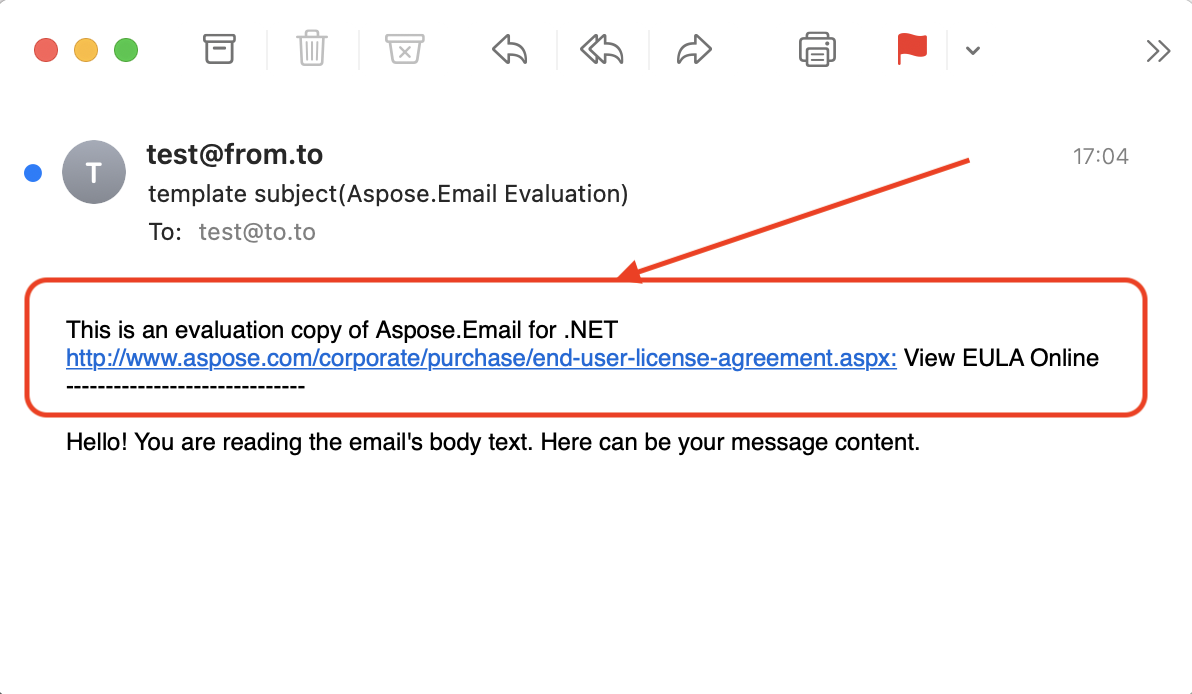
Beperkingen van de evaluatieversie
De evaluatieversie van Aspose.Email (zonder gespecificeerde licentie) biedt volledige functionaliteit van het product, behalve enkele evaluatiebeperkingen.
- License.txt‑bestand wordt toegevoegd aan het berichtbestand dat is opgeslagen met Aspose.Email
- Er kunnen slechts 50 e‑mails worden uitgepakt uit een map in een PST‑bestand
- Er kunnen slechts 3 bijlagen evenals inline‑afbeeldingen worden uitgepakt uit een MSG‑bestand
- Maximaal aantal verwerkte bijlagen in CFB‑formaat is 1
- Maximaal aantal verwerkte ontvangers in CFB‑formaat is 1
- Voegt "Evaluatiebericht" toe in het onderwerp tijdens het opslaan in CFB-, EML- of MSG-formaten
- Einddatum kan niet later dan 31-12-2004 zijn in de GenerateOccurrences‑methode van het terugkeerpatroon. Dit stelt je in staat om het product op een zinvolle manier te testen, maar is onmogelijk te gebruiken in een productie‑applicatie. Bijvoorbeeld, je kunt een patroon creëren zoals "start op 1 januari 2000 en herhaal elke laatste werkdag van een maand" en vervolgens de gebeurtenissen genereren. Gebeurtenissen na 31 december 2004 worden niet gegenereerd in de evaluatiemodus
- Voegt "Evaluatie‑watermerkafbeelding" toe tijdens het opslaan in XPS‑ of TIFF‑formaten.
- Maximaal aantal dubbelzinnige e‑mailadressen en weergavenamen dat door MS Exchange Server wordt opgelost, is 20
- Maximale lengte van een gegevensbestand dat kan worden gesleept met FileDropPanel is 51200 bytes
- Toont een berichtvenster met "Evaluatiebericht" tijdens een drag‑and‑drop‑operatie die door FileDropPanel wordt gebruikt
- Er wordt slechts 1 bestand uitgepakt uit de gegeven MSO-stream door de InlineAttachmentExtractor.EnumerateMsoPackage‑methode
Een licentie toepassen
U kunt eenvoudig een evaluatieversie van Aspose.Email downloaden van de downloadpagina. De evaluatieversie biedt absoluut dezelfde mogelijkheden als de gelicentieerde versie van Aspose.Email. Bovendien wordt de evaluatieversie eenvoudig gelicentieerd wanneer u een licentie aanschaft en een paar regels code toevoegt om de licentie toe te passen.
Over de licentie
De licentie is een platte tekst XML‑bestand dat details bevat zoals de productnaam, het aantal ontwikkelaars waarvoor het is gelicentieerd, de vervaldatum van het abonnement, enzovoort. Het bestand is digitaal ondertekend, dus wijzig het bestand niet. Zelfs een onbedoelde extra regeleinde in het bestand maakt het ongeldig.
U moet een licentie instellen voordat u Aspose.Email gebruikt als u de evaluatiebeperkingen wilt vermijden. Het is slechts één keer per applicatie (of proces) nodig om een licentie in te stellen.
Licentie toepassen met bestand- of streamobject
Een licentie instellen in Aspose.Email voor .NET
In Aspose.Email kan de licentie worden geladen vanuit een bestand, stream of een ingebedde bron. Aspose.Email probeert de licentie op de volgende locaties te vinden:
- Expliciet pad
- De map die de dll van de component bevat (inbegrepen in Aspose.Email)
- The folder that contains the assembly that called the dll of the component (included in Aspose.Email)
- The folder that contains the entry assembly (your .exe)
- An embedded resource in the assembly that called the dll of the component (included in Aspose.Email) There are two common methods to set the license, which are discussed below:
Apply License using File or Stream Object
De eenvoudigste manier om een licentie in te stellen, is het licentiebestand in dezelfde map te plaatsen als de DLL van het component (meegeleverd in Aspose.Email) en alleen de bestandsnaam zonder pad op te geven.
 // Instantiate an instance of license and set the license file through its path

Aspose.Email.License license = new Aspose.Email.License();

license.SetLicense("Aspose.Email.lic");
 // Instantiate an instance of license and set the license through a stream

Aspose.Email.License license = new Aspose.Email.License();

license.SetLicense(myStream);
When you call SetLicense method, the license name should be same as that of your license file name. For example, you may change the license file name to "Aspose.Email.lic.xml". Then in your code, you should use the modified license name (that is Aspose.Email.lic.xml) for the SetLicense method.
Metered licentie toepassen
Aspose.Email stelt ontwikkelaars in staat om een meterende sleutel toe te passen. Het is een nieuw licentiemechanisme. Het nieuwe licentiemechanisme wordt gebruikt naast de bestaande licentiemethode. Klanten die willen betalen op basis van het gebruik van de API-functies kunnen het meterende licentiemechanisme gebruiken. Voor meer details, zie Metered Licenties FAQ sectie.
Er is een nieuwe klasse Metered geïntroduceerd om een meterende sleutel toe te passen. Hieronder staat voorbeeldcode die laat zien hoe meterende publieke en private sleutels in te stellen.
Het licentiebestand opnemen als een ingebedde resource
Een andere handige manier om de licentie mee te leveren met uw toepassing en te zorgen dat deze niet verloren gaat, is om deze op te nemen als een ingebedde resource in een van de assemblies die de dll van de component (inbegrepen in Aspose.Email) aanroept. Om het licentiebestand als een ingebedde resource op te nemen, voert u de volgende stappen uit:
- In Visual Studio .NET voegt u het licentiebestand (.lic) toe aan het project via het menu Bestand | Bestaand item toevoegen…
- Selecteer het bestand in de Solution Explorer en stel Build Action in op Embedded Resource in het eigenschappenvenster
- Om toegang te krijgen tot de licentie die is ingebed in de assembly (als ingebedde resource), hoeft u niet de methoden GetExecutingAssembly en GetManifestResourceStream van de System.Reflection.Assembly‑klasse van Microsoft .NET Framework aan te roepen. Het enige wat u hoeft te doen, is het licentiebestand als een ingebedde resource aan uw project toevoegen en de naam van het licentiebestand doorgeven aan de SetLicense‑methode. De License‑klasse vindt automatisch het licentiebestand in de ingebedde resources.
Bekijk het onderstaande voorbeeld om deze methode van licentie‑instelling (ingebed) in uw toepassingen te begrijpen.
 // Instantiate the License class

Aspose.Email.License license = new Aspose.Email.License();

// Pass only the name of the license file embedded in the assembly

license.SetLicense("Aspose.Email.lic");
Hoe het versienummer van Aspose.Email voor .NET te controleren
Het kennen van het versienummer van de bibliotheek waarmee u werkt kan cruciaal zijn voor debugging, compatibiliteitscontroles en om ervoor te zorgen dat u de nieuwste functies en bugfixes gebruikt. Deze gids laat u zien hoe u het versienummer van Aspose.Email voor .NET in verschillende omgevingen kunt controleren.
De API gebruiken om het versienummer te controleren
Aspose.Email voor .NET biedt een eenvoudige manier om het versienummer programmatisch op te halen. U kunt deze informatie benaderen via de BuildVersionInfo klasse.
De volgende C#-codefragment om het versienummer op te halen en weer te geven:
using System;
using Aspose.Email;

class Program
{
    static void Main(string[] args)
    {
        // Get the version number of Aspose.Email for .NET
        string version = BuildVersionInfo.AssemblyVersion;

        // Display the version number
        Console.WriteLine("Aspose.Email for .NET Version: " + version);
    }
}
Versienummer controleren in Visual Studio
U kunt het versienummer ook direct in Visual Studio controleren zonder code te schrijven:
- Solution Explorer:
- Open uw project in Visual Studio.
- Navigeer naar de Solution Explorer.
- Vergroot de node "References" onder uw project.
- Referentie-eigenschappen:
- Zoek "Aspose.Email" in de lijst met referenties.
- Klik met de rechtermuisknop op "Aspose.Email" en selecteer "Eigenschappen".
- In het eigenschappenvenster ziet u het versienummer vermeld onder de eigenschap "Version".
NuGet Package Manager gebruiken
Als u Aspose.Email via NuGet hebt geïnstalleerd, kunt u het versienummer controleren via de NuGet Package Manager:
- Package Manager Console:
- Open de Package Manager Console via Tools > NuGet Package Manager > Package Manager Console.
- Voer de volgende opdracht in om de geïnstalleerde pakketten weer te geven:
Get-Package -Id Aspose.Email
- Hiermee wordt het versienummer van het Aspose.Email-pakket dat in uw project is geïnstalleerd weergegeven.
- NuGet-pakketten beheren:
- Klik met de rechtermuisknop op uw project in de Solution Explorer.
- Selecteer "NuGet-pakketten beheren".
- Ga naar het tabblad "Geïnstalleerd" en zoek "Aspose.Email" om het versienummer te zien.
Versienummer controleren in DLL-eigenschappen
U kunt het versienummer ook controleren door de eigenschappen van de Aspose.Email DLL te bekijken:
- DLL vinden:
Zoek het Aspose.Email DLL-bestand in uw projectmap, meestal onder de bin-map.
- Eigenschappen weergeven:
- Klik met de rechtermuisknop op het Aspose.Email DLL-bestand en selecteer "Eigenschappen".
- Ga naar het tabblad "Details". Het versienummer wordt weergegeven onder het veld "Productversie" of "Bestandsversie".
Door een van deze methoden te volgen, kunt u eenvoudig het versienummer van Aspose.Email voor .NET controleren, zodat u de juiste versie voor uw ontwikkelbehoeften heeft. Voor verdere hulp en updates, raadpleeg de Aspose.Email voor .NET documentatie.