
Contacten beheren in PST‑bestanden
Contacten toevoegen en opslaan
Contacten toevoegen aan PST
De sectie Aanmaken en beheren van PST‑bestanden toont hoe u een PST‑bestand maakt en er een submap aan toevoegt. Met Aspose.Email kunt u een MapiContact toevoegen aan de Contacten‑submap van een PST‑bestand dat u hebt gemaakt of geladen. Hieronder staan de stappen om een MapiContact aan een PST toe te voegen:
- Maak een MapiContact object.
- Stel de MapiContact‑eigenschappen met verschillende constructors en methoden.
- Maak een PST aan met de PersonalStorage.Create() methode.
- Maak een vooraf gedefinieerde map (Contacten) aan de root van het PST‑bestand door de root‑map te benaderen en vervolgens de AddMapiMessageItem() methode.
Het onderstaande codefragment laat zien hoe u een MapiContact maakt en vervolgens toevoegt aan de contactmap van een nieuw aangemaakt PST‑bestand.
// Create three Contacts
var contact1 = new MapiContact("Sebastian Wright", "SebastianWright@dayrep.com");
var contact2 = new MapiContact("Wichert Kroos", "WichertKroos@teleworm.us", "Grade A Investment");
var contact3 = new MapiContact("Christoffer van de Meeberg", "ChristoffervandeMeeberg@teleworm.us", "Krauses Sofa Factory", "046-630-4614046-630-4614");

// Contact #4
var contact4 = new MapiContact{NameInfo = new MapiContactNamePropertySet("Margaret", "J.", "Tolle")};
contact4.PersonalInfo.Gender = MapiContactGender.Female;
contact4.ProfessionalInfo = new MapiContactProfessionalPropertySet("Adaptaz", "Recording engineer");
contact4.PhysicalAddresses.WorkAddress.Address = "4 Darwinia Loop EIGHTY MILE BEACH WA 6725";
contact4.ElectronicAddresses.Email1 = new MapiContactElectronicAddress("Hisen1988", "SMTP", "MargaretJTolle@dayrep.com");
contact4.Telephones.BusinessTelephoneNumber = "(08)9080-1183";
contact4.Telephones.MobileTelephoneNumber = "(925)599-3355(925)599-3355";

// Contact #5
var contact5 = new MapiContact{NameInfo = new MapiContactNamePropertySet("Matthew", "R.", "Wilcox")};
contact5.PersonalInfo.Gender = MapiContactGender.Male;
contact5.ProfessionalInfo = new MapiContactProfessionalPropertySet("Briazz", "Psychiatric aide");
contact5.PhysicalAddresses.WorkAddress.Address = "Horner Strasse 12 4421 SAASS";
contact5.Telephones.BusinessTelephoneNumber = "0650 675 73 300650 675 73 30";
contact5.Telephones.HomeTelephoneNumber = "(661)387-5382(661)387-5382";

// Contact #6
var contact6 = new MapiContact
{
    NameInfo = new MapiContactNamePropertySet("Bertha", "A.", "Buell"),
    ProfessionalInfo = new MapiContactProfessionalPropertySet("Awthentikz", "Social work assistant")
};
contact6.PersonalInfo.PersonalHomePage = "B2BTies.com";
contact6.PhysicalAddresses.WorkAddress.Address = "Im Astenfeld 59 8580 EDELSCHROTT";
contact6.ElectronicAddresses.Email1 = new MapiContactElectronicAddress("Experwas", "SMTP", "BerthaABuell@armyspy.com");
contact6.Telephones = new MapiContactTelephonePropertySet("06605045265");

using (PersonalStorage personalStorage = PersonalStorage.Create("SampleContacts_out.pst", FileFormatVersion.Unicode))
{
    var contactFolder = personalStorage.CreatePredefinedFolder("Contacts", StandardIpmFolder.Contacts);
    contactFolder.AddMapiMessageItem(contact1);
    contactFolder.AddMapiMessageItem(contact2);
    contactFolder.AddMapiMessageItem(contact3);
    contactFolder.AddMapiMessageItem(contact4);
    contactFolder.AddMapiMessageItem(contact5);
    contactFolder.AddMapiMessageItem(contact6);
}
Contacten opslaan in MSG‑formaat
Dit artikel legt uit hoe u contactinformatie uit een Outlook‑PST‑bestand kunt benaderen en het contact opslaat op schijf in MSG‑formaat. De stappen om de contactinformatie te verkrijgen zijn:
- Laad het PST‑bestand in de PersonalStorage object.
- Blader door de map Contacten.
- Haal de inhoud van de Contactenmap op door door de berichten te itereren.
- Controleer dat de MessageInfo.MessageClass eigenschapwaarde komt overeen met "IPM.Contact".
- Roep de PersonalStorage.ExtractMessage() methode om de MapiMessage object.
- Roep de MapiMessage.Save()-methode aan om het contact op schijf op te slaan in MSG‑formaat.
De volgende codefragment toont hoe u alle contactinformatie uit het PST‑bestand kunt ophalen en opslaan op schijf in MSG‑formaat.
// Load the Outlook PST file
var pst = PersonalStorage.FromFile("SampleContacts.pst");

// Get the Contacts folder
var contactsFolder = pst.RootFolder.GetSubFolder("Contacts");

// Loop through all the contacts in this folder
foreach (MessageInfo messageInfo in contactsFolder.EnumerateMessages())
{
    if (messageInfo.MessageClass == "IPM.Contact")
    {
        // Get the contact information
        var msg = pst.ExtractMessage(messageInfo);

        // Save to disk in msg format
        string contactName = msg.Subject.Replace(":", " ").Replace("\\", " ").Replace("?", " ").Replace("/", " ");
        msg.Save($"{contactName}.msg", SaveOptions.DefaultMsgUnicode);
    }
}
Contacten opslaan in VCF‑formaat
Dit artikel toont hoe u contactinformatie uit een Microsoft Outlook‑PST‑bestand kunt benaderen en het contact opslaat op schijf in vCard‑ (VCF‑)formaat. Gebruik de PersonalStorage en MapiContact klassen om contactgegevens uit het PST‑bestand te halen. Om de contactinformatie te verkrijgen:
- Laad het PST‑bestand in de PersonalStorage klasse.
- Blader door de map Contacten.
- Haal de inhoud van de Contactenmap op door door de berichten te itereren.
- Controleer dat de MessageInfo.MessageClass eigenschapwaarde komt overeen met "IPM.Contact".
- Roep de PersonalStorage.ExtractMessage() methode om de MapiMessage object.
- Roep de MapiMessage.ToMapiMessageItem() en cast de IMapiMessageItem naar MapiContact type.
- Roep de MapiContact.Save() methode om het contact op schijf op te slaan in VCard‑formaat.
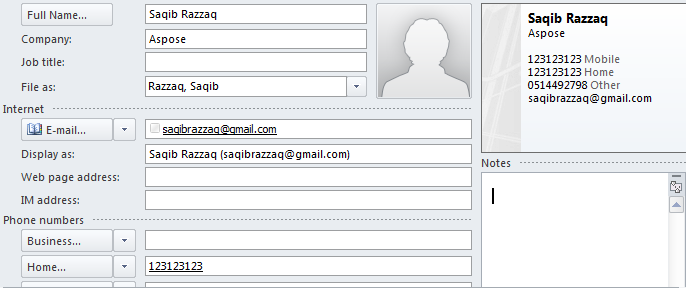
Het onderstaande programma laadt een PST‑bestand van de schijf en slaat alle contactpersonen op in vCard (VCF)-formaat. De VCF‑bestanden kunnen vervolgens worden gebruikt in elk ander programma dat het standaard vCard‑contactbestand kan laden. Als u een VCF‑bestand opent in Microsoft Outlook, ziet het er uit zoals in de onderstaande schermafbeelding.
 |
|---|
Het volgende codefragment toont hoe u contacten uit Outlook PST exporteert naar vCard‑ (VCF‑)formaat.
// Load the Outlook PST file
var pst = PersonalStorage.FromFile("SampleContacts.pst");

// Get the Contacts folder
var contactsFolder = pst.RootFolder.GetSubFolder("Contacts");

// Loop through all the contacts in this folder
foreach (MessageInfo messageInfo in contactsFolder.EnumerateMessages())
{
    if (messageInfo.MessageClass == "IPM.Contact")
    {
        // Get the contact information
        var msg = pst.ExtractMessage(messageInfo);
        var contact = (MapiContact)msg.ToMapiMessageItem();

        // Display some contents on screen
        Console.WriteLine("Name: " + contact.NameInfo.DisplayName);

        // Save to disk in VCard format
        string contactName = contact.Subject.Replace(":", " ").Replace("\\", " ").Replace("?", " ").Replace("/", " ");
        contact.Save($"{contactName}.vcf", ContactSaveFormat.VCard);
    }
}