E-mails synchroniseren met Gmail
Aspose.Email for SharePoint ondersteunt zowel POP3- als IMAP-protocollen bij het synchroniseren van e-mails. Gmail staat ook gratis POP- en IMAP-toegang toe voor e-mailclients zoals Outlook Express, Microsoft Office Outlook, Thunderbird of elke API zoals Aspose.Network.
Dit artikel laat zien hoe u de e-mailsynchronisatiefunctie van Aspose.Email for SharePoint gebruikt om e-mails met Gmail te synchroniseren.
E-mails synchroniseren
De e-mailconversiecomponent van Aspose.Email for SharePoint is een gebruiksvriendelijk hulpmiddel om e-mails te synchroniseren met de aangepaste e-maillijst van SharePoint. Met ondersteuning voor populaire protocollen en mailservers, zoals POP3, IMAP en Microsoft Exchange Server, kan Aspose.Email verbinding maken met diverse mailservers en e-mails synchroniseren.
Dit artikel legt uit hoe u Gmail in te stellen zodat e-mails gedownload kunnen worden, SharePoint in te stellen om e-mails te synchroniseren en hoe te de synchronisatie handmatig uitvoeren.
Gmail instellen
Om e-mails van Gmail te ontvangen via een e-mailclient, moeten POP of IMAP ingeschakeld worden via de Gmail-instellingenpagina. Standaard is dit uitgeschakeld.
Om POP3 en IMAP in te schakelen:
- Log in op uw Gmail-account en klik rechtsboven op Settings.
- Klik op Forwarding and POP/IMAP om de POP- en IMAP-instellingen te wijzigen.
- POP inschakelen en de juiste “Enable POP”-optie kiezen:
- Enable POP for all mail om alle e-mails (nieuw en oud) te downloaden.
- Enable POP for mail that arrives from now on om alleen nieuwe e-mails te downloaden.
- IMAP inschakelen. Voor IMAP zijn er slechts twee opties:
-
Enable om alle berichten van uw mailbox te downloaden.
-
Disable schakelt de service uit. Selecteer deze optie niet.
Het tabblad Forwarding and POP/IMAP in Gmail
-

Aspose.Email for SharePoint instellen
- Klik in SharePoint op Sync Settings op het Aspose Tools-lint om het instellingenvenster te openen.
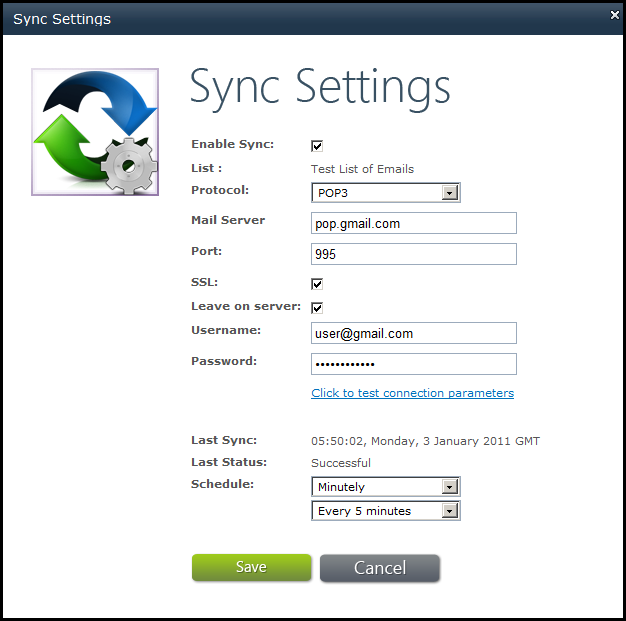
- Specificeer de POP3-instellingen van Gmail om te synchroniseren met Gmail via het POP3-protocol. Voer de volgende informatie in op dit scherm:
- Enable Sync: aanvinken
- Protocol: POP3
- Mail server: pop.gmail.com
- Poort: 995
- SSL: aanvinken
- Leave on Server: aanvinken
- Gebruikersnaam: username@gmail.com (volledig e-mailadres invoeren)
- Wachtwoord: voer het wachtwoord van Gmail in
- Schema: kies “Minutely” en “Every 5 minutes” of wat voor u geschikt is Het dialoogvenster Sync Settings.
- Verifieer de verbinding door te klikken op Click to test connection parameters. Als er iets mis is met de inloggegevens of het hostadres, wordt er een foutmelding weergegeven.
- Klik op Save om de instellingen op te slaan. Aspose.Email for SharePoint probeert elke 5 minuten (of de opgegeven interval) verbinding te maken met Gmail. Het downloadt berichten en werkt de e-maillijst bij.
Alle bijlagen, ingesloten afbeeldingen en opmaak van de inhoud blijven behouden bij het downloaden van de berichten en het aanmaken van e-mails in de aangepaste e-maillijst van SharePoint.
E-mails handmatig synchroniseren
Om synchronisatie handmatig te starten:
-
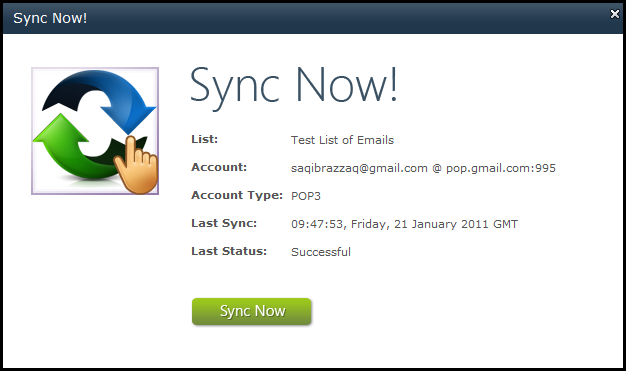
Klik op Sync now op het Aspose Tools-lint. Het dialoogvenster Sync Now wordt weergegeven. Het Sync Now-scherm toont een overzicht van de e-mailaccountinstellingen en de status van de laatste synchronisatie.
Het dialoogvenster Sync Now.
-
Klik op Sync Now.
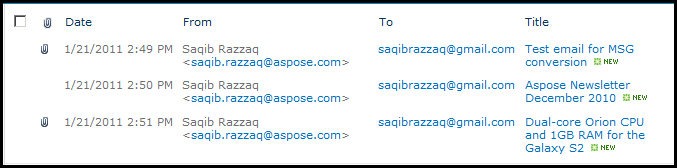
E-mails weergegeven in een SharePoint-lijst na succesvolle synchronisatie
-
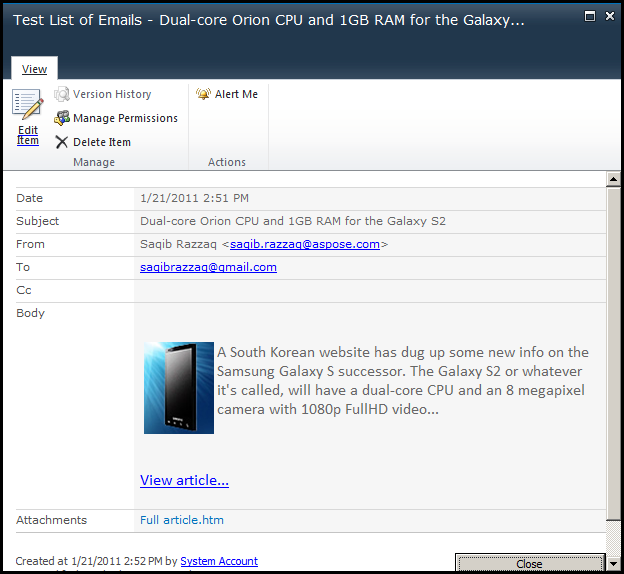
Klik op een e-mail in de lijst om deze in SharePoint te openen.
Een e-mail weergegeven in SharePoint.