
Tworzenie prostej aplikacji
Jak używać Aspose.Email dla Android via Java
Ten temat poprowadzi Cię przez niezbędne kroki konfiguracji Aspose.Email for Android via Java w środowisku Android Studio IDE, zakładając, że masz już zainstalowaną najnowszą wersję Android Studio oraz posiadasz najnowszy pakiet Aspose.Email for Android via Java.
Pakiet Aspose.Email for Android via Java można pobrać z tutaj. Należy pamiętać, że każdy pakiet wydania Aspose.Email for Android via Java składa się głównie z 2 plików, jak opisano poniżej.
- aspose-email-x.x.x.jar to główny plik biblioteki zawierający wszystkie przestrzenie nazw z API Aspose.Email for Android via Java.
- aspose-email-x.x.x-libs.apk to plik APK zawierający bibliotekę trzeciej strony bcprov-jdk15-146.jar używaną do szyfrowania i deszyfrowania oferowanego przez API Aspose.Email for Android via Java.
Rozpoczęcie pracy z Aspose.Email for Android via Java w Android Studio
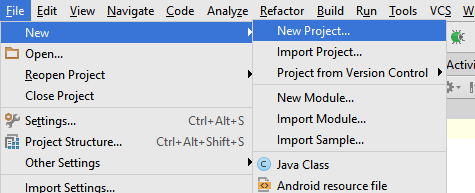
Po uruchomieniu Android Studio kliknij Plik > Nowy > Nowy projekt, jak pokazano poniżej.
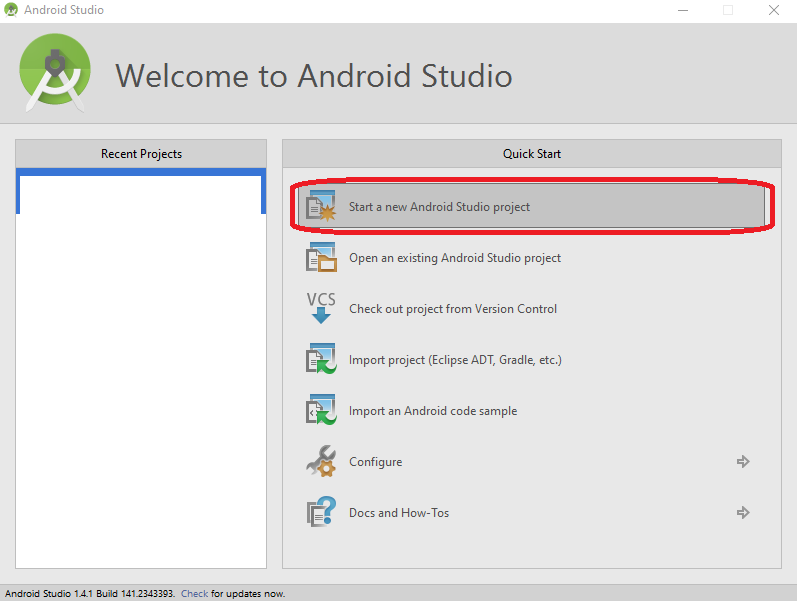
Możesz także utworzyć nowy projekt z ekranu powitalnego Android Studio, jak pokazano poniżej.
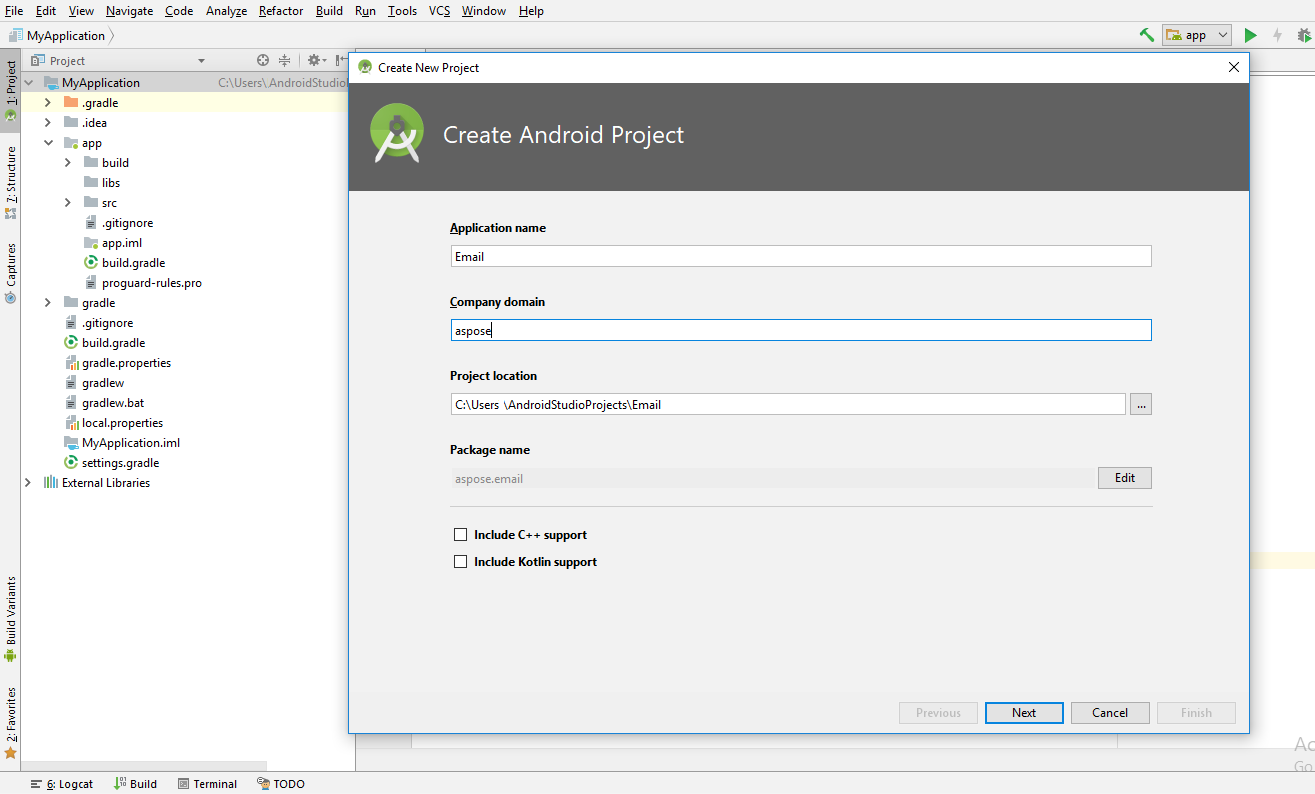
Następnie zostaniesz poproszony o podanie nazwy aplikacji, domeny i lokalizacji do przechowywania plików projektu. Możesz zmienić domyślne wartości według własnych preferencji lub pozostawić je bez zmian i kliknąć Next.
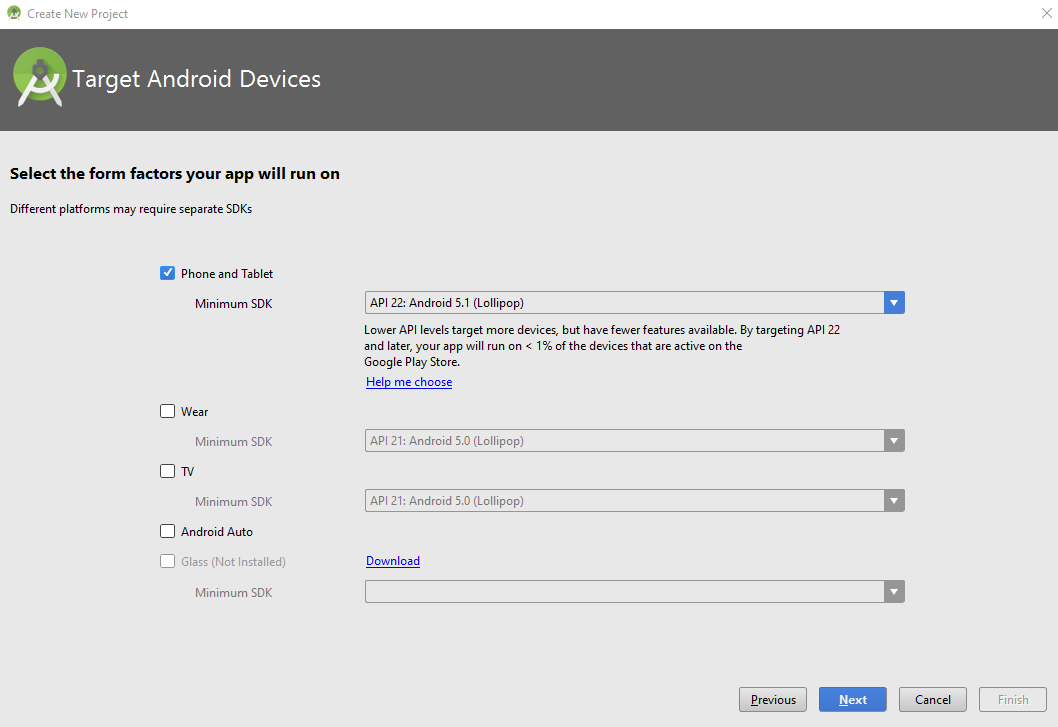
W następnym kroku musisz określić urządzenie Android, na którym chcesz uruchomić aplikację. Po wybraniu kliknij przycisk Next.
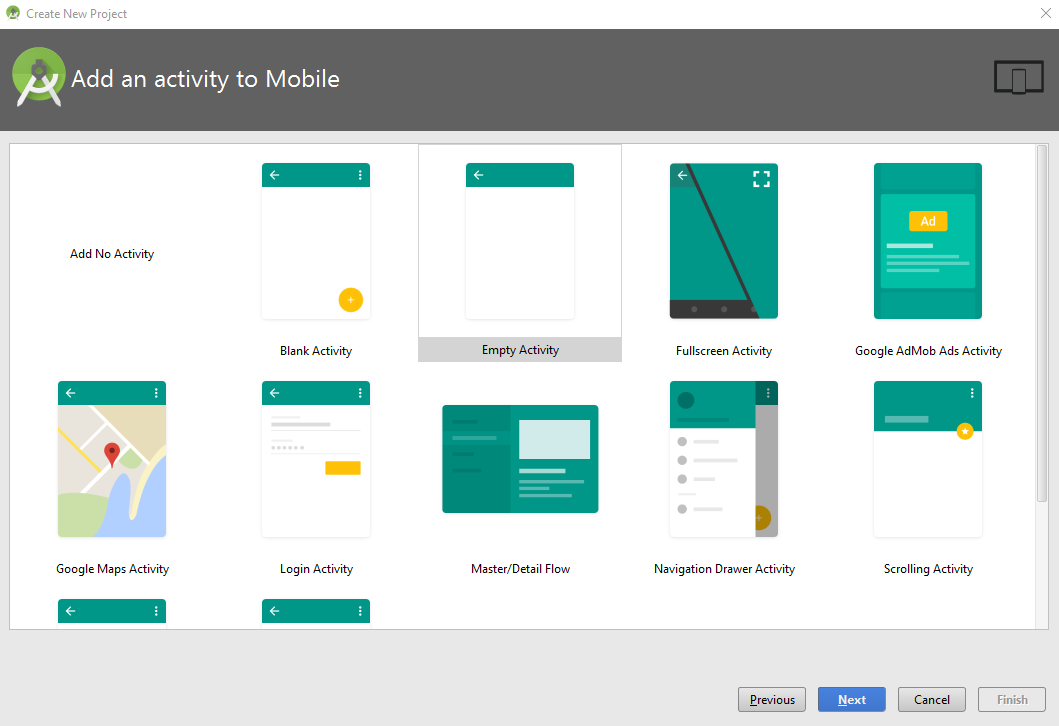
Teraz musisz wybrać Activity z predefiniowanej listy szablonów. Aby uprościć demonstrację, wybraliśmy szablon Empty Activity, jak pokazano poniżej.
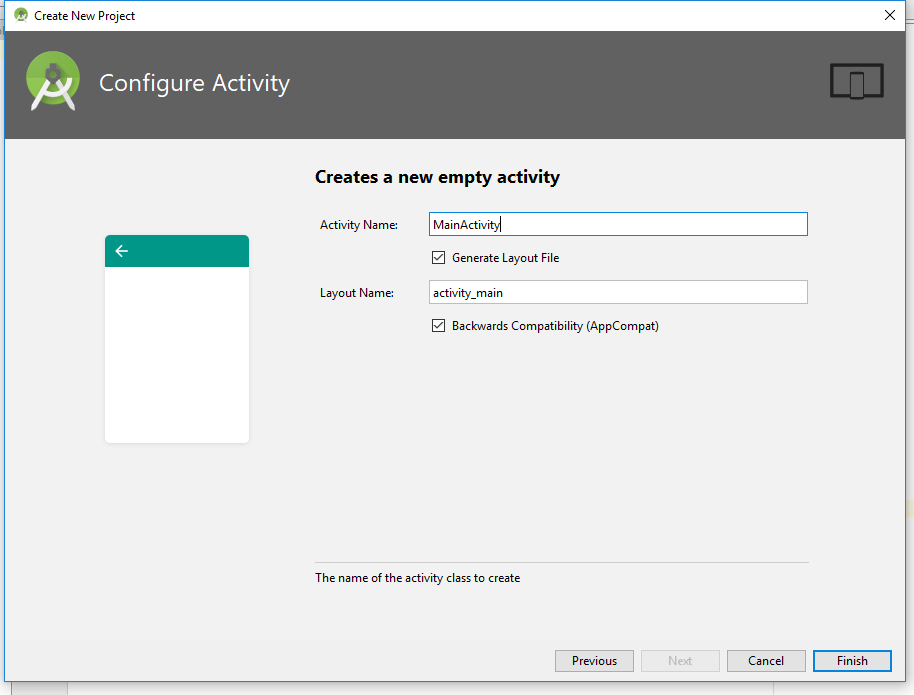
Kliknij przycisk Finish w oknie Customize the Activity, ponieważ pozostawimy wszystkie domyślne ustawienia bez zmian.
Gdy klikniesz przycisk Finish w poprzednim kroku, IDE rozpocznie budowanie projektu, jak pokazano poniżej. Poczekaj na zakończenie lub kliknij przycisk Cancel.

Projekt został załadowany w IDE, jednak możesz chcieć przełączyć widok na Projekt, aby zobaczyć pełną hierarchię plików projektu. Aby zmienić widok, sprawdź poniższy zrzut ekranu.
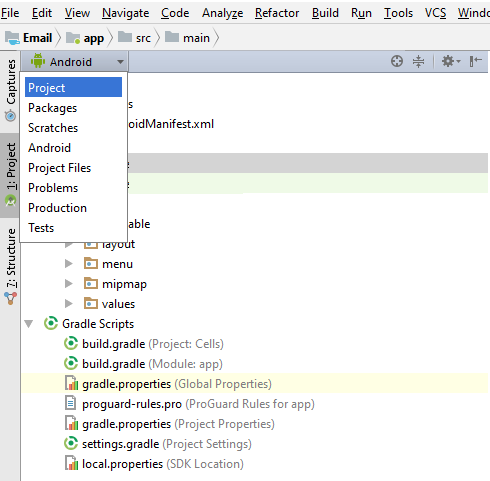
Po przełączeniu widoku na Projekt, znajdź i otwórz plik build.gradle w edytorze oraz wklej poniższy fragment kodu, jak pokazano poniżej.
 dexOptions{

    javaMaxHeapSize "4g"

}
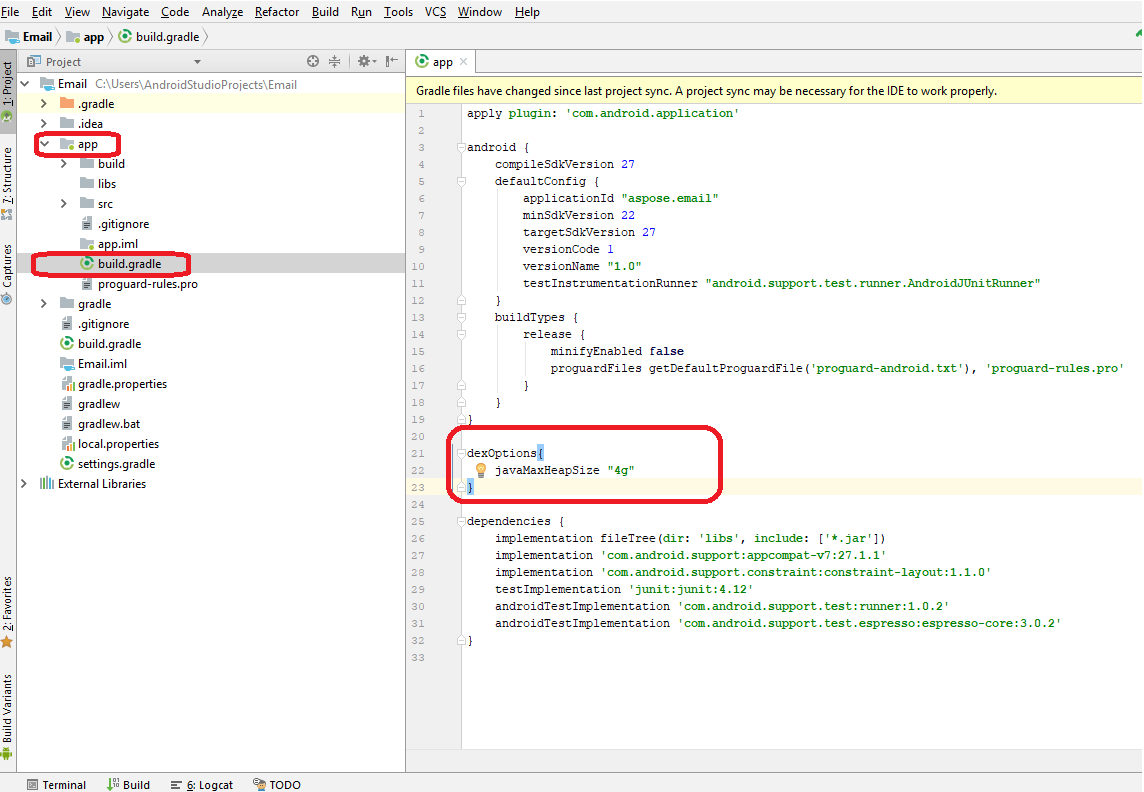
Następnie dodamy Aspose.Email for Android via Java Jar do projektu. Poniżej opisano 2 ważne kroki.
- Ręcznie skopiuj plik Aspose.Email for Android via Java Jar do folderu \app\libs.
- Dodaj Aspose.Email for Android via Java Jar jako bibliotekę do modułu, jak pokazano poniżej.
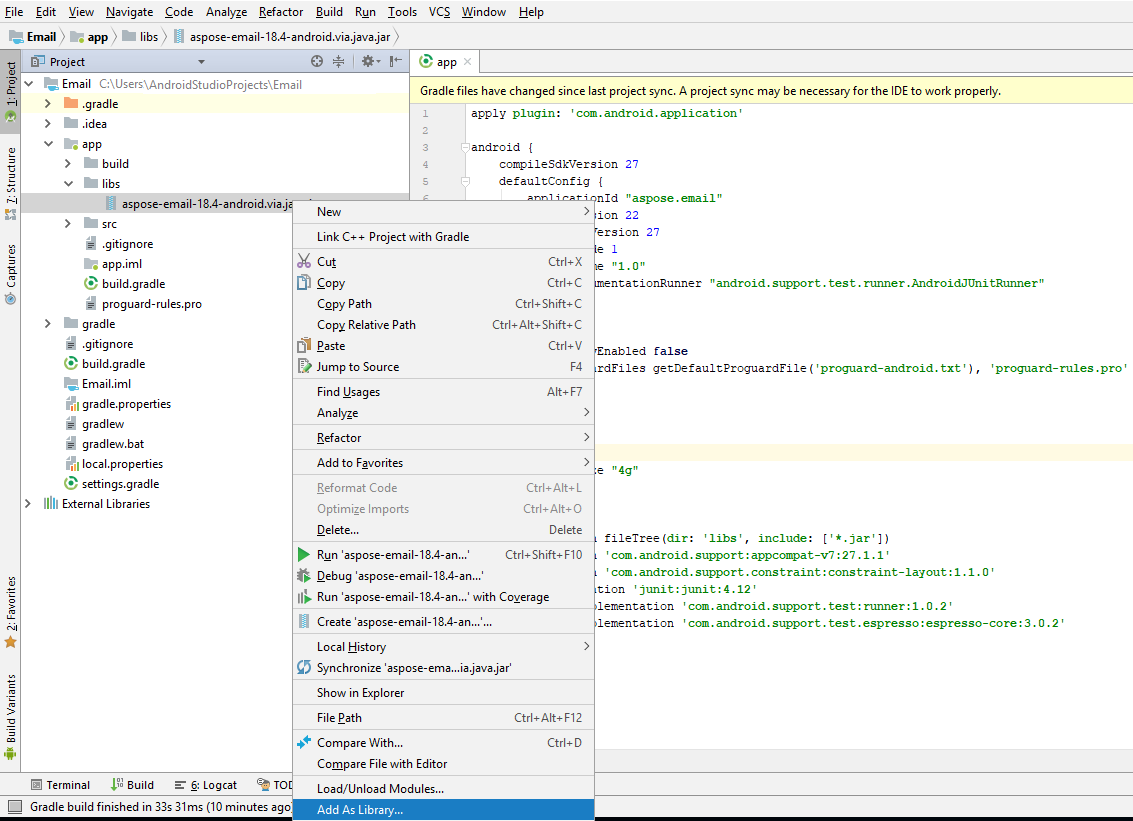
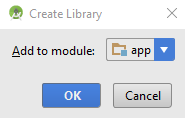
Zostaniesz poproszony o wybranie modułu, do którego chcesz dodać plik Aspose.Email for Java.Android Jar jako bibliotekę. Wybierz odpowiedni moduł i kliknij OK.
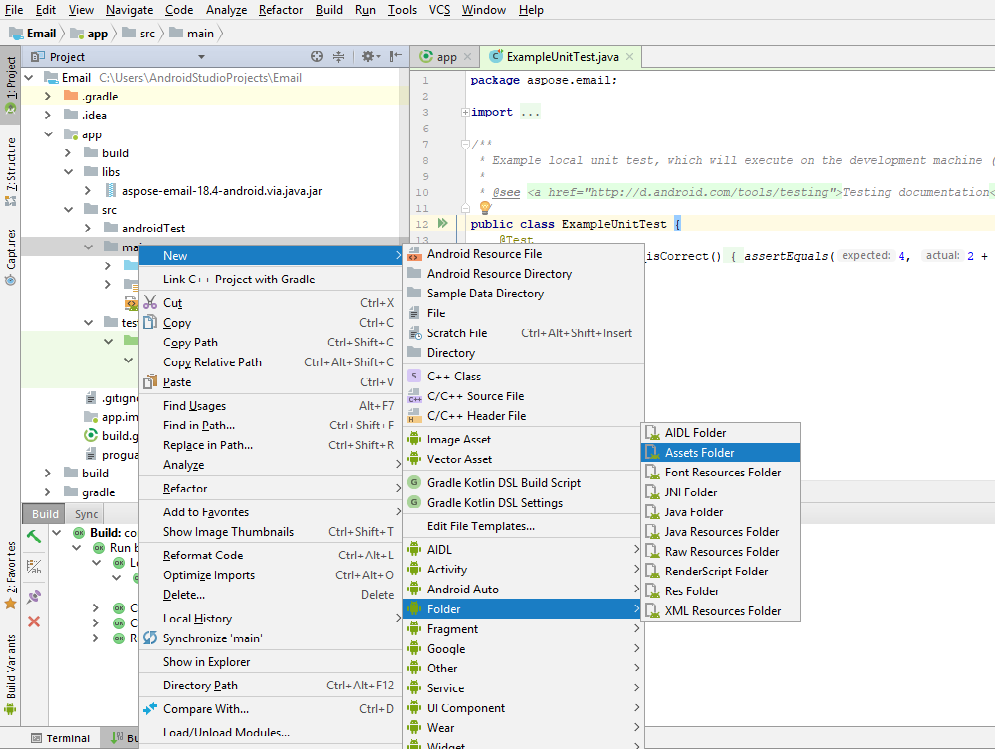
Musisz także dodać plik APK do projektu. Skopiuj APK do folderu \app\src\main\assets. Jeśli nie masz folderu assets w folderze main, możesz go utworzyć, klikając prawym przyciskiem główny węzeł w widoku Projektu. Wybierz Nowy > Folder > Asset Folder.
Po dodaniu pliku APK do projektu, musi on zostać załadowany przez projekt. Istnieją 2 sposoby ładowania APK, jak opisano poniżej.
- Załaduj plik APK w niestandardowej klasie aplikacji, używając poniższego fragmentu kodu, i zarejestruj tę klasę w pliku AndroidManifest.xml.
LibsLoadHelper.loadLibs(this);
- Załaduj plik APK w metodzie OnCreate klasy MainActivity.
LibsLoadHelper.loadLibs(getApplicationContext());
Teraz jesteśmy gotowi napisać kod. Aby demonstracja była prosta, dodaliśmy widget przycisku do układu i obsłużymy jego zdarzenie kliknięcia w następujący sposób.
private class TestEmail extends AsyncTask<Void, String, Boolean>

{

    @Override

    protected Boolean doInBackground(Void... params)

    {

        Boolean result = false;

        try

        {

            //Create an instance of PersonalStorage

            com.aspose.email.PersonalStorage pst = com.aspose.email.PersonalStorage.create("newSample_out.pst", 0);

            //Create a folder at root of PST

            pst.getRootFolder().addSubFolder("myInbox");

            //Add message to newly created folder

            pst.getRootFolder().getSubFolder("myInbox").addMessage(com.aspose.email.MapiMessage.fromFile("message.msg"));

        }

        catch (Exception e)

        {

            e.printStackTrace();

        }

        return result;

    }

}
Gdy uruchomisz aplikację przyciskiem odtwarzania w interfejsie IDE (lub używając SHIFT + F10), emulator załaduje aplikację, jak pokazano poniżej.
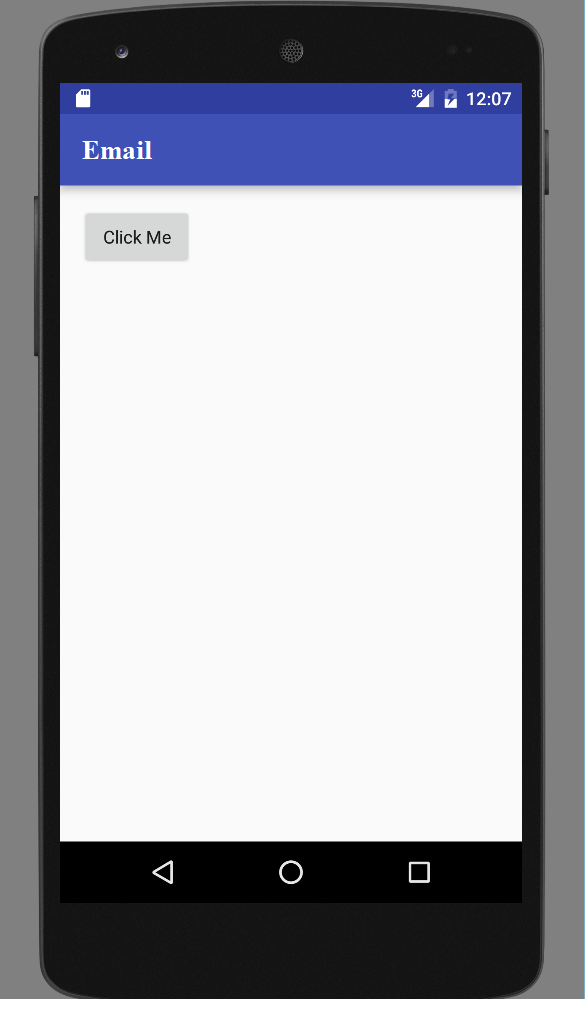
Kliknięcie przycisku w emulatorze spowoduje wykonanie kodu.