
Praca z elementami Kalendarza w pliku PST
Dodawanie MapiCalendar do PST
Tworzenie nowego pliku PST i dodawanie podfolderów pokazało, jak utworzyć plik PST i dodać do niego podfolder. Dzięki Aspose.Email możesz dodać MapiCalendar do podfolderu Calendar w pliku PST, który utworzyłeś lub wczytałeś. Poniżej kroki dodania MapiCalendar do PST:
- Utwórz obiekt MapiCalendar.
- Ustaw właściwości MapiCalendar przy użyciu konstruktora i metod.
- Utwórz plik PST przy użyciu metody PersonalStorage.Create().
- Utwórz wstępnie zdefiniowany folder (Calendar) w katalogu głównym pliku PST, uzyskując dostęp do folderu głównego i wywołując metodę AddMapiMessageItem().
Poniższy fragment kodu pokazuje, jak utworzyć MapiCalendar i dodać go do folderu kalendarza nowo utworzonego pliku PST.
Zapis elementów kalendarza z PST na dysk w formacie ICS
Ten artykuł pokazuje, jak uzyskać dostęp do elementów kalendarza z pliku Outlook PST i zapisać kalendarz na dysku w formacie ICS. Użyj klas PersonalStorage i MapiCalendar, aby pobrać informacje kalendarza. Poniżej kroki zapisu elementów kalendarza:
- Wczytaj plik PST przy użyciu klasy PersonalStorage.
- Przeglądaj folder Calendar.
- Uzyskaj zawartość folderu Calendar, aby otrzymać kolekcję wiadomości.
- Iteruj po kolekcji wiadomości.
- Wywołaj metodę PersonalStorage.ExtractMessage(), aby uzyskać informacje o kontakcie w klasie MapiCalendar.
- Wywołaj metodę MapiCalendar.Save(), aby zapisać element kalendarza na dysku w formacie ICS.
Program poniżej wczytuje plik PST z dysku i zapisuje wszystkie pozycje kalendarza w formacie ICS. Pliki ICS mogą być następnie użyte w dowolnym innym programie, który potrafi wczytać standardowy plik kalendarza ICS. Otwarty w Microsoft Outlook, plik ICS wygląda tak, jak na poniższym zrzucie ekranu.
|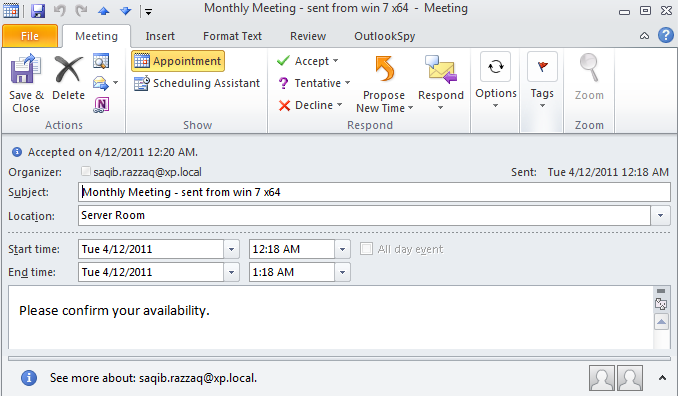 | | :- | Poniższy fragment kodu pokazuje, jak wyeksportować pozycje kalendarza z Outlook PST do formatu ICS.