Synchronizuj e-maile z Gmail
Aspose.Email dla SharePoint obsługuje zarówno protokoły POP3, jak i IMAP podczas synchronizacji e-maili. Gmail również umożliwia bezpłatny dostęp POP i IMAP dla klientów poczty takich jak Outlook Express, Microsoft Office Outlook, Thunderbird lub dowolne API, np. Aspose.Network.
Ten artykuł pokazuje, jak używać funkcji synchronizacji e-maili Aspose.Email dla SharePoint, aby synchronizować e-maile z Gmail.
Synchronizacja e-maili
Komponent konwersji e-maili Aspose.Email dla SharePoint to łatwe w użyciu narzędzie do synchronizacji e-maili z niestandardową listą e-maili SharePoint. Obsługując popularne protokoły i serwery poczty, takie jak POP3, IMAP i Microsoft Exchange Server, Aspose.Email może łączyć się z różnorodnymi serwerami e-mail i synchronizować wiadomości.
Ten artykuł wyjaśnia, jak skonfigurować Gmail aby e-maile mogły być pobierane, skonfigurować SharePoint aby synchronizować e-maile i jak uruchom synchronizację ręcznie.
Konfiguracja Gmail
Aby otrzymywać e-maile z Gmail przy użyciu klienta poczty, POP lub IMAP muszą być włączone w ustawieniach Gmail. Domyślnie są wyłączone.
Aby włączyć POP3 i IMAP:
- Zaloguj się na konto Gmail i kliknij Settings w prawym górnym rogu.
- Kliknij Forwarding and POP/IMAP, aby zmienić ustawienia POP i IMAP.
- Włącz POP i wybierz odpowiednią opcję „Enable POP”:
- Enable POP for all mail aby pobrać wszystkie e-maile (nowe i stare).
- Enable POP for mail that arrives from now on aby pobierać tylko nowe e-maile.
- Włącz IMAP. Dla IMAP istnieją tylko dwie opcje:
-
Enable aby pobrać wszystkie wiadomości z skrzynki pocztowej.
-
Disable wyłącza usługę. Nie wybieraj tej opcji.
Karta Przekazywanie i POP/IMAP w Gmail
-

Konfiguracja Aspose.Email dla SharePoint
- W SharePoint kliknij Sync Settings na wstążce Aspose Tools, aby otworzyć okno ustawień.
- Określ ustawienia POP3 Gmail, aby synchronizować się z Gmail przy użyciu protokołu POP3. Wprowadź następujące informacje w tym ekranie:
- Enable Sync: zaznacz
- Protokół: POP3
- Serwer poczty: pop.gmail.com
- Port: 995
- SSL: zaznacz
- Leave on Server: zaznacz
- Nazwa użytkownika: username@gmail.com (podaj pełny adres e-mail)
- Hasło: podaj hasło do Gmail
- Harmonogram: wybierz „Minutely” i „Every 5 minutes” lub dowolny pasujący Okno dialogowe Sync Settings.
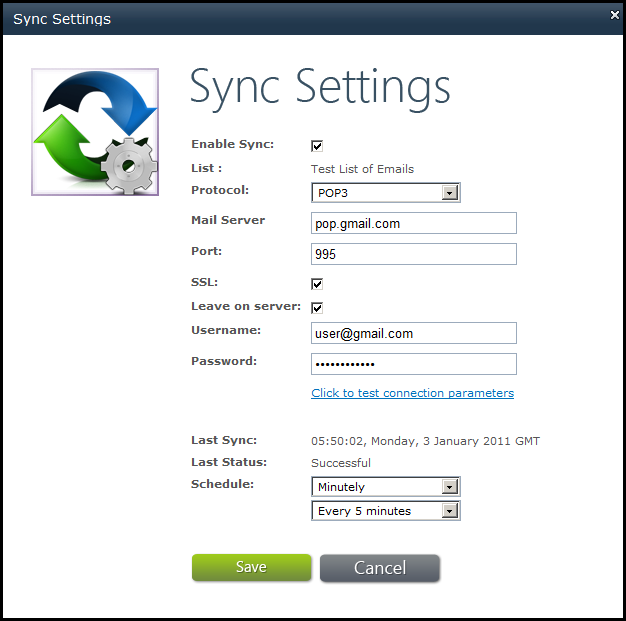
- Zweryfikuj połączenie, klikając Click to test connection parameters. Jeśli coś jest nie tak z danymi uwierzytelniającymi lub adresem hosta, zostanie wyświetlony komunikat o błędzie.
- Kliknij Save, aby zapisać ustawienia. Aspose.Email dla SharePoint próbuje połączyć się z Gmail co 5 minut (lub w innym określonym interwale). Pobiera wiadomości i aktualizuje listę e-maili.
Wszystkie załączniki, osadzone obrazy i formatowanie treści są zachowywane podczas pobierania wiadomości i tworzenia e-maili w niestandardowej liście e-maili SharePoint.
Ręczna synchronizacja e-maili
Aby rozpocząć synchronizację ręcznie:
-
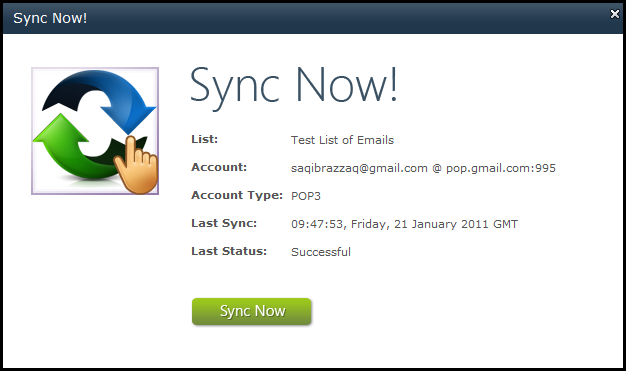
Kliknij Sync now na wstążce Aspose Tools. Wyświetlone zostanie okno dialogowe Sync Now. Ekran Sync Now pokazuje podsumowanie ustawień konta e-mail oraz ostatni status synchronizacji.
Okno dialogowe Sync Now.
-
Kliknij Sync Now.
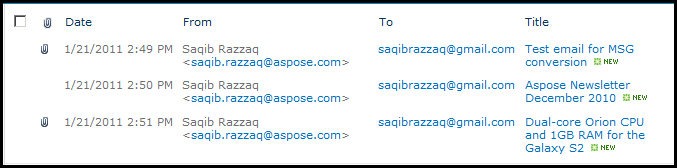
E-maile wymienione w liście SharePoint po pomyślnej synchronizacji
-
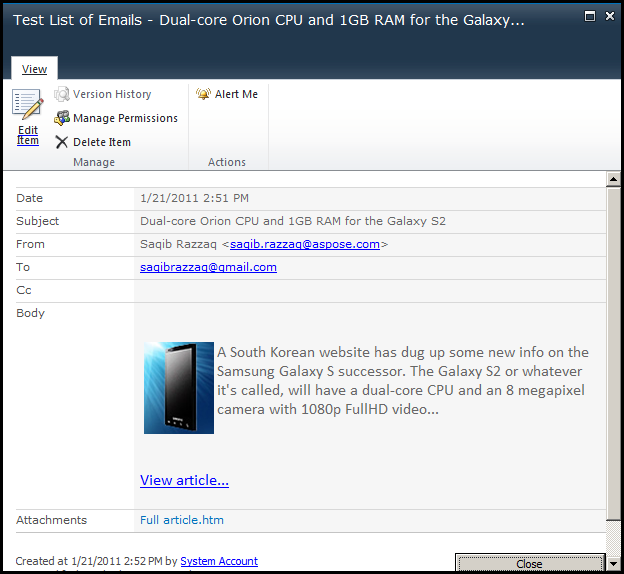
Kliknij dowolny e-mail na liście, aby otworzyć go w SharePoint.
E-mail wyświetlony w SharePoint.