
Criando Aplicação Simples
Como usar Aspose.Emil para Android via Java
Este tópico irá guiá‑lo através das etapas necessárias para configurar o Aspose.Email para Android via Java no IDE Android Studio, assumindo que você já possui a versão mais recente do Android Studio instalada em sua máquina e também já adquiriu a versão mais recente do pacote Aspose.Email para Android via Java.
O pacote Aspose.Email para Android via Java pode ser baixado de aqui. Observe que cada pacote de lançamento do Aspose.Email para Android via Java consiste principalmente de 2 arquivos, conforme detalhado abaixo.
- aspose-email-x.x.x.jar é o arquivo de biblioteca principal que contém todos os namespaces da API Aspose.Email para Android via Java.
- aspose-email-x.x.x-libs.apk é o APK que contém o bcprov-jdk15-146.jar de terceiros usado para recursos de criptografia e descriptografia oferecidos pela API Aspose.Email para Android via Java.
Introdução ao Aspose.Email para Android via Java no Android Studio
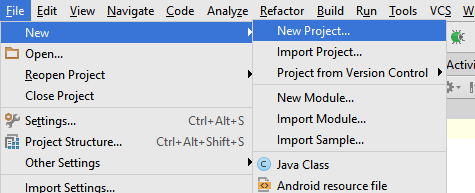
Depois que a IDE Android Studio for carregada, clique em File > New > New Project, como mostrado abaixo.
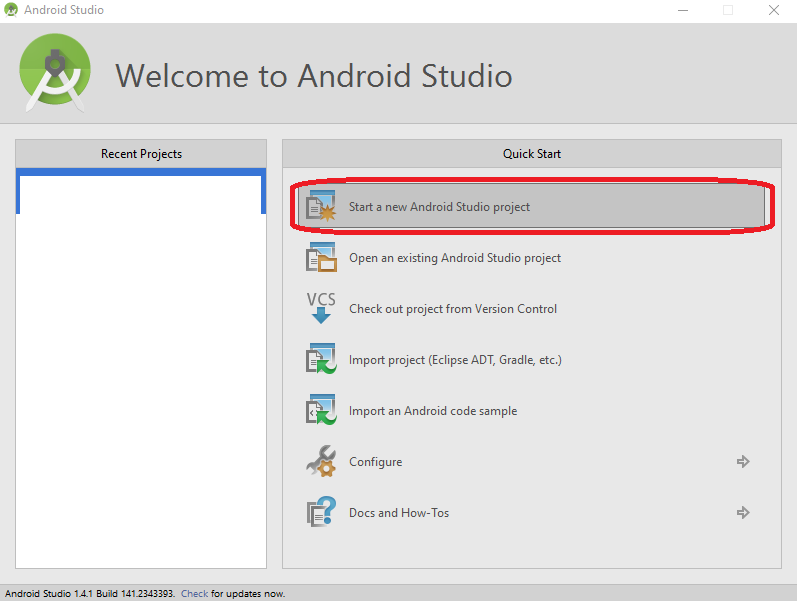
Você também pode criar um novo projeto a partir da tela de boas‑vindas do Android Studio, como mostrado abaixo.
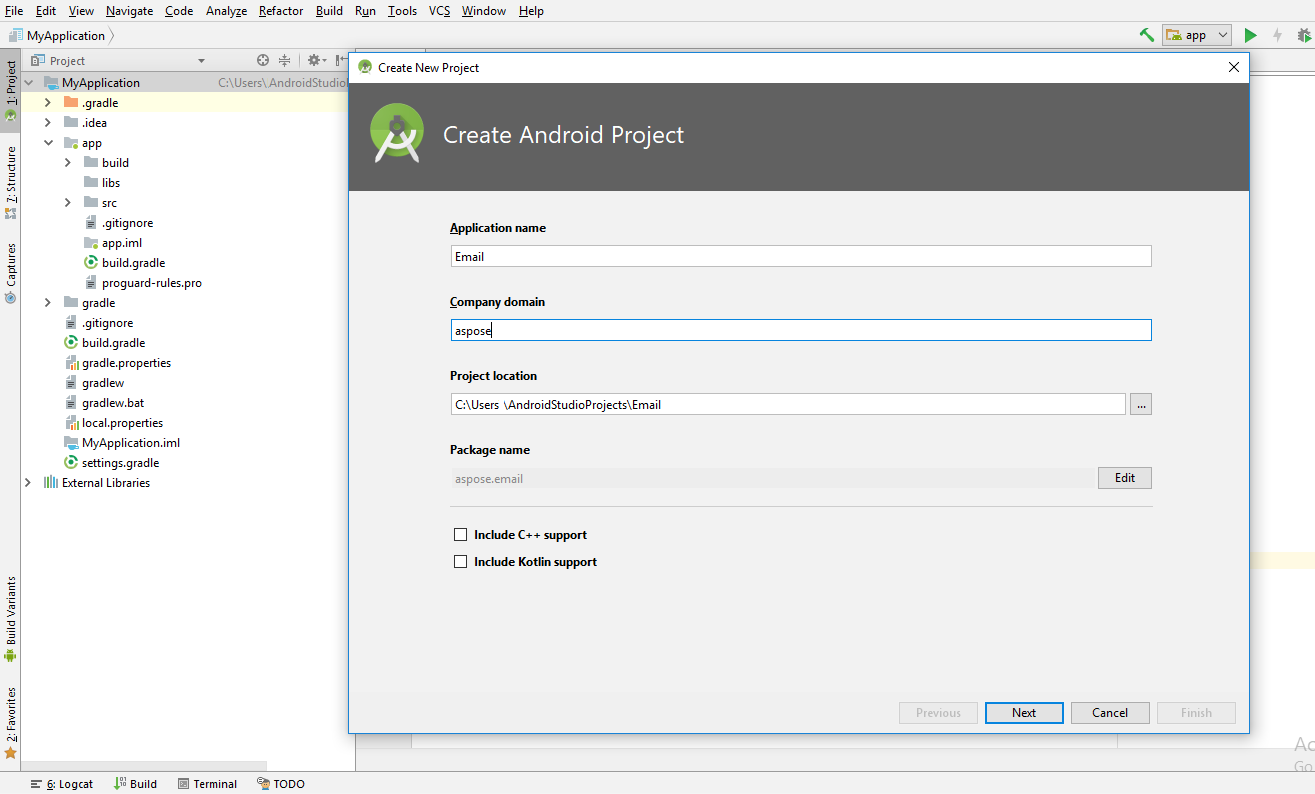
Em seguida, será solicitado que você indique o nome do aplicativo, domínio e local para armazenar os arquivos do projeto. Você pode alterar os valores padrão conforme sua escolha ou deixá‑los como estão e clicar em Next.
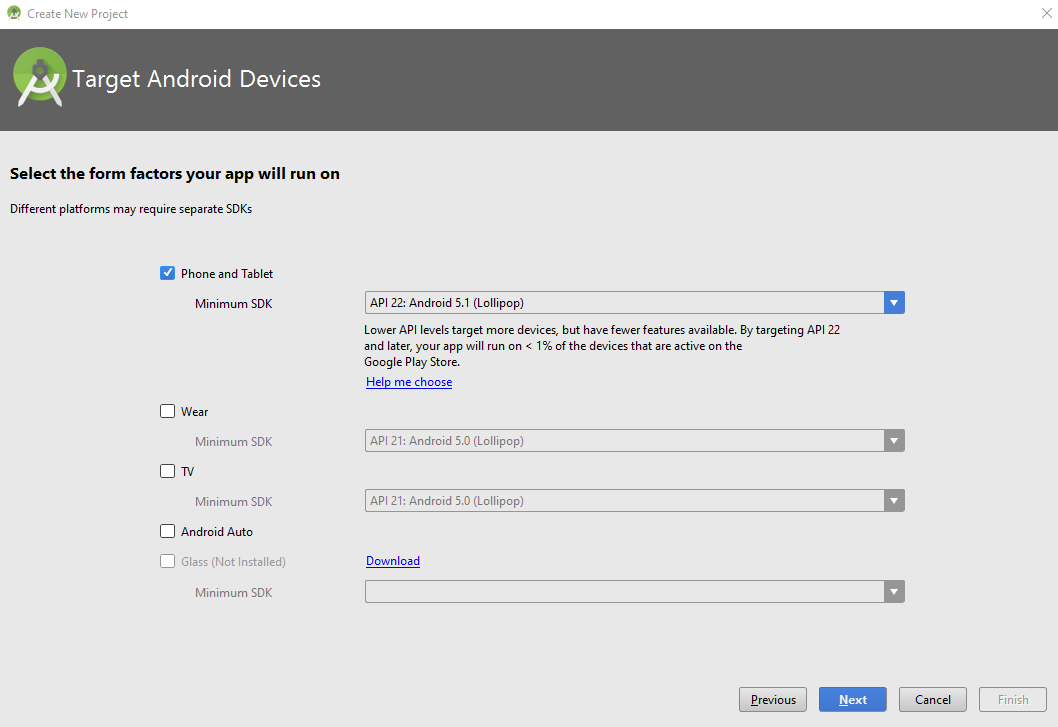
Na próxima etapa, você deve especificar o Dispositivo Android no qual deseja hospedar/executar seu aplicativo. Depois de selecionar, clique no botão Next.
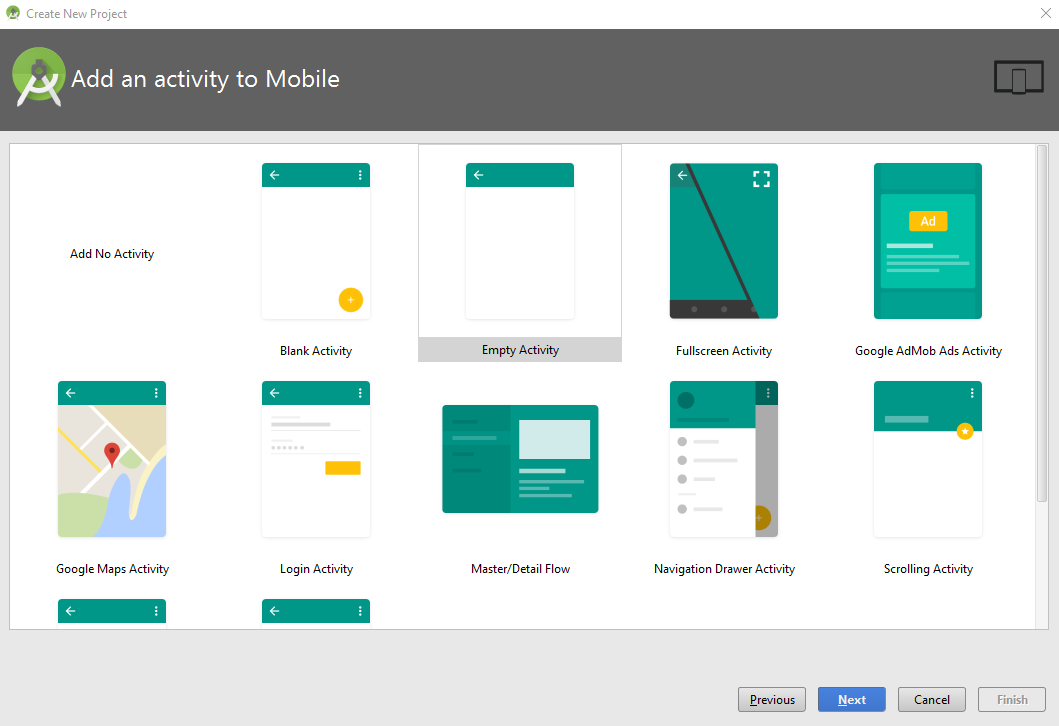
Agora você precisa selecionar a Activity a partir de uma lista pré‑definida de modelos. Para manter a demonstração simples, selecionamos o modelo Empty Activity, como mostrado abaixo.
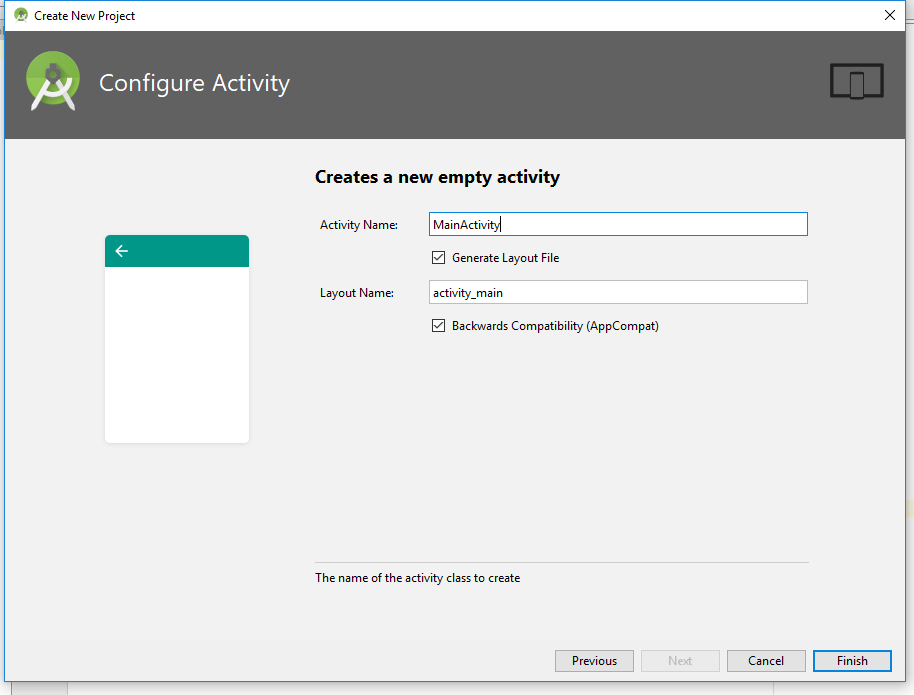
Clique no botão Finish na caixa de diálogo Customize the Activity, pois manteremos todas as configurações padrão como estão.
Assim que você clicar no botão Finish na etapa anterior, a IDE iniciará a compilação do projeto, como mostrado abaixo. Deixe concluir ou clique no botão Cancel.

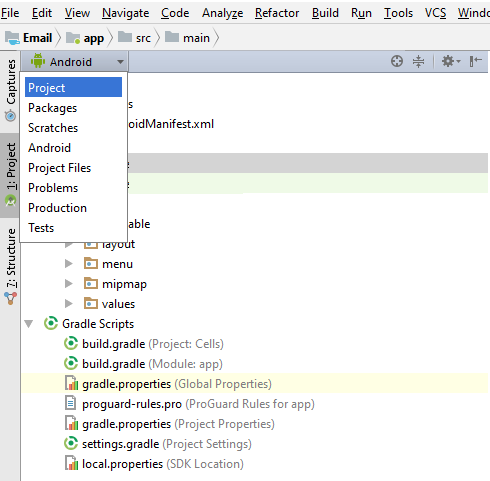
Agora o projeto foi carregado na IDE, porém, talvez você queira mudar a visualização para Projeto para ver a hierarquia completa dos arquivos do projeto. Para mudar a visualização, confira a captura de tela a seguir.
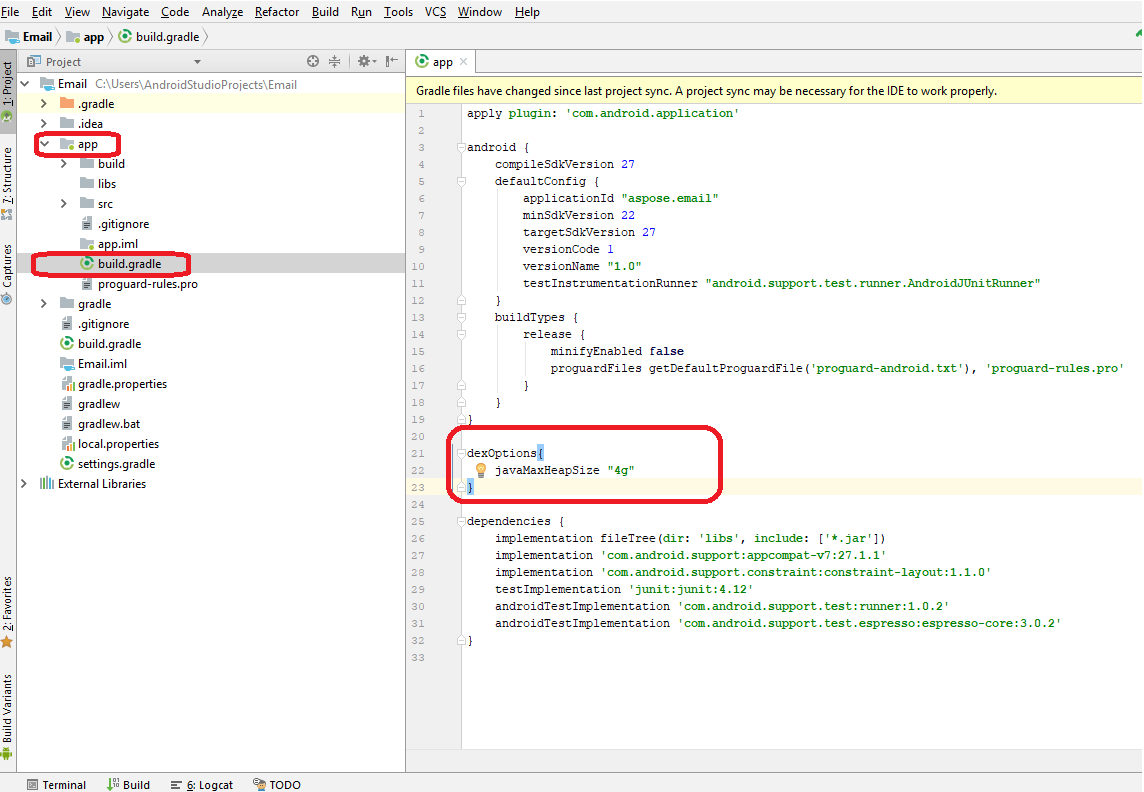
Após mudar a visualização para Projeto, localize e abra o arquivo build.gradle no editor e cole o trecho a seguir, como mostrado abaixo.
 dexOptions{

    javaMaxHeapSize "4g"

}
Em seguida, adicionaremos o Jar Aspose.Email para Android via Java ao projeto. Existem 2 etapas importantes conforme detalhado abaixo.
- Copie manualmente o Jar Aspose.Email para Android via Java para a pasta \app\libs.
- Adicione o Jar Aspose.Email para Android via Java como Biblioteca ao módulo, como mostrado abaixo.
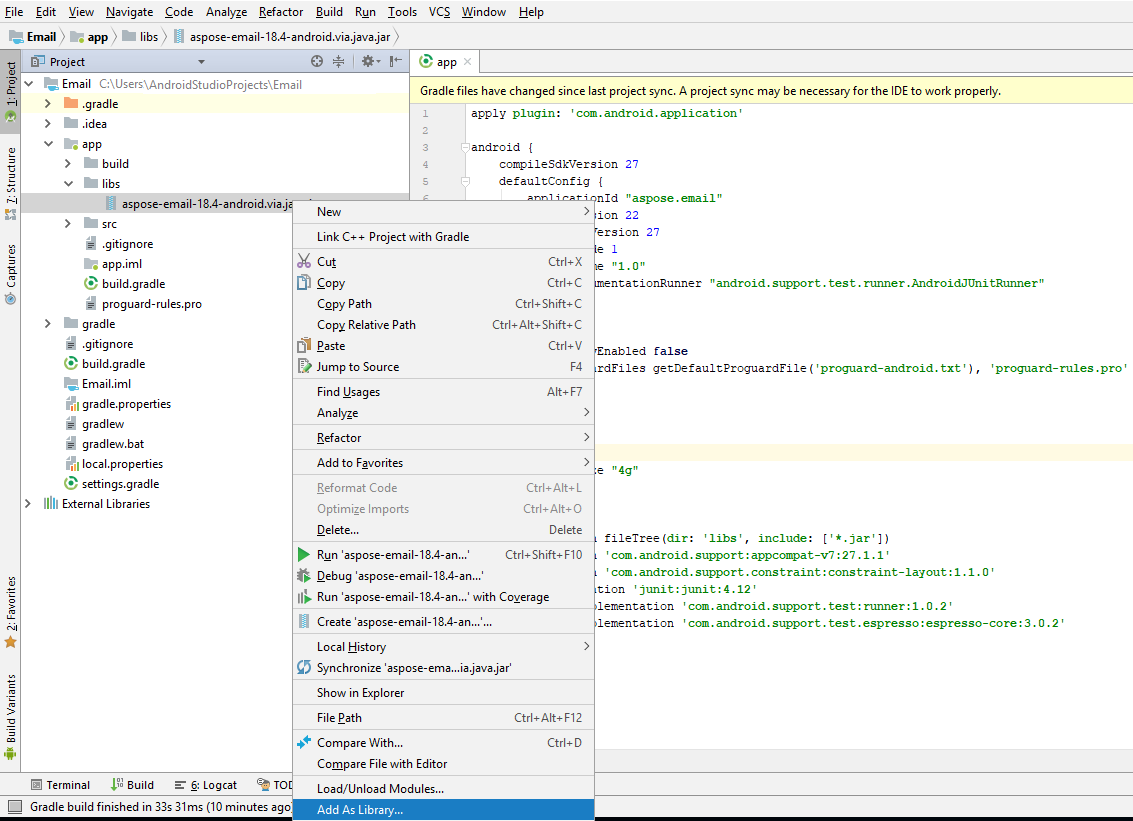
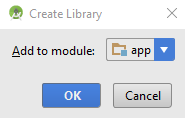
Será solicitado que você selecione o módulo ao qual deseja adicionar o Jar Aspose.Email para Java.Android como biblioteca. Por favor, escolha adequadamente e clique em OK.
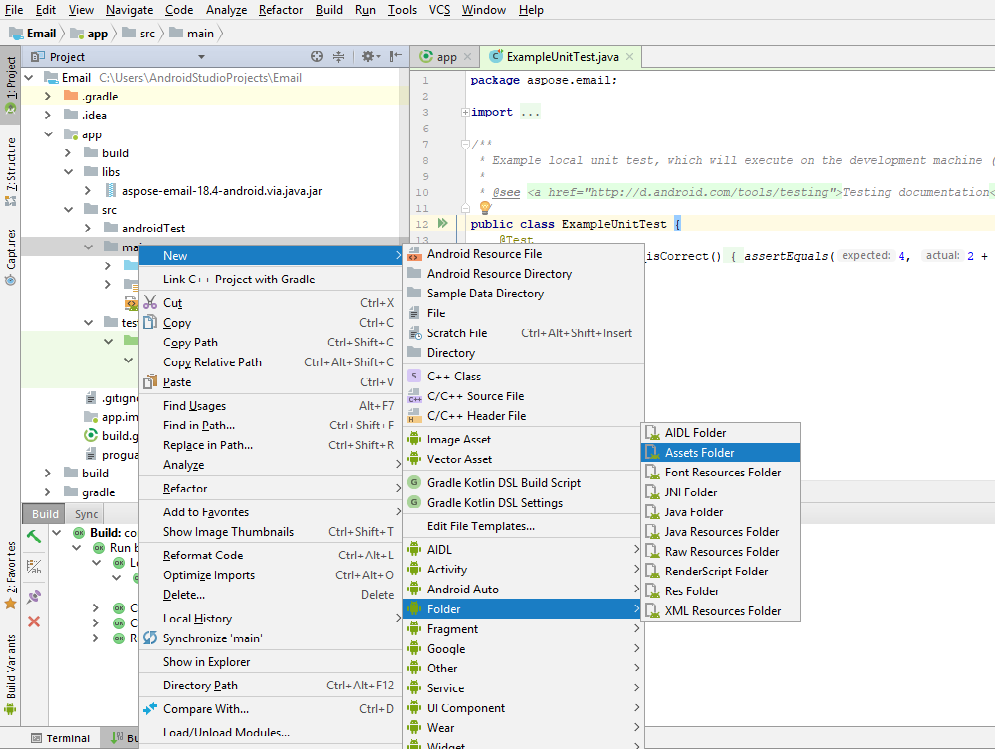
Você também precisa adicionar o arquivo APK ao projeto. É necessário copiar o APK para a pasta \app\src\main\assets. Se não houver a pasta assets sob a pasta principal, você pode criá‑la clicando com o botão direito no nó principal na visualização do Projeto. Selecione Novo > Pasta > Asset Folder.
Depois que o APK for adicionado ao projeto, ele precisa ser carregado pelo projeto. Existem 2 maneiras de carregar o APK conforme a seguir.
- Carregue o APK em uma classe de aplicação personalizada usando o trecho fornecido abaixo e registre a classe de aplicação personalizada no AndroidManifest.xml.
LibsLoadHelper.loadLibs(this);
- Carregue o APK no método OnCreate da MainActivity.
LibsLoadHelper.loadLibs(getApplicationContext());
Agora estamos prontos para escrever o código. Para que a demonstração seja fácil de entender, adicionamos um widget Button ao layout e vamos tratar seu evento de clique da seguinte forma.
private class TestEmail extends AsyncTask<Void, String, Boolean>

{

    @Override

    protected Boolean doInBackground(Void... params)

    {

        Boolean result = false;

        try

        {

            //Create an instance of PersonalStorage

            com.aspose.email.PersonalStorage pst = com.aspose.email.PersonalStorage.create("newSample_out.pst", 0);

            //Create a folder at root of PST

            pst.getRootFolder().addSubFolder("myInbox");

            //Add message to newly created folder

            pst.getRootFolder().getSubFolder("myInbox").addMessage(com.aspose.email.MapiMessage.fromFile("message.msg"));

        }

        catch (Exception e)

        {

            e.printStackTrace();

        }

        return result;

    }

}
Ao executar o aplicativo usando o botão de reprodução na interface da IDE (ou usando SHIFT + F10), o emulador carregará o aplicativo como mostrado abaixo.
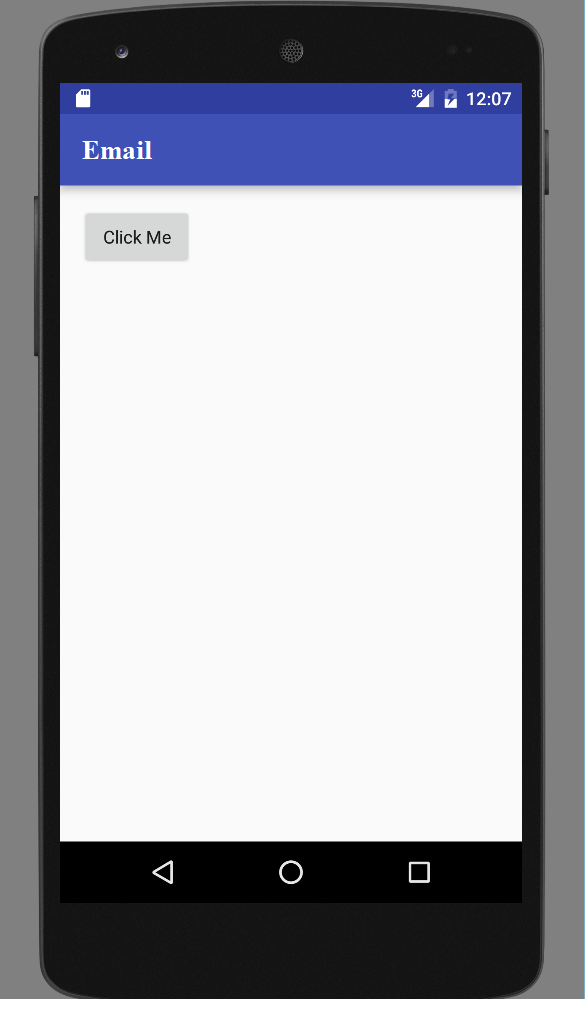
Clicar no botão no emulador executará o código.