
Trabalhando com itens de calendário em arquivo PST
Adicionando MapiCalendar ao PST
Criar um Novo Arquivo PST e Adicionar Subpastas mostrou como criar um arquivo PST e adicionar uma subpasta a ele. Com Aspose.Email você pode adicionar MapiCalendar à subpasta Calendar de um arquivo PST que você criou ou carregou. Abaixo estão os passos para adicionar MapiCalendar a um PST:
- Crie um objeto MapiCalendar.
- Defina as propriedades do MapiCalendar usando um construtor e métodos.
- Crie um PST usando o método PersonalStorage.Create().
- Crie uma pasta predefinida (Calendário) na raiz do arquivo PST acessando a pasta raiz e então chamando o método AddMapiMessageItem().
O trecho de código a seguir mostra como criar um MapiCalendar e então adicioná‑lo à pasta de calendário de um arquivo PST recém‑criado.
Salvar Itens de Calendário do PST no Disco em Formato ICS
Este artigo mostra como acessar itens de calendário de um arquivo PST do Outlook e salvar o calendário no disco no formato ICS. Use as classes PersonalStorage e MapiCalendar para obter as informações de calendário. Abaixo estão os passos para salvar itens de calendário:
- Carregue o arquivo PST na classe PersonalStorage.
- Navegue pela pasta Calendar.
- Obtenha o conteúdo da pasta Calendar para obter a coleção de mensagens.
- Iterar pela coleção de mensagens.
- Chame o método PersonalStorage.ExtractMessage() para obter as informações de contato na classe MapiCalendar.
- Chame o método MapiCalendar.Save() para salvar o item de calendário no disco no formato ICS.
O programa abaixo carrega um arquivo PST do disco e salva todos os itens de calendário no formato ICS. Os arquivos ICS podem então ser usados em qualquer outro programa que possa carregar o arquivo de calendário padrão ICS. Ao abrir no Microsoft Outlook, um arquivo ICS se parece com o da captura de tela abaixo.
|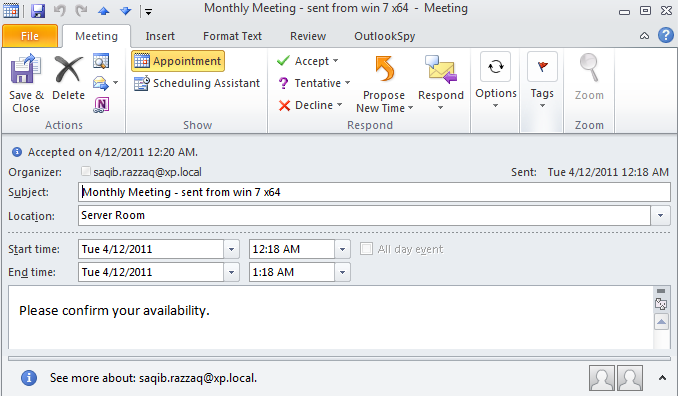 | | :- | O trecho de código a seguir mostra como exportar os itens de calendário do Outlook PST para o formato ICS.