
Licenciamento e Limitações
Avaliar Aspose.Email
Você pode baixar o Aspose.Email para .NET gratuitamente para avaliação. A versão de avaliação oferece quase toda a funcionalidade do produto, com algumas limitações. Você pode transformar facilmente a versão de avaliação em licenciada adicionando algumas linhas de código para aplicar a licença.
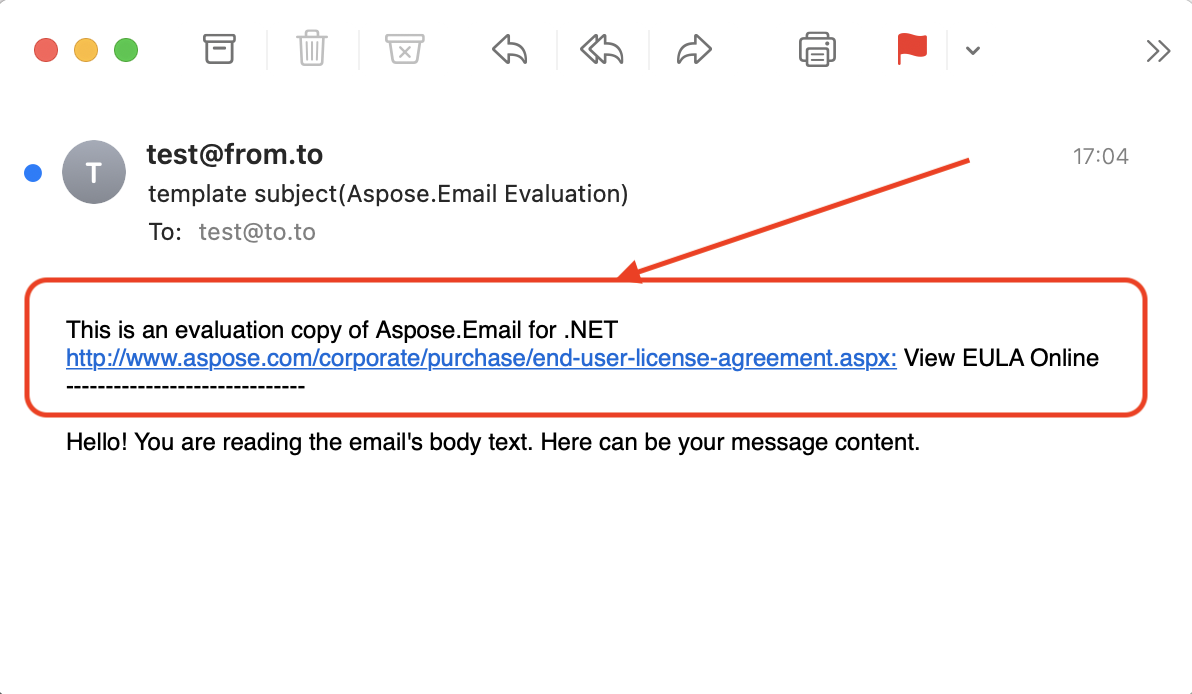
Limitações da Versão de Avaliação
A versão de avaliação do Aspose.Email (sem licença especificada) fornece funcionalidade completa do produto, exceto algumas limitações de avaliação.
- O arquivo License.txt é adicionado ao arquivo de mensagem salvo usando o Aspose.Email
- Apenas 50 e‑mails podem ser extraídos de uma pasta em um arquivo PST
- Apenas 3 anexos e imagens embutidas podem ser extraídos de um arquivo MSG
- Número máximo de anexos processados no formato CFB é 1
- Número máximo de destinatários processados no formato CFB é 1
- Adiciona "Mensagem de Avaliação" no Assunto ao salvar nos formatos CFB, EML ou MSG
- A data de término não pode ser posterior a 31‑12‑2004 no método GenerateOccurrences do padrão de recorrência. Isso permite testar o produto de forma significativa, porém impossível de usar em uma aplicação de produção. Por exemplo, é possível criar um padrão como "iniciar em 1 de janeiro de 2000 e repetir a cada último dia útil do mês" e gerar ocorrências para ele. Ocorrências após 31 de dezembro de 2004 não serão geradas no modo de avaliação.
- Adiciona "Imagem de Marca d’Água de Avaliação" ao salvar nos formatos XPS ou TIFF.
- Número máximo de endereços de email ambíguos e nomes de exibição resolvidos pelo MS Exchange Server é 20
- Comprimento máximo do arquivo de dados permitido para arrastar e soltar com o FileDropPanel é 51200 bytes
- Mostra caixa de mensagem com "Mensagem de Avaliação" durante uma operação de arrastar e soltar usada pelo FileDropPanel
- Apenas 1 arquivo é extraído do stream MSO fornecido pelo método InlineAttachmentExtractor.EnumerateMsoPackage
Aplicando uma Licença
Você pode baixar facilmente uma versão de avaliação do Aspose.Email a partir de sua página de download. A versão de avaliação oferece exatamente as mesmas capacidades que a versão licenciada do Aspose.Email. Além disso, a versão de avaliação simplesmente se torna licenciada quando você compra uma licença e adiciona algumas linhas de código para aplicar a licença.
Sobre a Licença
A licença é um arquivo XML de texto simples que contém detalhes como o nome do produto, número de desenvolvedores licenciados, data de expiração da assinatura, etc. O arquivo é assinado digitalmente, portanto não o modifique. Mesmo a adição inadvertida de uma quebra de linha extra no arquivo o tornará inválido.
É necessário definir uma licença antes de usar o Aspose.Email se você quiser evitar as limitações da avaliação. Só é preciso definir a licença uma vez por aplicação (ou processo).
Aplicar Licença Usando Objeto de Arquivo ou Fluxo
Definindo uma Licença no Aspose.Email para .NET
No Aspose.Email, a licença pode ser carregada a partir de um arquivo, fluxo ou recurso incorporado. O Aspose.Email tenta encontrar a licença nos seguintes locais:
- Caminho explícito
- A pasta que contém o dll do componente (incluído no Aspose.Email)
- A pasta que contém o assembly que chamou o DLL do componente (incluído no Aspose.Email)
- A pasta que contém o assembly de entrada (seu .exe)
- Um recurso incorporado no assembly que chamou o DLL do componente (incluído no Aspose.Email). Existem dois métodos comuns para definir a licença, que são discutidos a seguir:
Aplicar Licença usando Objeto File ou Stream
A maneira mais fácil de definir uma licença é colocar o arquivo de licença na mesma pasta da DLL do componente (incluída no Aspose.Email) e especificar apenas o nome do arquivo, sem o caminho.
 // Instantiate an instance of license and set the license file through its path

Aspose.Email.License license = new Aspose.Email.License();

license.SetLicense("Aspose.Email.lic");
 // Instantiate an instance of license and set the license through a stream

Aspose.Email.License license = new Aspose.Email.License();

license.SetLicense(myStream);
Ao chamar o método SetLicense, o nome da licença deve ser o mesmo do nome do seu arquivo de licença. Por exemplo, você pode mudar o nome do arquivo de licença para "Aspose.Email.lic.xml". Em seguida, no seu código, você deve usar o nome de licença modificado (ou seja, Aspose.Email.lic.xml) ao chamar o método SetLicense.
Aplicar Licença por Medição
Aspose.Email permite que desenvolvedores apliquem a chave metered. É um novo mecanismo de licenciamento. O novo mecanismo será usado juntamente com o método de licenciamento existente. Clientes que desejam ser cobrados com base no uso dos recursos da API podem usar o licenciamento metered. Para mais detalhes, consulte FAQ de Licenciamento Metered seção.
Uma nova classe Metered foi introduzida para aplicar a chave por medição. A seguir está o código de exemplo demonstrando como definir chaves públicas e privadas metered.
Incluindo o Arquivo de Licença como Recurso Incorporado
Outra forma prática de empacotar a licença com sua aplicação e garantir que não será perdida é incluí‑la como recurso incorporado em um dos assemblies que chamam o dll do componente (incluído no Aspose.Email). Para incluir o arquivo de licença como recurso incorporado, siga os passos a seguir:
- No Visual Studio .NET, inclua o arquivo de licença (.lic) no projeto usando o menu Arquivo | Adicionar Item Existente…
- Selecione o arquivo no Solution Explorer e defina Build Action como Embedded Resource na janela Propriedades
- Para acessar a licença incorporada no assembly (como recurso incorporado), não é necessário chamar os métodos GetExecutingAssembly e GetManifestResourceStream da classe System.Reflection.Assembly do Microsoft .NET Framework. Tudo o que precisa ser feito é adicionar o arquivo de licença como recurso incorporado ao seu projeto e passar o nome do arquivo de licença para o método SetLicense. A classe License localizará automaticamente o arquivo de licença nos recursos incorporados.
Por favor, revise o exemplo abaixo para entender este método de definição de licença (incorporada) em suas aplicações.
 // Instantiate the License class

Aspose.Email.License license = new Aspose.Email.License();

// Pass only the name of the license file embedded in the assembly

license.SetLicense("Aspose.Email.lic");
Como Verificar o Número da Versão do Aspose.Email para .NET
Conhecer o número da versão da biblioteca com a qual você está trabalhando pode ser crucial para depuração, verificação de compatibilidade e garantia de que está usando os recursos mais recentes e correções de bugs. Este guia mostrará como verificar o número da versão do Aspose.Email para .NET em diversos ambientes.
Usando a API para Verificar o Número da Versão
O Aspose.Email para .NET fornece uma maneira direta de recuperar o número da versão programaticamente. Você pode acessar esta informação através do BuildVersionInfo classe.
O seguinte trecho de código C# para recuperar e exibir o número da versão:
using System;
using Aspose.Email;

class Program
{
    static void Main(string[] args)
    {
        // Get the version number of Aspose.Email for .NET
        string version = BuildVersionInfo.AssemblyVersion;

        // Display the version number
        Console.WriteLine("Aspose.Email for .NET Version: " + version);
    }
}
Verificando o Número da Versão no Visual Studio
Você também pode verificar o número da versão diretamente no Visual Studio sem escrever nenhum código:
- Explorador de Soluções:
- Abra seu projeto no Visual Studio.
- Navegue até o Solution Explorer.
- Expanda o nó "Referências" sob seu projeto.
- Propriedades da Referência:
- Localize "Aspose.Email" na lista de referências.
- Clique com o botão direito em "Aspose.Email" e selecione "Propriedades".
- Na janela Propriedades, você verá o número da versão listado sob a propriedade "Versão".
Usando o NuGet Package Manager
Se você instalou o Aspose.Email via NuGet, pode verificar o número da versão através do NuGet Package Manager:
- Console do Gerenciador de Pacotes:
- Abra o Package Manager Console em Ferramentas > NuGet Package Manager > Package Manager Console.
- Digite o seguinte comando para listar os pacotes instalados:
Get-Package -Id Aspose.Email
- Isso exibirá o número da versão do pacote Aspose.Email instalado em seu projeto.
- Gerenciar Pacotes NuGet:
- Clique com o botão direito no seu projeto no Solution Explorer.
- Selecione "Gerenciar Pacotes NuGet".
- Na aba "Instalado", localize "Aspose.Email" para ver o número da versão.
Verificando o Número da Versão nas Propriedades do DLL
Você também pode verificar o número da versão examinando as propriedades do DLL do Aspose.Email:
- Localizar o DLL:
Encontre o arquivo DLL do Aspose.Email no diretório do seu projeto, normalmente na pasta bin.
- Visualizar Propriedades:
- Clique com o botão direito no arquivo DLL do Aspose.Email e selecione "Propriedades".
- Vá para a aba "Detalhes". O número da versão será exibido no campo "Versão do produto" ou "Versão do arquivo".
Seguindo qualquer um desses métodos, você pode verificar facilmente o número da versão do Aspose.Email para .NET, garantindo que você tenha a versão correta para suas necessidades de desenvolvimento. Para mais assistência e atualizações, consulte o Aspose.Email para .NET documentação.