
Лицензирование и ограничения
Оценить Aspose.Email
Вы можете бесплатно загрузить Aspose.Email для .NET в целях оценки. Оценочная версия предоставляет почти весь функционал продукта, но с некоторыми ограничениями. Лицензию для оценочной версии можно легко активировать, добавив несколько строк кода.
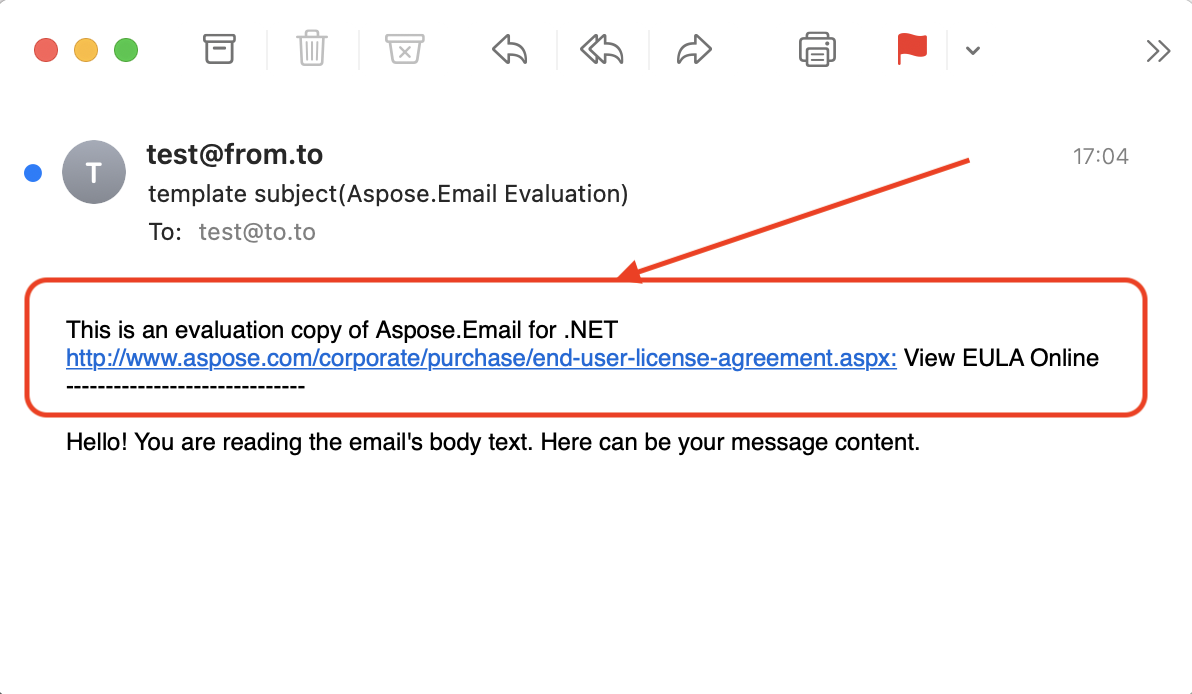
Ограничения оценочной версии
Оценочная версия Aspose.Email (без указания лицензии) предоставляет полный функционал продукта, за исключением некоторых ограничений оценки.
- Файл License.txt добавляется к файлу сообщения, сохранённому с помощью Aspose.Email.
- Из папки PST‑файла можно извлечь только 50 email‑сообщений.
- Из MSG‑файла можно извлечь только 3 вложения, а также встроенные изображения.
- Максимальное число обработанных вложений в формате CFB равно 1.
- Максимальное число обработанных получателей в формате CFB равно 1.
- Добавляет «Оценочное сообщение» в поле Тема при сохранении в форматах CFB, EML или MSG.
- Дата окончания не может быть позже 31‑12‑2004 в методе GenerateOccurrences шаблона повторения. Это позволяет эффективно тестировать продукт, но невозможно использовать в производственном приложении. Например, можно создать шаблон «начать 1 января 2000 года и повторять каждый последний рабочий день месяца» и сгенерировать для него события. События после 31 декабря 2004 года не будут генерироваться в режиме оценки.
- Добавляет «Оценочный водяной знак» при сохранении в форматах XPS или TIFF.
- Максимальное число неоднозначных email‑адресов и отображаемых имён, разрешаемых сервером MS Exchange, равно 20.
- Максимальная длина файла данных, разрешённого для перетаскивания в FileDropPanel, составляет 51200 байт.
- Отображает сообщение "Оценочная версия" во время операции перетаскивания, используемой FileDropPanel.
- Только 1 файл извлекается из данного MSO‑потока методом InlineAttachmentExtractor.EnumerateMsoPackage.
Применение лицензии
Вы можете легко скачать оценочную версию Aspose.Email с её страница загрузки. Оценочная версия предоставляет абсолютно те же возможности, что и лицензированная версия Aspose.Email. Более того, оценочная версия просто становится лицензированной, когда вы покупаете лицензию и добавляете несколько строк кода для её применения.
О лицензии
Лицензия представляет собой простой XML‑файл в виде текста, содержащий сведения, такие как название продукта, количество разработчиков, на которые выдаётся лицензия, дата истечения подписки и т.д. Файл подписан цифровой подписью, поэтому его нельзя изменять. Даже неумышленное добавление лишнего переноса строки сделает файл недействительным.
Необходимо установить лицензию перед использованием Aspose.Email, если вы хотите избежать ограничений оценки. Лицензию требуется задавать только один раз на приложение (или процесс).
Применение лицензии с использованием файлового или потокового объекта
Установка лицензии в Aspose.Email для .NET
В Aspose.Email лицензия может быть загружена из файла, потока или встроенного ресурса. Aspose.Email пытается найти лицензию в следующих местах:
- Явный путь
- Папка, содержащая dll компонента (включена в Aspose.Email)
- Папка, содержащая сборку, вызвавшую DLL компонента (включённый в Aspose.Email)
- Папка, содержащая основной сборку (ваш .exe)
- Встроенный ресурс в сборке, вызвавшей DLL компонента (включён в Aspose.Email). Существует два распространённых метода установки лицензии, рассмотренные ниже:
Применить лицензию с помощью файла или потока
Самый простой способ установить лицензию — разместить файл лицензии в той же папке, что и DLL компонента (включённого в Aspose.Email), и указывать лишь имя файла без пути.
 // Instantiate an instance of license and set the license file through its path

Aspose.Email.License license = new Aspose.Email.License();

license.SetLicense("Aspose.Email.lic");
 // Instantiate an instance of license and set the license through a stream

Aspose.Email.License license = new Aspose.Email.License();

license.SetLicense(myStream);
При вызове метода SetLicense имя лицензии должно совпадать с именем вашего лицензионного файла. Например, вы можете переименовать файл лицензии в «Aspose.Email.lic.xml». Затем в коде следует использовать изменённое имя лицензии (то есть Aspose.Email.lic.xml) при вызове метода SetLicense.
Применить измеряемую лицензию
Aspose.Email позволяет разработчикам применять metered‑ключ. Это новый механизм лицензирования. Новый механизм будет использоваться вместе с существующим способом лицензирования. Клиенты, желающие платить в зависимости от использования функций API, могут использовать metered‑лицензирование. Для получения более подробной информации обратитесь к FAQ по metered‑лицензированию раздел.
Была введена новый класс Metered для применения metered‑ключа. Ниже приведён пример кода, демонстрирующего, как установить публичный и приватный metered‑ключи.
Включение файла лицензии как встроенного ресурса
Еще один удобный способ упаковать лицензию вместе с приложением и убедиться, что она не будет потеряна — включить её как встроенный ресурс в одну из сборок, вызывающих dll компонента (включены в Aspose.Email). Чтобы включить файл лицензии как встроенный ресурс, выполните следующие шаги:
- В Visual Studio .NET включите файл лицензии (.lic) в проект, используя меню File | Add Existing Item…
- Выберите файл в Solution Explorer и установите Build Action в Embedded Resource в окне Properties
- Для доступа к лицензии, встроенной в сборку (как встроенный ресурс), не требуется вызывать методы GetExecutingAssembly и GetManifestResourceStream класса System.Reflection.Assembly Microsoft .NET Framework. Всё, что нужно сделать, — просто добавить файл лицензии как встроенный ресурс в ваш проект и передать имя файла лицензии в метод SetLicense. Класс License автоматически найдет файл лицензии во встроенных ресурсах.
Пожалуйста, ознакомьтесь с примером ниже, чтобы понять этот метод установки лицензии (встроенной) в ваших приложениях.
 // Instantiate the License class

Aspose.Email.License license = new Aspose.Email.License();

// Pass only the name of the license file embedded in the assembly

license.SetLicense("Aspose.Email.lic");
Как проверить номер версии Aspose.Email для .NET
Знание номера версии библиотеки, с которой вы работаете, может быть критически важным для отладки, проверки совместимости и обеспечения использования последних функций и исправлений ошибок. Это руководство покажет, как проверить номер версии Aspose.Email для .NET в различных средах.
Использование API для проверки номера версии
Aspose.Email для .NET предоставляет простой способ программно получить номер версии. Вы можете получить эту информацию через BuildVersionInfo класс.
Следующий фрагмент кода C# для получения и отображения номера версии:
using System;
using Aspose.Email;

class Program
{
    static void Main(string[] args)
    {
        // Get the version number of Aspose.Email for .NET
        string version = BuildVersionInfo.AssemblyVersion;

        // Display the version number
        Console.WriteLine("Aspose.Email for .NET Version: " + version);
    }
}
Проверка номера версии в Visual Studio
Вы можете также проверить номер версии напрямую в Visual Studio без написания кода:
- Обозреватель решений:
- Откройте ваш проект в Visual Studio.
- Перейдите к Solution Explorer.
- Разверните узел "References" в вашем проекте.
- Свойства ссылки:
- Найдите "Aspose.Email" в списке ссылок.
- Щелкните правой кнопкой мыши "Aspose.Email" и выберите "Properties".
- В окне Properties вы увидите номер версии, указанный в свойстве "Version".
Использование NuGet Package Manager
Если вы установили Aspose.Email через NuGet, вы можете проверить номер версии через NuGet Package Manager:
- Консоль менеджера пакетов:
- Откройте консоль Package Manager Console через Tools > NuGet Package Manager > Package Manager Console.
- Введите следующую команду, чтобы перечислить установленные пакеты:
Get-Package -Id Aspose.Email
- Это отобразит номер версии пакета Aspose.Email, установленного в вашем проекте.
- Управление пакетами NuGet:
- Щелкните правой кнопкой мыши ваш проект в Solution Explorer.
- Выберите "Manage NuGet Packages".
- На вкладке "Installed" найдите "Aspose.Email", чтобы увидеть номер версии.
Проверка номера версии в свойствах DLL
Вы также можете проверить номер версии, изучив свойства Aspose.Email DLL:
- Найти DLL:
Найдите файл Aspose.Email DLL в каталоге вашего проекта, обычно в папке bin.
- Посмотреть свойства:
- Щелкните правой кнопкой мыши файл Aspose.Email DLL и выберите "Properties".
- Перейдите на вкладку "Details". Номер версии будет отображён в поле "Product version" или "File version".
Следуя любому из этих методов, вы сможете легко проверить номер версии Aspose.Email для .NET, убедившись, что у вас правильная версия для ваших потребностей разработки. Для получения дополнительной помощи и обновлений обратитесь к Aspose.Email для .NET документация.